教你用Photoshop实现波纹海报效果

 时间:2026-02-15 18:33:21

1、首先锁定AI

用椭圆工具画圆,给一个渐变,这个我选用描边,描边为0.75

教你用Photoshop实现波纹海报效果

教你用Photoshop实现波纹海报效果

2、渐变是这样的

教你用Photoshop实现波纹海报效果

3、原位复制一个圆(ctrl-c     ctrl-f),将椭圆放大

教你用Photoshop实现波纹海报效果

4、点击混合工具

分别点击大圆与小圆生成混合,然后再调整数值

教你用Photoshop实现波纹海报效果

5、双击很合工具调整数值

教你用Photoshop实现波纹海报效果

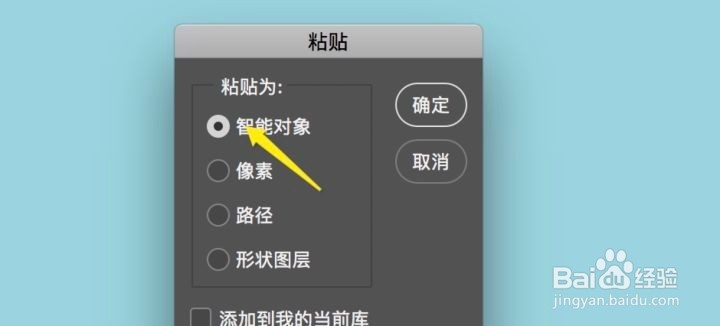
6、Ctrl+c 复制图形,打开 Ps —— Ctrl+v

选择智能对象

教你用Photoshop实现波纹海报效果

7、在ps中复制一个用蒙版擦除

但是在复制之前,可以先绘制一条线作为参考,这样会更精确,更快捷!

教你用Photoshop实现波纹海报效果

8、再复制一个图形,ctrl+t旋转至两条线重合

教你用Photoshop实现波纹海报效果

9、两个图形分别都添加图层蒙版,用黑画笔擦除多余部分

教你用Photoshop实现波纹海报效果

教你用Photoshop实现波纹海报效果

教你用Photoshop实现波纹海报效果

10、中间部分,如果图片没有处理精确,位置没有调整好就会对不上:

教你用Photoshop实现波纹海报效果

11、最后保存导出

教你用Photoshop实现波纹海报效果

  • Photoshop滤镜技能教程:颜色渐变+光效
  • PS如何让图片有3D效果?
  • ps羽化在哪?PS的羽化工具在哪
  • PS中怎么复制某个图层的效果?
  • Photoshop怎么使物体符合透视关系?
  • 热门搜索
    宜昌旅游网 楠溪江旅游 贵州最佳旅游景点 肇庆七星岩旅游攻略 黑龙江旅游职业学院 杭州千岛湖旅游 国内旅游网站 国庆旅游攻略 美国旅游报价 马尔代夫旅游价格