快速把单元格内文字和数字分离的方法

 时间:2026-02-16 06:41:58

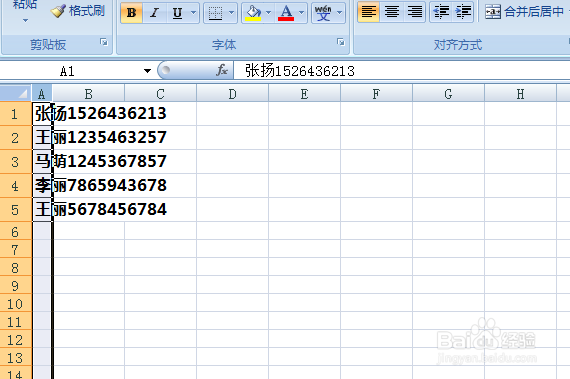
1、首先打开excel文档,如下图,我们想要把表格中单元格内的文字和数字分开来。

快速把单元格内文字和数字分离的方法

2、接下来我们先把单元格的列宽修改一下,改为一个字符的,直接使用鼠标进行拖动就可以了。如下图所示的样子。
快速把单元格内文字和数字分离的方法

3、接下来我们在表格右上角有一个编辑选项卡,在其中可以找到一个填充选项,如下图所指示的。

快速把单元格内文字和数字分离的方法

4、接下来我们在填充的下拉菜单中,找到一个两段对齐的选项,点击选择它。

快速把单元格内文字和数字分离的方法

5、接着我们看下单元格数据的形式,如下图所示,可以看到文字和数字就已经分开了。

快速把单元格内文字和数字分离的方法

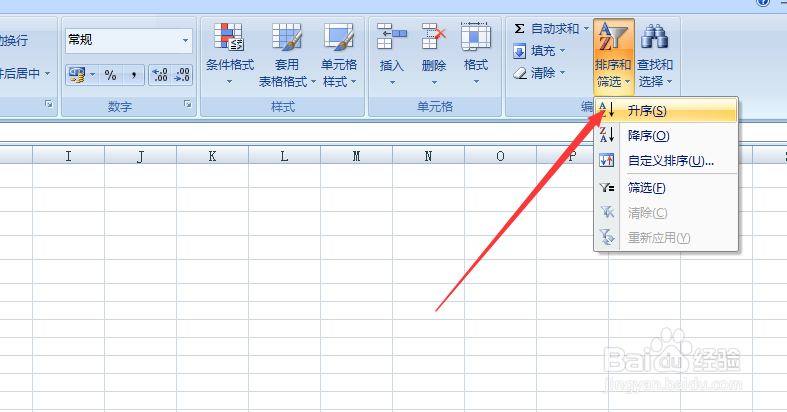
6、接下来我们在编辑选项下的排序筛选,点击升序排序,就可以简单的把文字和数字做一个分离了。
快速把单元格内文字和数字分离的方法

快速把单元格内文字和数字分离的方法

  • Excel:如何使用ROUNDDOWN函数向下舍入数字
  • 怎样在不删除公式的情况下使它变成空白格?
  • Excel如何不显示屏幕提示
  • 不用函数公式删除excel表格重复数据的两种方法
  • 快速实现数据列转行的方法
  • 热门搜索
    广州好玩的旅游景点 西安旅游景点门票 永康旅游 九江旅游景点大全 旅游局招聘 云南旅游咨询 厦门旅游攻略住宿 中国旅游地 江西庐山旅游攻略 瑞丽旅游攻略
