ps教程--制作玻璃上水雾的模糊效果

 时间:2026-02-12 05:50:05

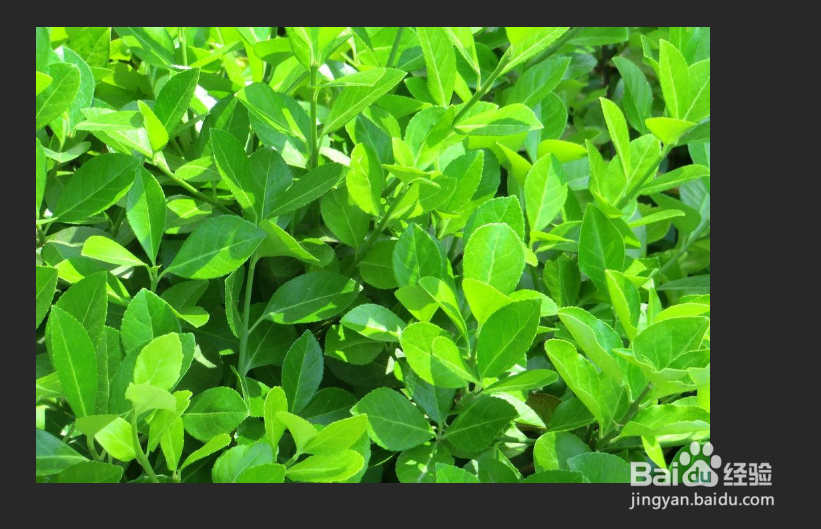
1、启动ps软件,打开图片素材,进入通道面板,新建一个通道--alpha1;然后执行滤镜-滤镜库-纹理-颗粒效果,设置如下图
ps教程--制作玻璃上水雾的模糊效果

ps教程--制作玻璃上水雾的模糊效果

ps教程--制作玻璃上水雾的模糊效果

ps教程--制作玻璃上水雾的模糊效果

2、滤镜-模糊-动感模糊命令;再滤镜-滤镜库-艺术效果-涂抹棒命令,相关设置如下图

ps教程--制作玻璃上水雾的模糊效果

ps教程--制作玻璃上水雾的模糊效果

ps教程--制作玻璃上水雾的模糊效果

ps教程--制作玻璃上水雾的模糊效果

3、滤镜-模糊-高斯模糊;然后再执行图像-调整-自动对比命令

ps教程--制作玻璃上水雾的模糊效果

ps教程--制作玻璃上水雾的模糊效果

ps教程--制作玻璃上水雾的模糊效果

4、滤镜-滤镜库-艺术效果-木刻;滤镜-滤镜库-扭曲-玻璃命令,设置如下

ps教程--制作玻璃上水雾的模糊效果

ps教程--制作玻璃上水雾的模糊效果

ps教程--制作玻璃上水雾的模糊效果

ps教程--制作玻璃上水雾的模糊效果

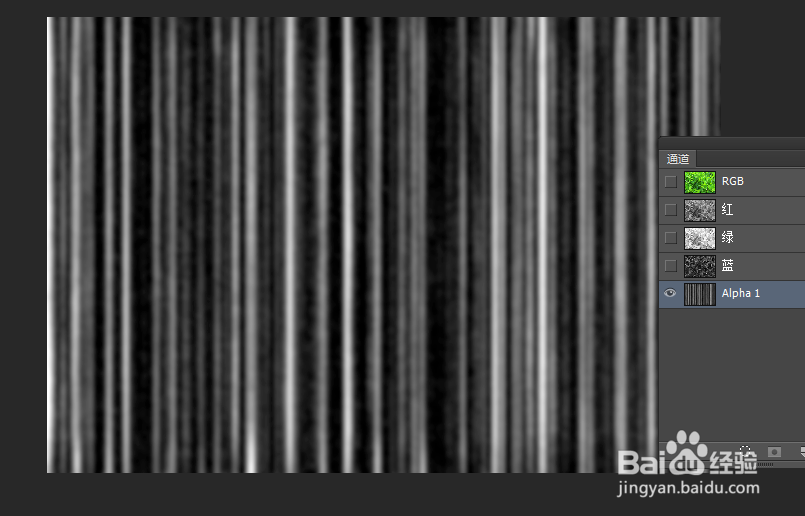
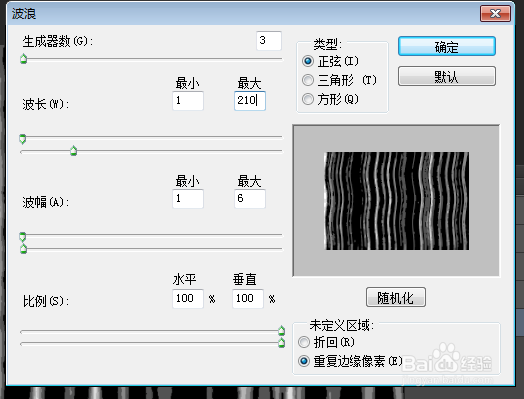
5、滤镜-滤镜库-扭曲-波浪;图像-调整-阈值设置如下

ps教程--制作玻璃上水雾的模糊效果

ps教程--制作玻璃上水雾的模糊效果

ps教程--制作玻璃上水雾的模糊效果

ps教程--制作玻璃上水雾的模糊效果

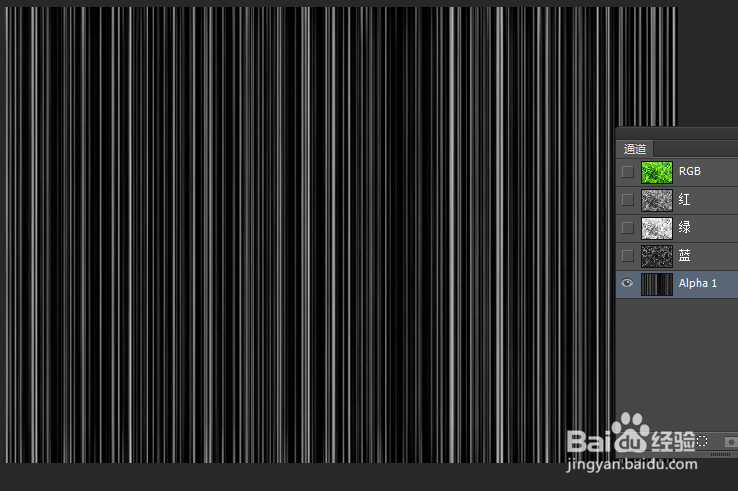
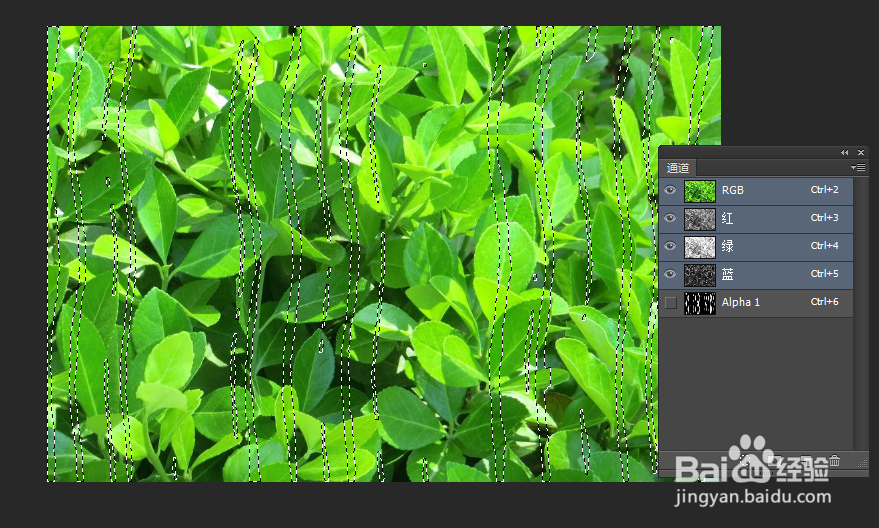
6、选择RGB复合通道,按【Ctrl】键单击alpha1通道缩略图,载入选区;执行选择-修改选区-平滑命令,设置如下

ps教程--制作玻璃上水雾的模糊效果

ps教程--制作玻璃上水雾的模糊效果

ps教程--制作玻璃上水雾的模糊效果

7、图像-调整-亮度/对比度命令;反选,然后再执行一次亮度/对比度命令

ps教程--制作玻璃上水雾的模糊效果

ps教程--制作玻璃上水雾的模糊效果

8、执行滤镜-模糊-高斯模糊命令;取消选区,执行滤镜-滤镜库-艺术效果-干画笔命令设置入下

ps教程--制作玻璃上水雾的模糊效果

ps教程--制作玻璃上水雾的模糊效果

ps教程--制作玻璃上水雾的模糊效果

ps教程--制作玻璃上水雾的模糊效果

9、最终效果如下图

ps教程--制作玻璃上水雾的模糊效果

  • 帕萨特大灯是什么型号的
  • 龙腾传世手游折扣充值技巧优惠券领取使用攻略
  • 北美耳草养殖方法和注意事项
  • 西瓜视频如何进入迷你世界
  • ui设计个人职业规划
  • 热门搜索
    国际旅游 湛江旅游 青海旅游攻略 重庆旅游景点大全 普陀山旅游攻略 银川旅游 恩施旅游 雅安旅游 温州旅游 丹东旅游