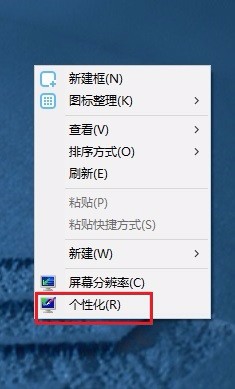
1、桌面上右击鼠标,选择“个性化”。
2、在弹出的窗口中,选择“更改桌面图标”。

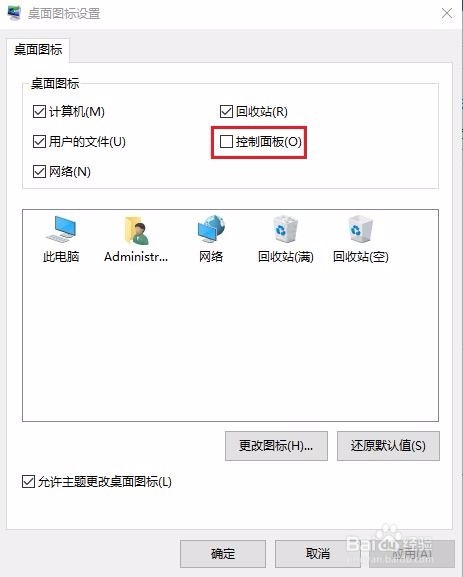
3、在窗口中,“控制面板”前面打勾。
4、然后,在桌面上找到“控制面板”图标,并双击打开。在新窗口中,点击“程序”。

5、在窗口右侧,点击“设置默认程序”。

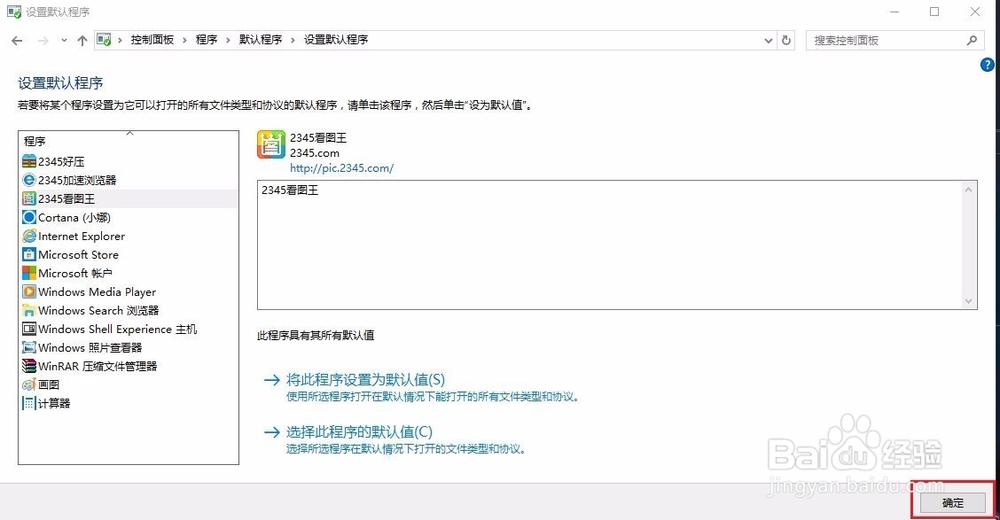
6、然后,在窗口左侧,点击要更改的程序名称。

7、然后,在窗口右侧点击“将此程序设置为默认值”。

8、最后,点击右下角的“确定”,保存即可。
时间:2026-04-21 17:28:26
1、桌面上右击鼠标,选择“个性化”。
2、在弹出的窗口中,选择“更改桌面图标”。
3、在窗口中,“控制面板”前面打勾。
4、然后,在桌面上找到“控制面板”图标,并双击打开。在新窗口中,点击“程序”。
5、在窗口右侧,点击“设置默认程序”。
6、然后,在窗口左侧,点击要更改的程序名称。
7、然后,在窗口右侧点击“将此程序设置为默认值”。
8、最后,点击右下角的“确定”,保存即可。
