1、第一步在我们的电脑上打开idea,点击File->Settings,如下图所示:

2、第二步点击进去Settings界面之后,点击Editor->File Encodings,如下图所示:
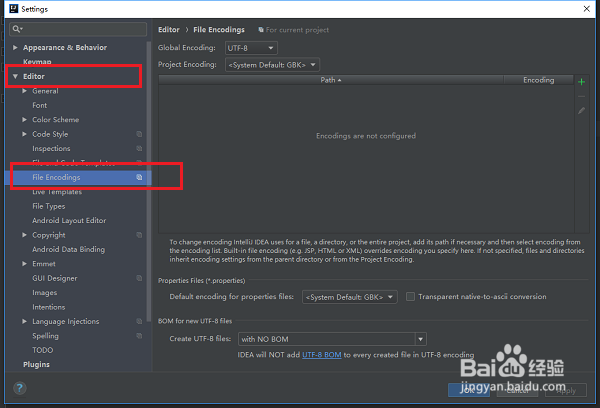
3、第三步将“Project Encoding”还有下方的“Default encoding for properties files”设置为utf-8格式,并勾选“Transparent native-to-ascii conversion”,如下图所示:

4、第四步把当前项目添加上,点击OK,就把当前项目设置为utf-8格式,如下图所示:

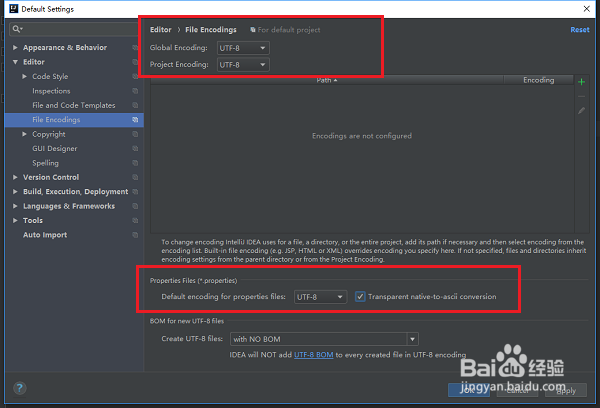
1、第一步点击File->Other Settings->Default Settings,如下图所示:

2、第二步进去Default Settings界面之后,点击Editor->File Encodings ,同样将如下图所示的设置为utf-8格式,这设置的默认所有文件编码格式