1、首先,我们先打开WPS【文字】。
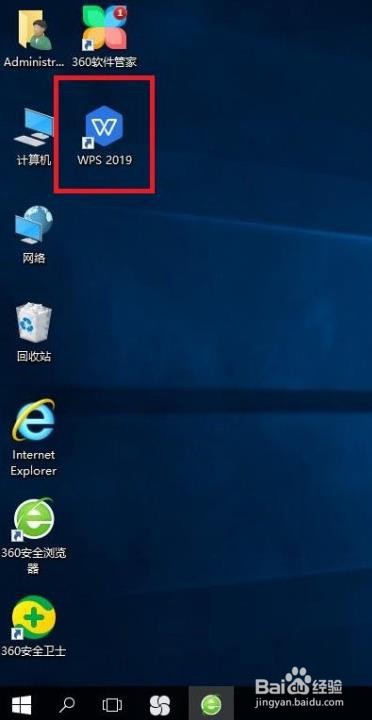
2、选择【新建空白文档】;

3、然后,我们按组合键“Ctrl+F9”,这时会弹出一对大括号;

4、我们以输入“”为例,在大括号中输入公式“EQ \F(3,7)”,需要注意的是要在英文输入状态下输入公式内容,“Q”和“\”之间有个空格;

5、最后,我们按“F9”,即可将分数打出来:

时间:2026-04-23 16:44:42
1、首先,我们先打开WPS【文字】。
2、选择【新建空白文档】;
3、然后,我们按组合键“Ctrl+F9”,这时会弹出一对大括号;
4、我们以输入“”为例,在大括号中输入公式“EQ \F(3,7)”,需要注意的是要在英文输入状态下输入公式内容,“Q”和“\”之间有个空格;
5、最后,我们按“F9”,即可将分数打出来:
