Excel/WPS表格怎么使用sumif函数求和?

 时间:2026-04-25 09:40:20

1、启动软件,新建

首先启动WPS软件,点击新建,然后选择表格可以新建一个表格文件,我打开一个表格,

Excel/WPS表格怎么使用sumif函数求和?

2、设置参数

前两个参数必选,第一个条件的范围,第二个是条件

Excel/WPS表格怎么使用sumif函数求和?

3、回车计算

我们只输入两个参数可以计算出得到的结果,第三个参数忽略不计

Excel/WPS表格怎么使用sumif函数求和?

4、设置第三个参数

第三个参数是求和范围,直接选择范围进行输入

Excel/WPS表格怎么使用sumif函数求和?

5、可选参数

计算结果相同,我们可以看出第三个参数为可选项,如果两个选区范围相同,可以省略

Excel/WPS表格怎么使用sumif函数求和?

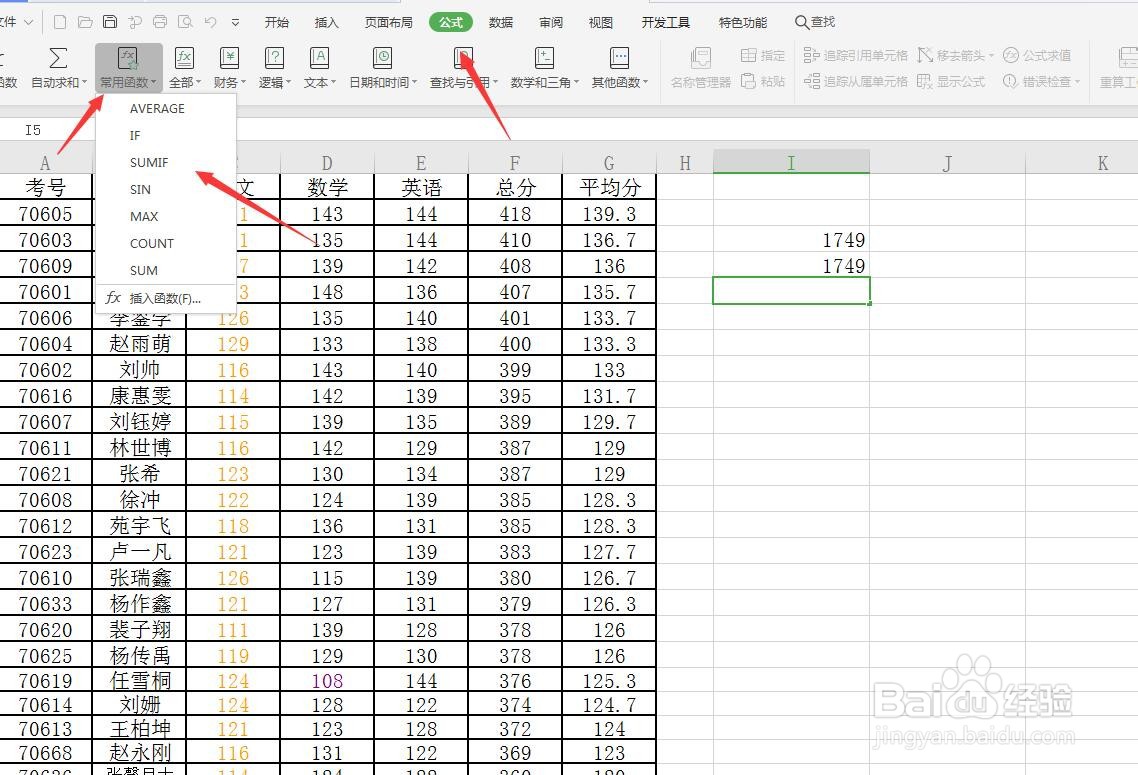
6、使用公式输入

在公式菜单栏中点击,然后选择左上角的常用函数,选择sumif函数
Excel/WPS表格怎么使用sumif函数求和?

7、对话框输入

可以在弹出的对话框中设置我们需要的三个参数的内容

Excel/WPS表格怎么使用sumif函数求和?

  • Excel表格怎么用sumif函数求和
  • Excel/WPS表格怎么使用sumif函数求分数总和?
  • Excel SUMIF函数的使用
  • excel如何使用sumif函数求和
  • WPS表格模糊求和—SUMIF函数的使用方法
  • 热门搜索
    西安旅游攻略 太原旅游 甘南旅游 凯撒旅游 南湖国旅游官网 五一旅游最佳去处 新加坡旅游 旅游路线 旅游软件 南昌旅游
