Excel如何保护表格公式不被修改?

 时间:2026-04-21 20:46:22

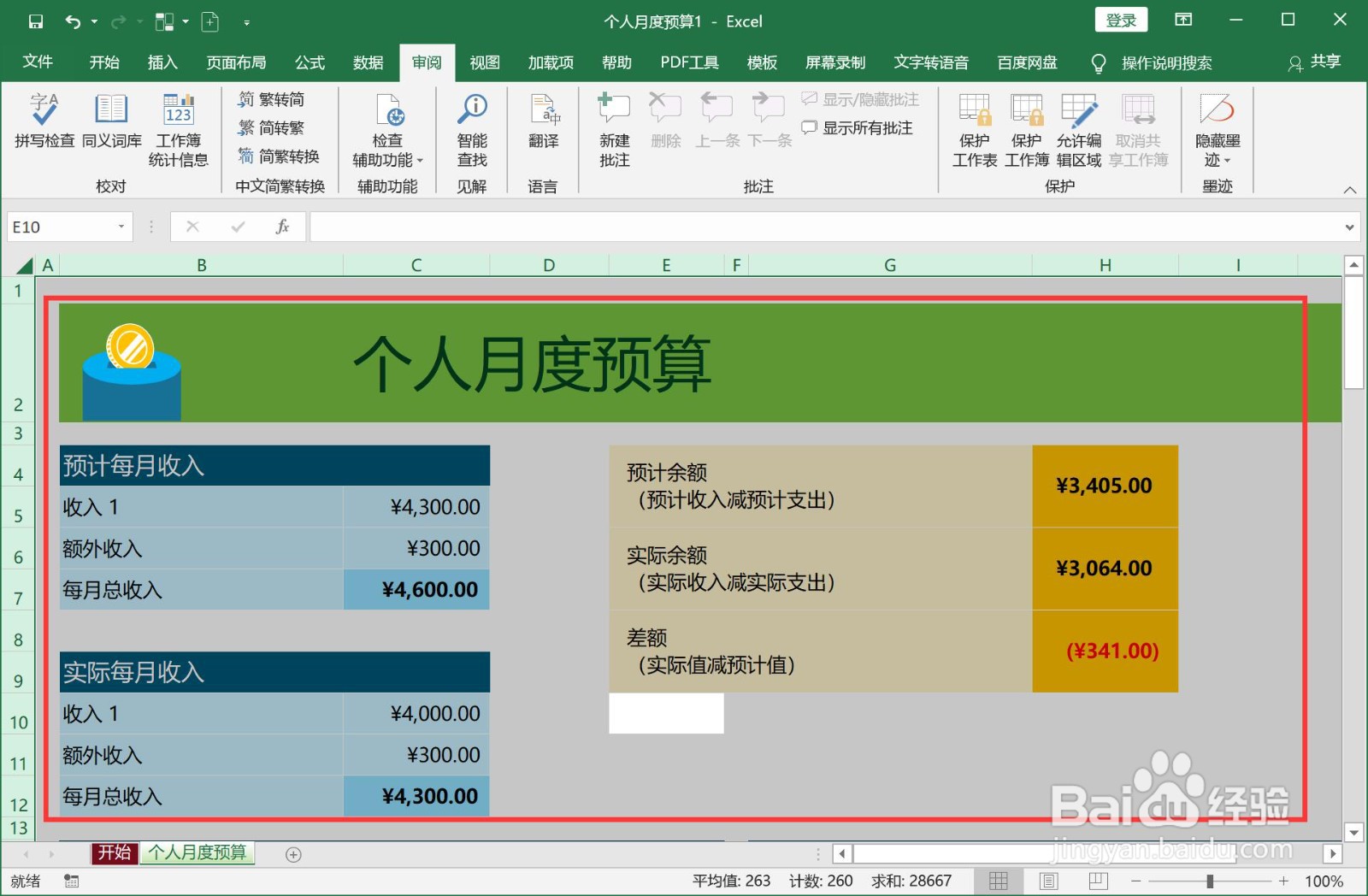
1、在电脑上打开一个工作表文档,进入主界面。

Excel如何保护表格公式不被修改?

2、按快捷键【Ctrl+a】或者点击左上角的倒三角符号,全选工作表。

Excel如何保护表格公式不被修改?

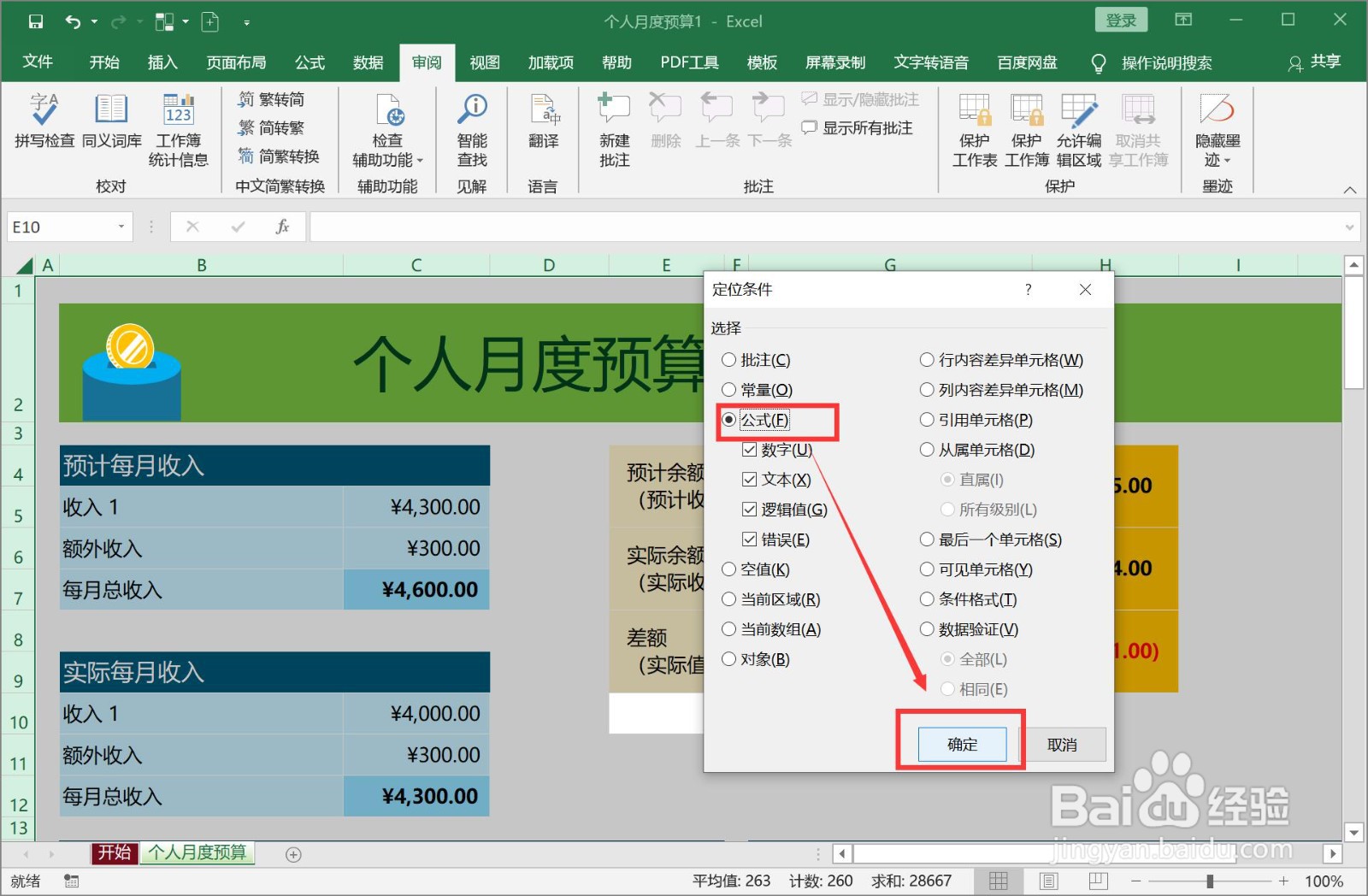
3、按【F5】调出定位窗口,选择【定位条件】,然后勾选【公式】,最后单击【确定】关闭对话框。

Excel如何保护表格公式不被修改?

Excel如何保护表格公式不被修改?

4、我们已经把公式所在的单元格选中了,然后点击上方的【审阅】>【保护工作表】。

Excel如何保护表格公式不被修改?

5、在弹出的窗口中,两次输入密码和确定,然后关闭窗口。

Excel如何保护表格公式不被修改?

6、回到主界面,选中公式进行编辑,就会跳出警告【已被保护,不能编辑】,我们保护设置就成功了。

Excel如何保护表格公式不被修改?

7、总结:

【1】打开工作表

【2】选中全部单元格

【3】选中公式单元格

【4】保护设置

【5】设置成功

  • Excel表格技巧之保护公式不被更改的方法
  • 使用EXCEL怎么隐藏公式?
  • Excel中如何保护工作表中的公式
  • Excel2019如何按日期段统计数据
  • Excel中offset函数的使用方法
  • 热门搜索
    汕尾红海湾旅游攻略 重庆旅游景点排行 合肥旅游论坛 旅游报告 酒店旅游 玻利维亚旅游 大别山旅游攻略 乡村旅游网 长泰旅游 北京国际旅游博览会