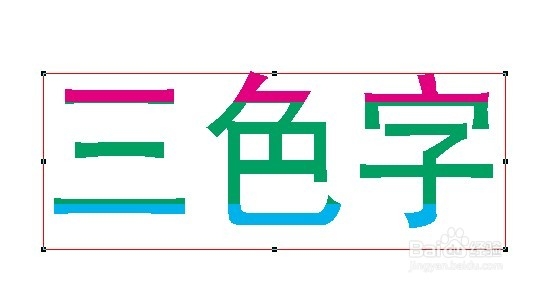
1、 用矩形工具画一长方形,右击,选择底纹,调出底纹对话框,底纹设置为1号,颜色设置为品红(M100),底纹模式设置为“取反”。

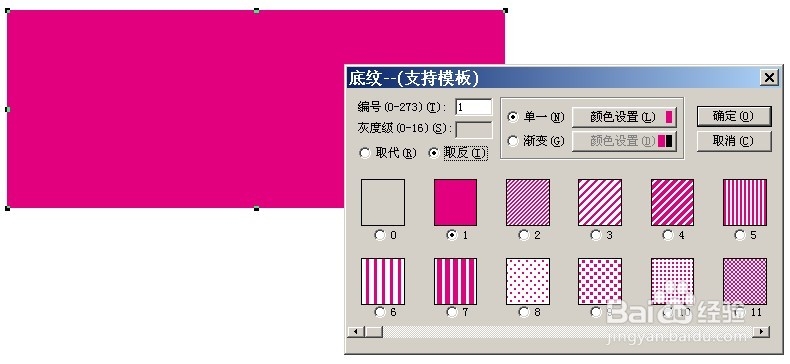
2、选中该长方形,按下“Alt+D+A”键,或在美工——空线中,去掉边框线。

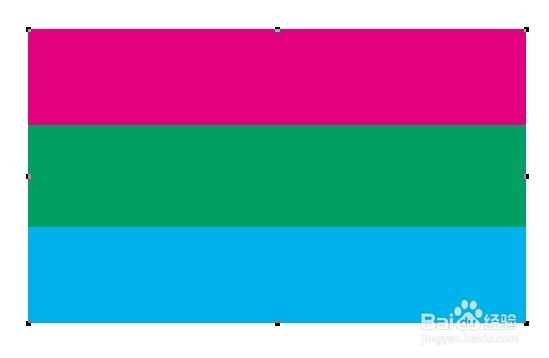
3、 再次选中该长方形,使用快捷键”Ctrl+C“、”Ctrl+V“完成复制,并将其颜色设置为青色(C100),然后向下移动使其一半置于品红色长方形之上,两长方形相交的部分呈现绿色。按下Shift键的同时选中两长方形,按下F4键合并块。
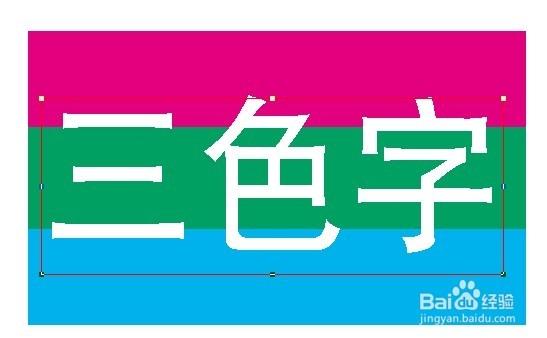
4、 输入文字“三色字”,按下F6键(或ctrl+F)将其颜色设置为白色,并调整好大小
5、 选中该文本块,按下“Alt+D→P→C”键或者选择美工——路径属性——裁剪路径,将该文本块设置为裁剪路径。

6、将文本块置于已成组的两长方形之上,按下Shift键的同时选中文本块和长方形,按下F4键合并,完成制作。效果如下: