1、 首先我们用ps打开要处理的照片,这里我们请出的是都教书

2、 然后进入通道面板,新建alpha通道
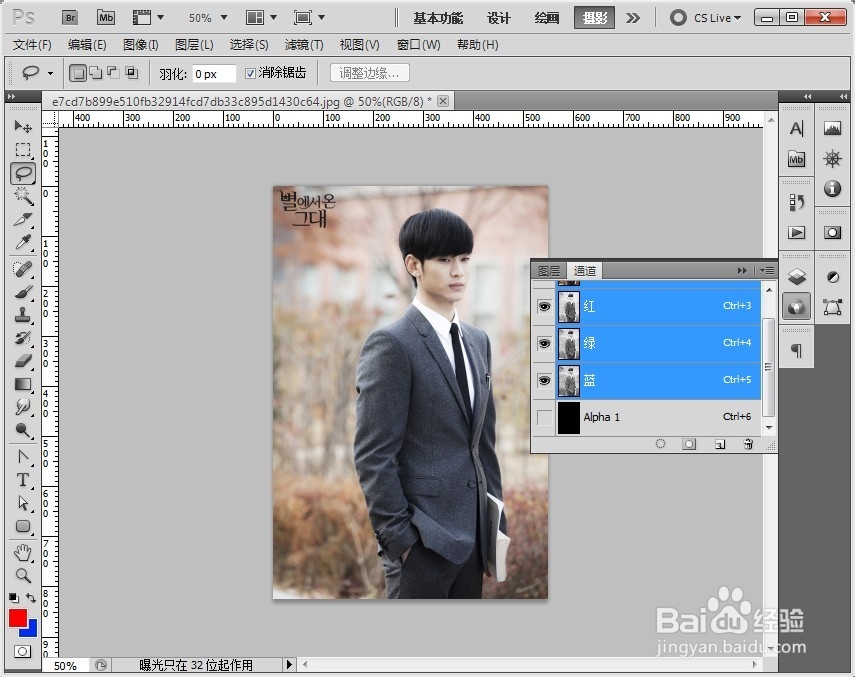
3、 回到RGB通道,用套索画一个选区

4、 回到Alpha通道,填充前景色为白色

5、 接下来,执行滤镜——像素化——晶体画,设置单元格大小为20

6、 回到RGB图层,在选区上点击右键,选择通过剪切的图层,用移动工具拖开刚建立的图层
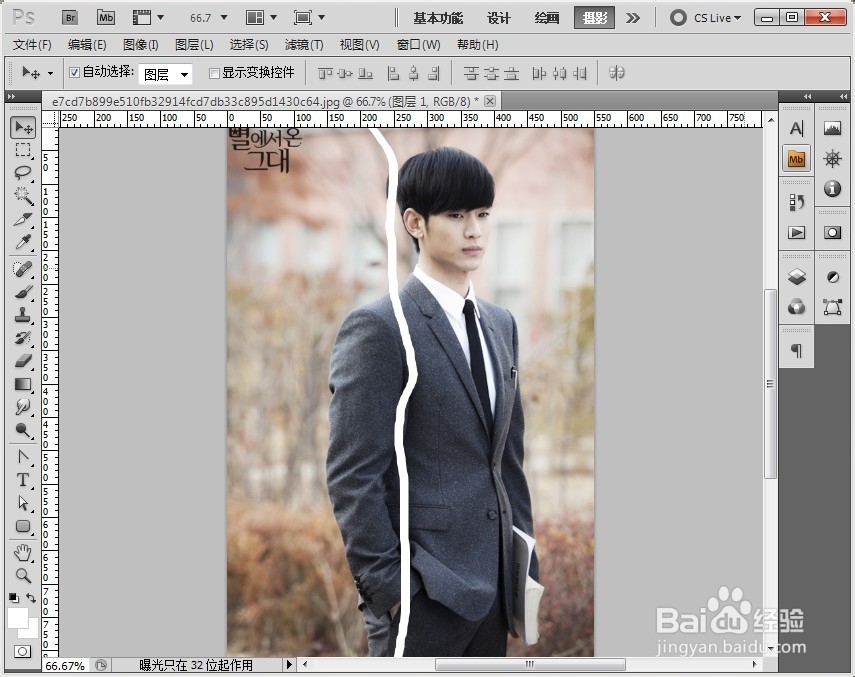
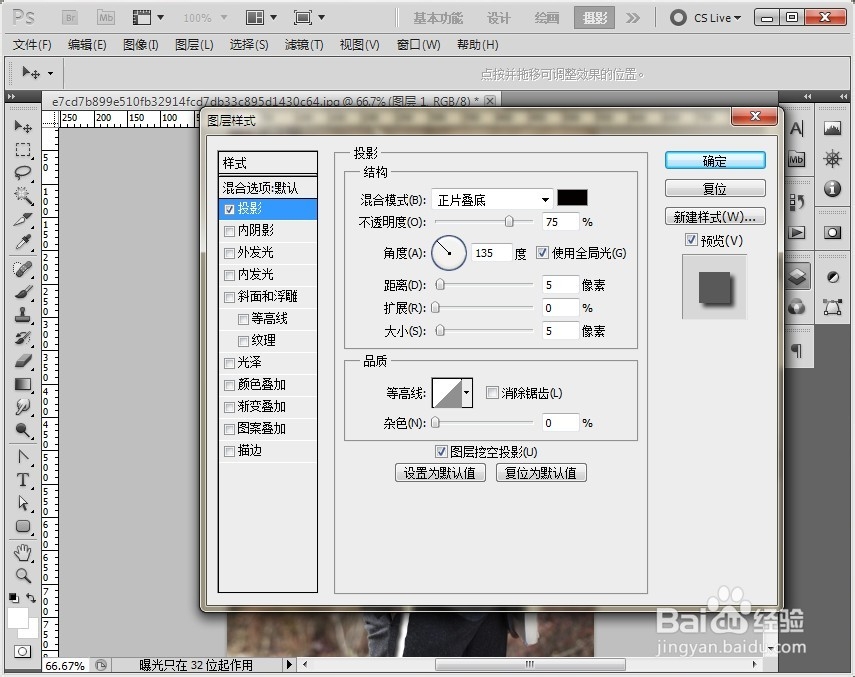
7、 点击图层1调出图层样式面板,添加阴影,设置大小:5,距离:5
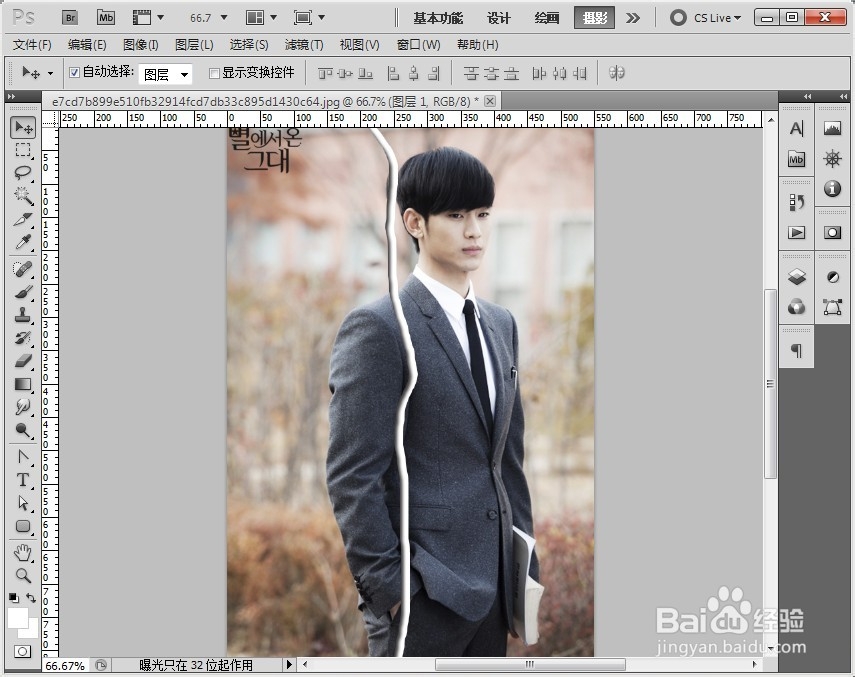
8、 到这里我们的制作就全部完成了,是不是很简单呢,你也来试试吧,感谢大家的浏览
时间:2026-04-21 18:49:07
1、 首先我们用ps打开要处理的照片,这里我们请出的是都教书
2、 然后进入通道面板,新建alpha通道
3、 回到RGB通道,用套索画一个选区
4、 回到Alpha通道,填充前景色为白色
5、 接下来,执行滤镜——像素化——晶体画,设置单元格大小为20
6、 回到RGB图层,在选区上点击右键,选择通过剪切的图层,用移动工具拖开刚建立的图层
7、 点击图层1调出图层样式面板,添加阴影,设置大小:5,距离:5
8、 到这里我们的制作就全部完成了,是不是很简单呢,你也来试试吧,感谢大家的浏览
