wps/excel表格如何设置打印区域及居中打印

 时间:2026-02-12 03:19:54

1、首先在电脑上打开wps表格并新建一个空白文档,如下图所示。

wps/excel表格如何设置打印区域及居中打印

2、在空白的wps表格内制作一个简单的表格,如下图所示。

wps/excel表格如何设置打印区域及居中打印

3、选定要打印的区域,然后点击上方菜单栏里的【页面布局】选项,在该选项找到【打印区域】选项,点击打印区域弹出下拉菜单,在下拉菜单里可以看到【设置打印区域】选项,如下图所示。

wps/excel表格如何设置打印区域及居中打印

4、点击【设置打印区域】后,此时选定的表格周围变成虚线,如下图所示。

wps/excel表格如何设置打印区域及居中打印

1、设置好打印区域后,点击左上方的WPS表格右侧小箭头弹出下拉菜单,找到【打印预览】选项,如下图所示。

wps/excel表格如何设置打印区域及居中打印

2、点击【打印预览】选项,会弹出打印预览窗口,可以看到在纵向页面内该打印区域无法完全打印在一张纸上,如下图所示。

wps/excel表格如何设置打印区域及居中打印

3、在打印预览界面选择横向页面,此时可以看到打印区域并未居中打印,如下图所示。

wps/excel表格如何设置打印区域及居中打印

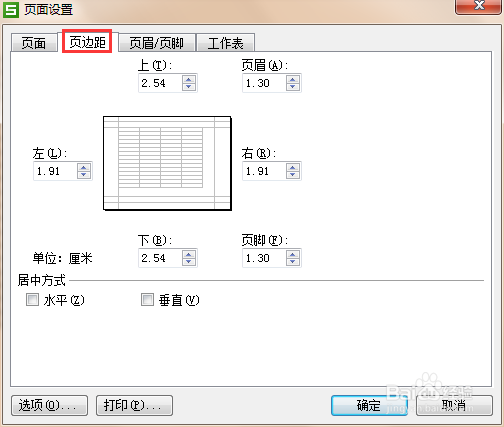
4、接下来点击打印预览界面里的【页面设置】选项,弹出页面设置窗口,将页边距的值修改到合适数值,如下图所示。

wps/excel表格如何设置打印区域及居中打印

wps/excel表格如何设置打印区域及居中打印

wps/excel表格如何设置打印区域及居中打印

5、修改完毕后,点击【确定】,此时可以发现打印的图纸居中显示了,如下图所示。

wps/excel表格如何设置打印区域及居中打印

  • WPS表格如何高亮显示?
  • WPS中如何设置输入函数引用的单元格不被挡住?
  • WPS电子表格 2022如何设置显示工作表标签
  • wps2019在哪设置外观皮肤
  • 如何在WPS中让数据高亮显示
  • 热门搜索
    成都清明节旅游 绥中旅游 大连旅游团 贵州兴义旅游 绍兴旅游景点大全 大连 旅游 乡村旅游调研报告 旅游英语情景对话 辽源旅游 天马岛旅游区