如何给图片添加一个墨水轮廓样式的边框?

 时间:2026-05-05 20:58:11

1、我们打开电脑里面的photoshop软件,然后打开一张需要添加边框样式的图片。

如何给图片添加一个墨水轮廓样式的边框?

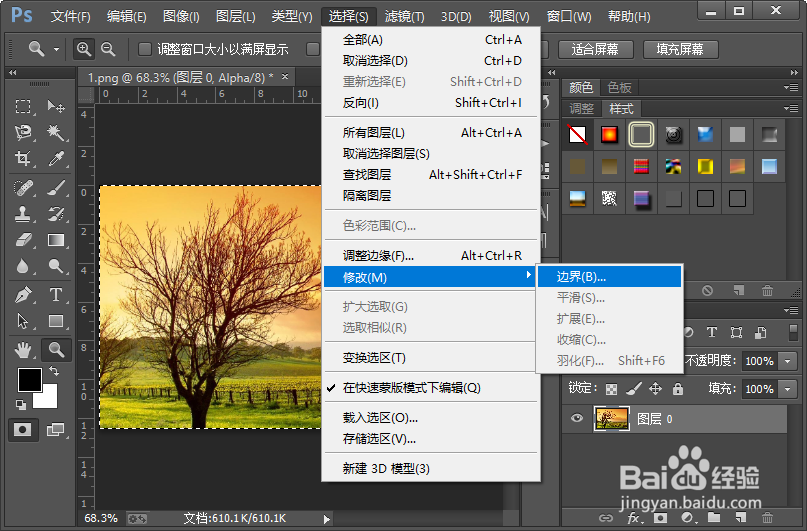
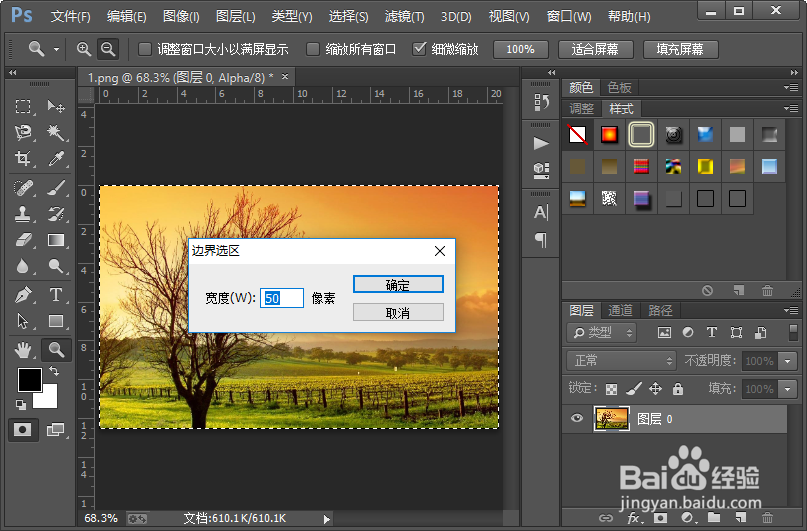
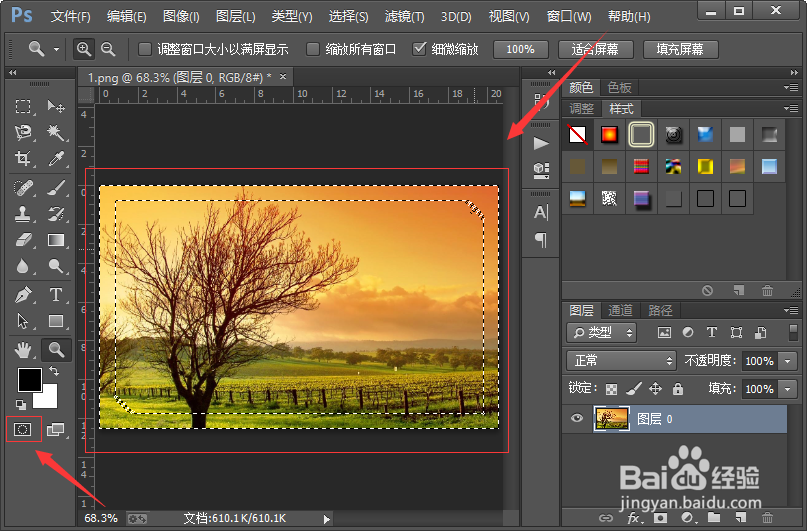
2、接下来我们找到photoshop软件中左下角的快速蒙板的按钮并点击;然后我们执行选择-修改-边界命令,设置边界选区的宽度为50像素。

如何给图片添加一个墨水轮廓样式的边框?

如何给图片添加一个墨水轮廓样式的边框?

如何给图片添加一个墨水轮廓样式的边框?

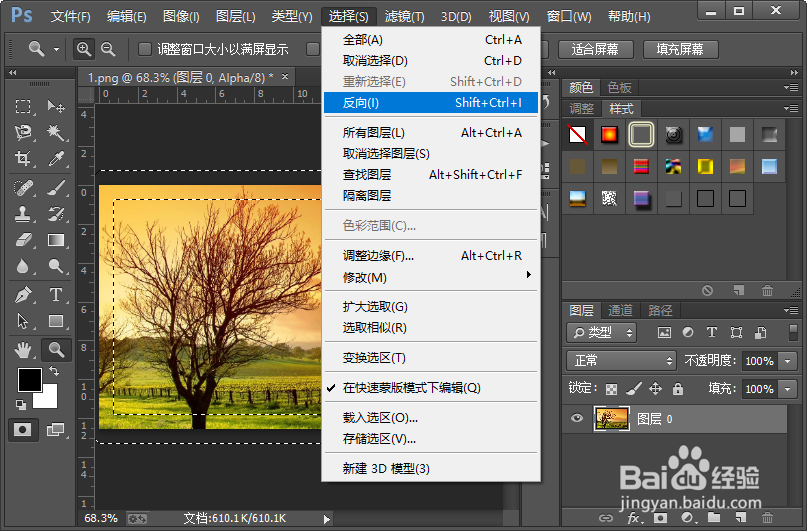
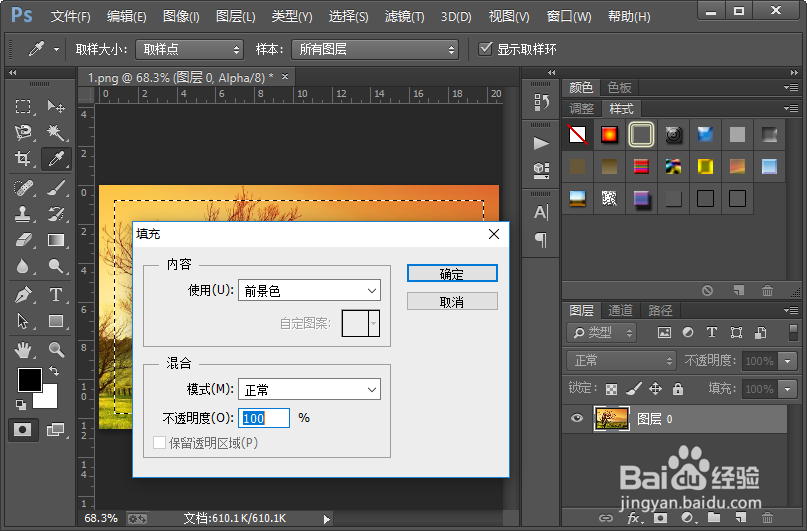
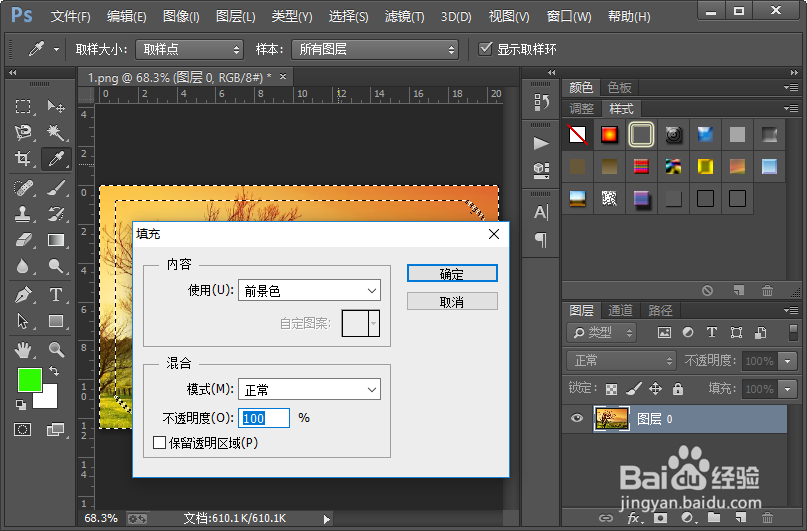
3、反向选择选区;然后我们给选区区域填充前景色。

如何给图片添加一个墨水轮廓样式的边框?

如何给图片添加一个墨水轮廓样式的边框?

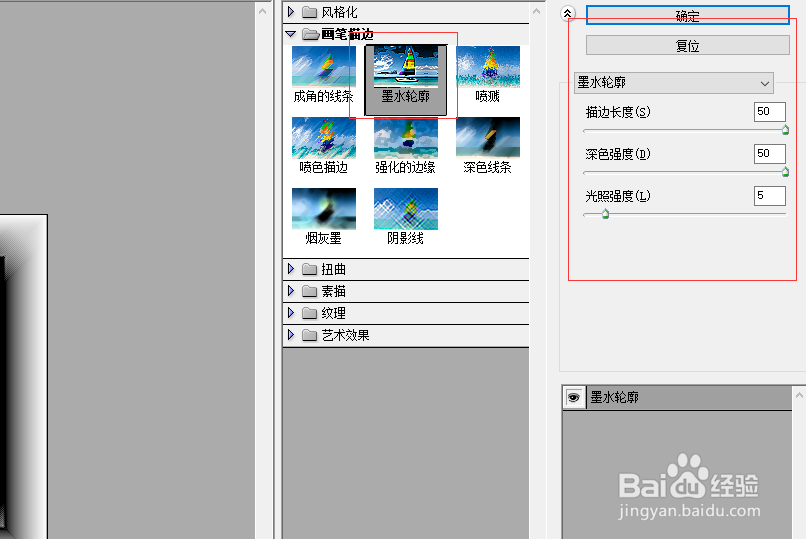
4、从滤镜库中找到画笔描边里面的墨水轮廓,选择并设置如图所示的参数;接下来我们再找到photoshop软件中左下角的快速蒙板按钮,点击退出快速蒙版模式。
如何给图片添加一个墨水轮廓样式的边框?

如何给图片添加一个墨水轮廓样式的边框?

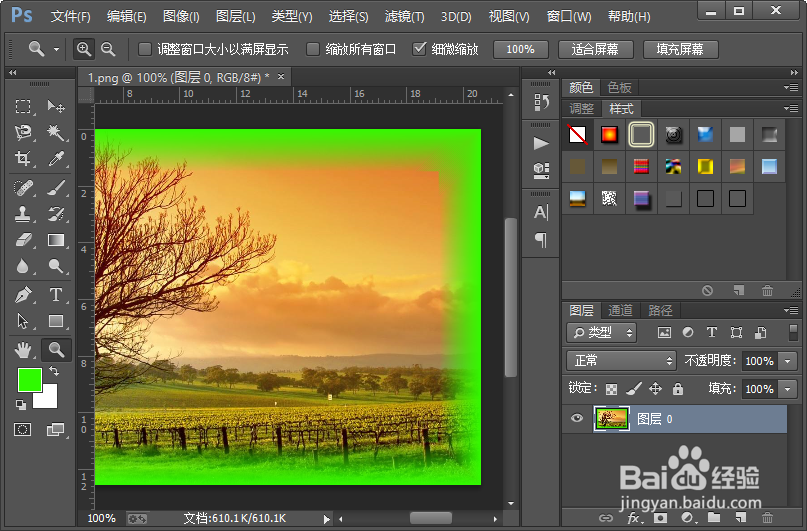
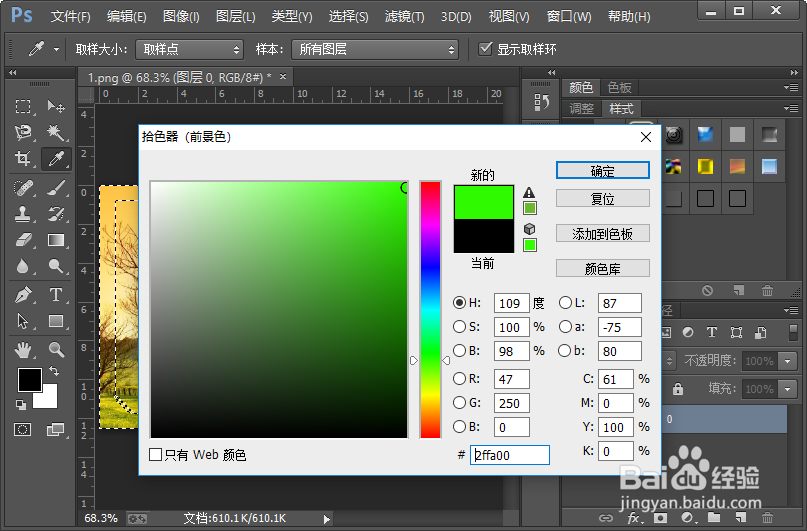
5、设置前景色的颜色,这就是我们需要添加边框的颜色,小编只是为了给大家演示,随便设置了一个颜色;然后我们给选区区域填充前景色。
如何给图片添加一个墨水轮廓样式的边框?

如何给图片添加一个墨水轮廓样式的边框?

6、使用快捷键CTRL加d取消选区;这样我们就给图片添加了墨水轮廓样式的边框。小伙伴们你们学会了吗?赶紧自己制作一下试试吧。

如何给图片添加一个墨水轮廓样式的边框?

如何给图片添加一个墨水轮廓样式的边框?

如何给图片添加一个墨水轮廓样式的边框?

  • ps怎么调整图片的色彩
  • 网店装修 推荐几款常用工具
  • 江西婺源长溪赏红叶攻略
  • 油画儿童摄影技巧
  • 多路开关状态显示
  • 热门搜索
    马尔代夫 旅游 永定土楼旅游 长白山旅游地图 北京元旦旅游 湖南海外旅游有限公司 深圳旅游景点介绍 内江旅游景点大全 中国最佳旅游胜地 西安旅游社 日照旅游政务网