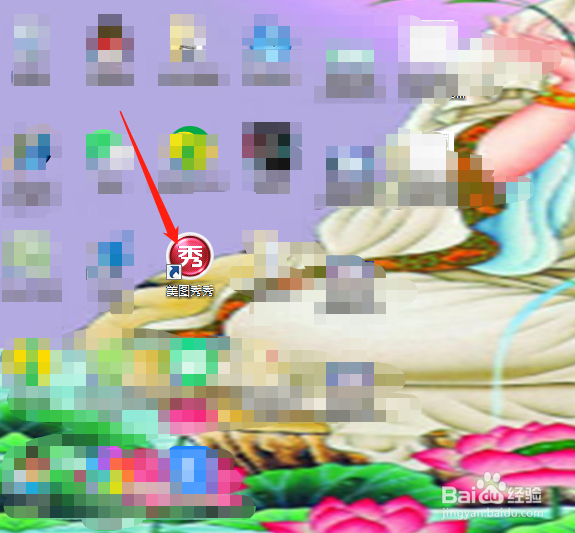
1、首先在电脑桌面上双击美图秀秀。
2、点击【美化图片】。

3、点击【打开一张图片】。

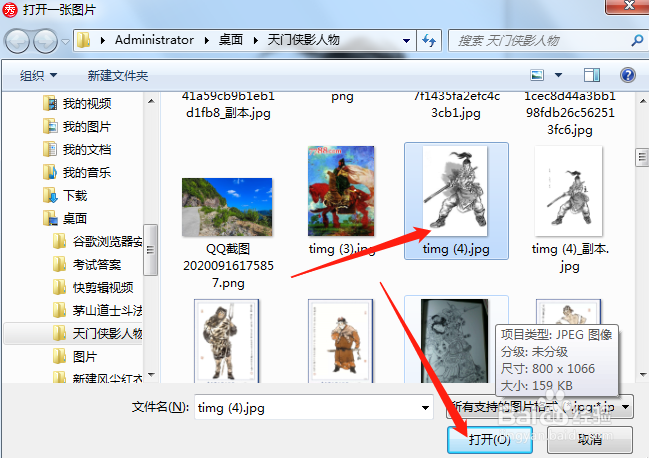
4、选择好需要的图片,在点击【打开】。
5、点击【拼图】,点击【添加图片】。

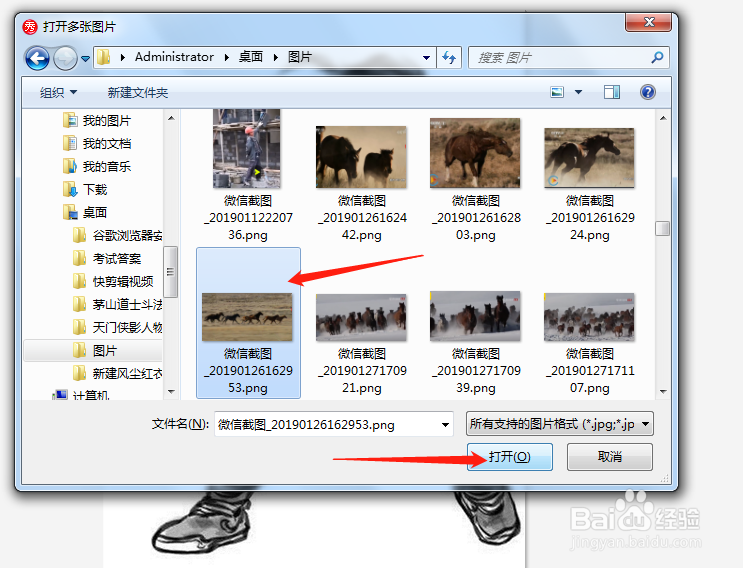
6、选择需要的风景素材图片,点击【打开】。
7、调整好两张图片的大小。
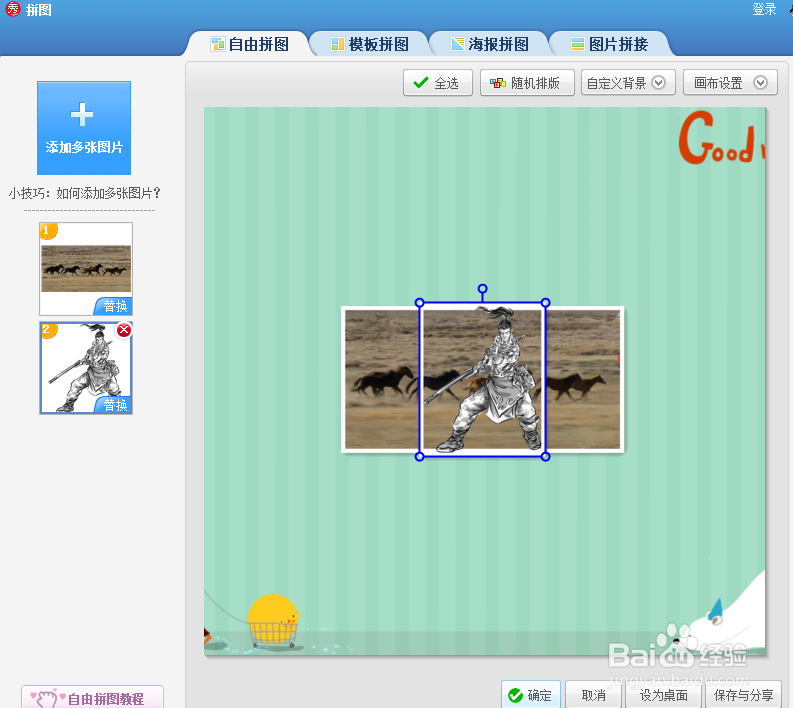
8、图片设置无边框。

9、选择【自定义背景】,选择白色。
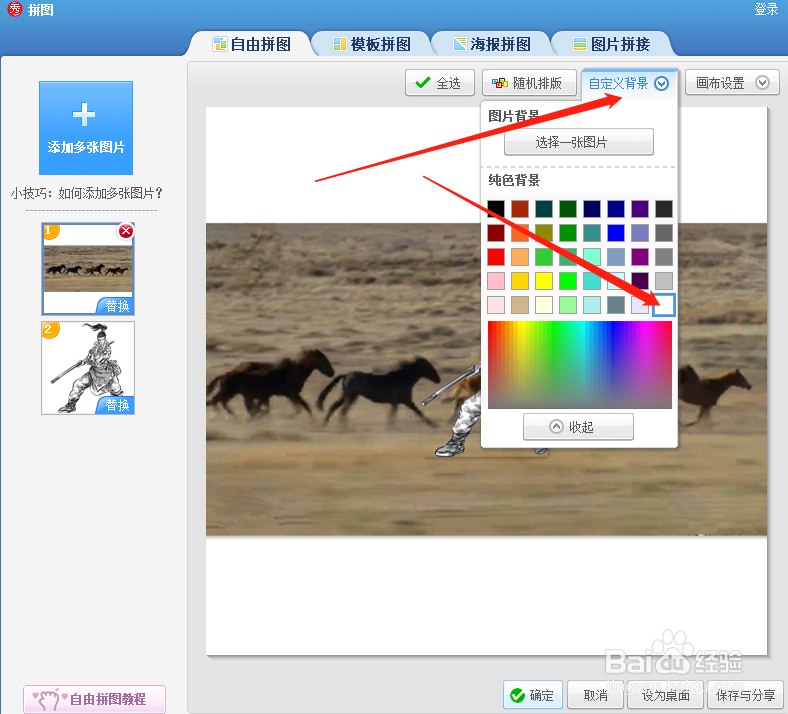
10、两张图片都设置好以后,点击【确定】。

11、点击【保存与分享】设置好图片的存储路径,格式。然后点击【保存】。


时间:2026-04-22 22:12:27
1、首先在电脑桌面上双击美图秀秀。
2、点击【美化图片】。
3、点击【打开一张图片】。
4、选择好需要的图片,在点击【打开】。
5、点击【拼图】,点击【添加图片】。
6、选择需要的风景素材图片,点击【打开】。
7、调整好两张图片的大小。
8、图片设置无边框。
9、选择【自定义背景】,选择白色。
10、两张图片都设置好以后,点击【确定】。
11、点击【保存与分享】设置好图片的存储路径,格式。然后点击【保存】。
