Excel如何使用VBA宏代码快速制作工资条

 时间:2026-02-14 08:51:26

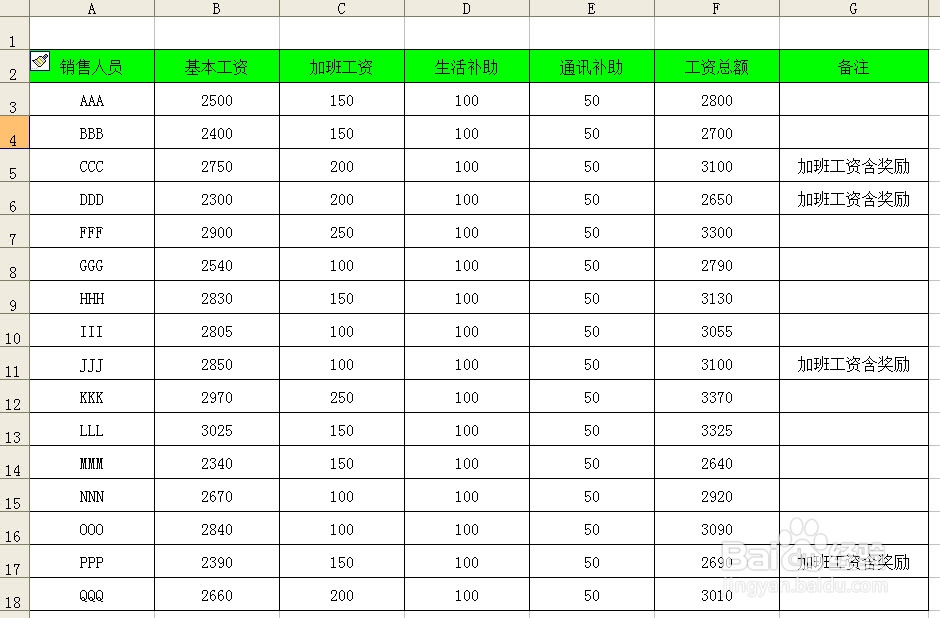
1、例如有如下图所示的工资表。

Excel如何使用VBA宏代码快速制作工资条

2、在工资表标题行上方插入一空行(如下图所示)。

Excel如何使用VBA宏代码快速制作工资条

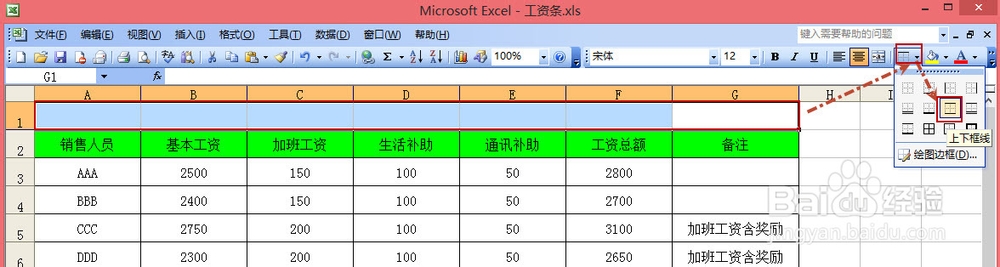
3、选中顶部第一行空白区域(A1:G1),设置边框为上下框线(如下图所示)。
Excel如何使用VBA宏代码快速制作工资条

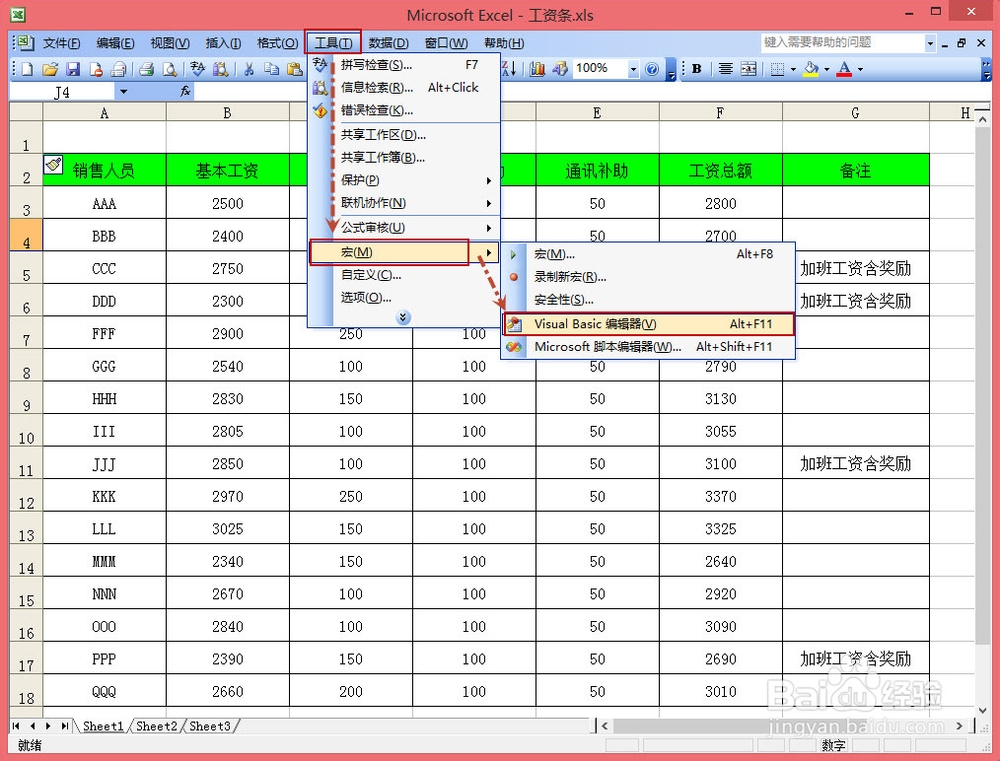
4、单击菜单栏“工具”—“宏”—“Visual Basic编辑器拒掩”或直接按下Alt+F11快捷键打开VBA编辑窗口。
Excel如何使用VBA宏代码快速制作工资条

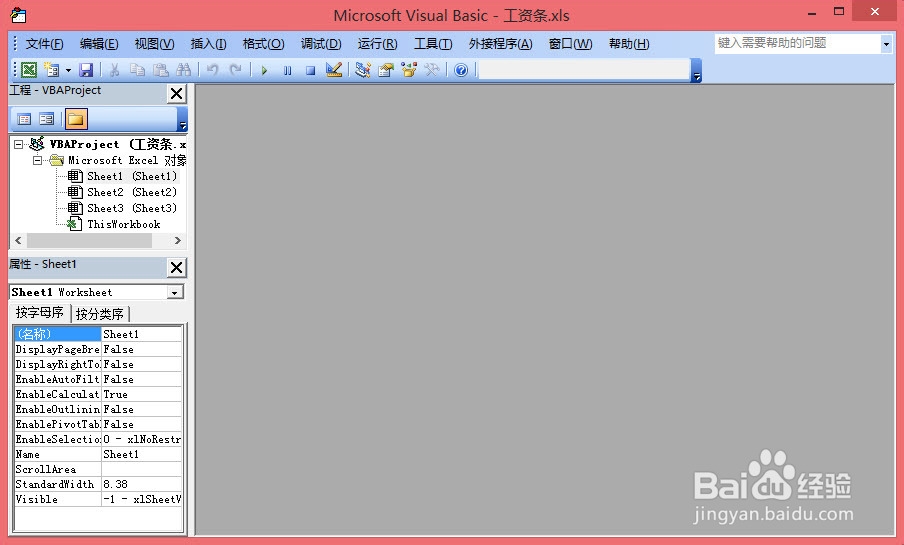
5、打开的VBA窗口如下图所示。

Excel如何使用VBA宏代码快速制作工资条

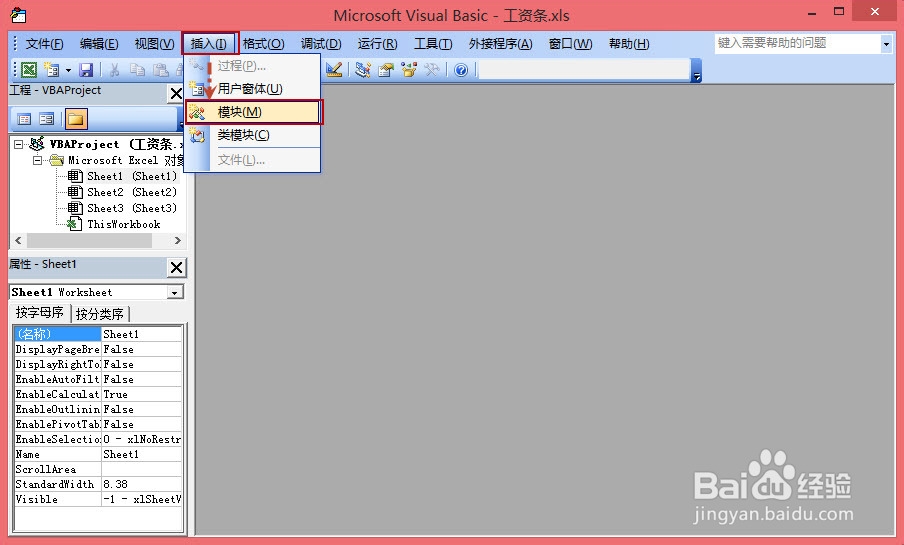
6、单击菜单栏“插入”—“模块”。

Excel如何使用VBA宏代码快速制作工资条

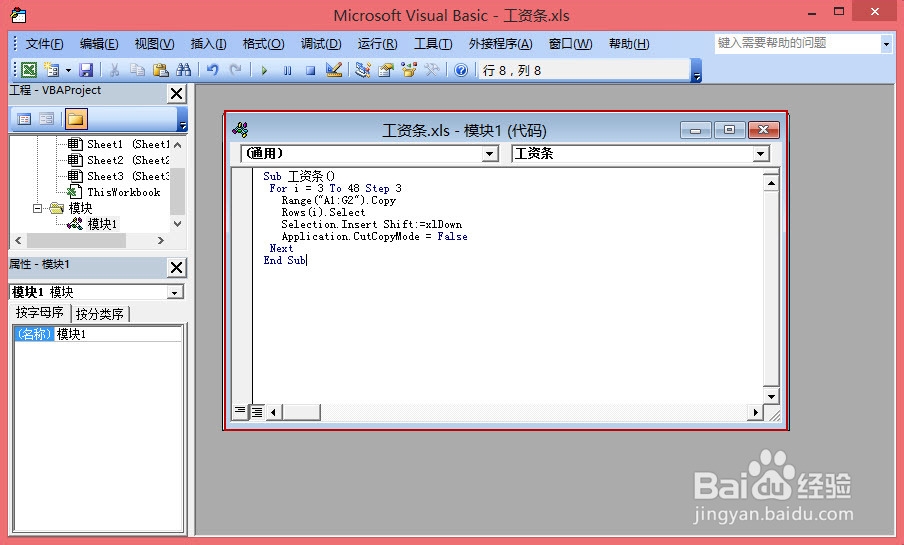
7、打开模块,并在模块中输入下列代码:

Sub 工祝光侨资条()

 For i = 3 To 48 Step 3

   Range("A1:G2").Copy

   Rows(i).Select

   Selection.Insert Shift:=xlDown

   Application.CutCopyMode = False

 Next

End Sub

备注:公式可以根据实际情况来修改哦。
Excel如何使用VBA宏代码快速制作工资条

8、保存后,可以单慎屈击“运行子过程”按钮,就会在每个工资行上添加上标题行。

Excel如何使用VBA宏代码快速制作工资条

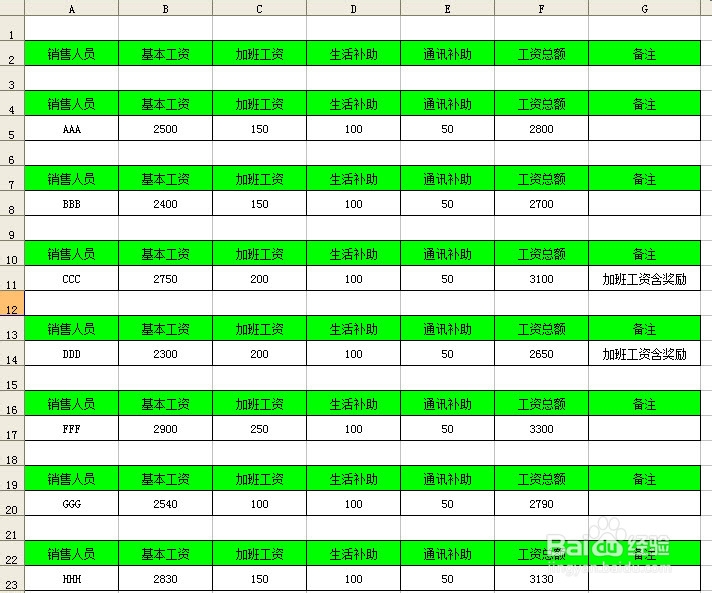
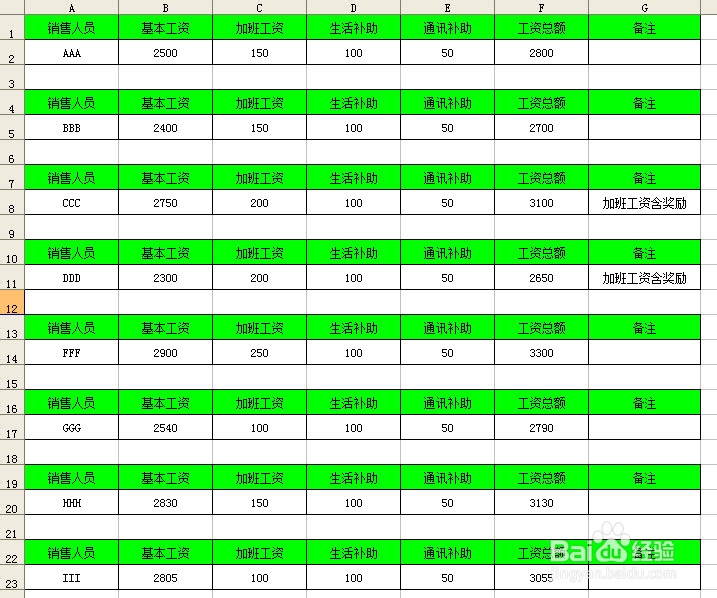
9、现在效果如下图所示。

Excel如何使用VBA宏代码快速制作工资条

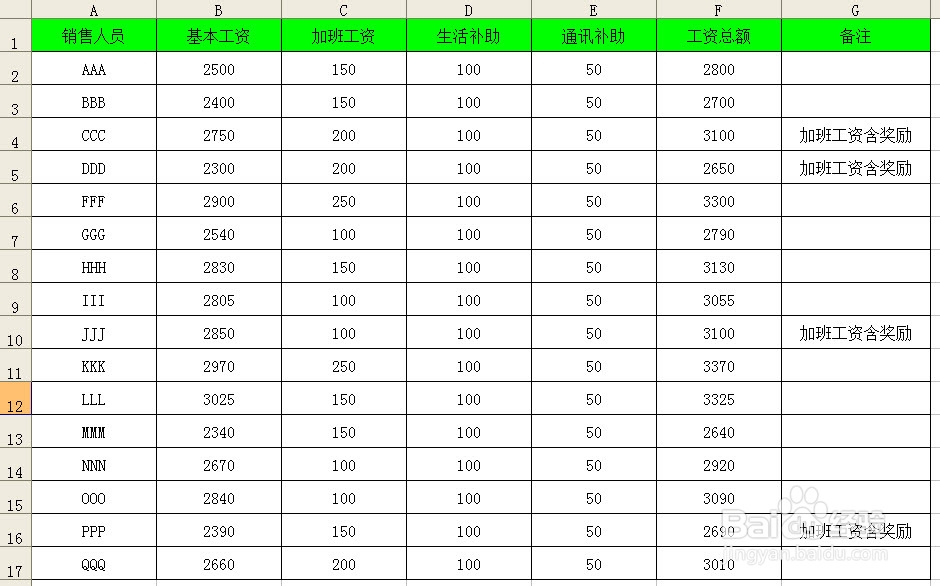
10、删除掉前三行,最后的效果如下所示。

Excel如何使用VBA宏代码快速制作工资条

  • wps2021表格怎么打开名称管理器#校园分享#
  • excel将阿拉伯数字的每位转换成对应中文数字
  • excel中text函数的使用
  • excel中怎样插入艺术字?
  • 用MID函数截取单元格的前几个字符
  • 热门搜索
    旅游文化 工业旅游 南宁旅游 旅游商品 旅游节 天津旅游 阿尔山旅游 同程旅游 巴基斯坦旅游 苏州旅游攻略