1、打开桌面上的“控制面板”图标

2、找到“硬件和声音”,点击打开

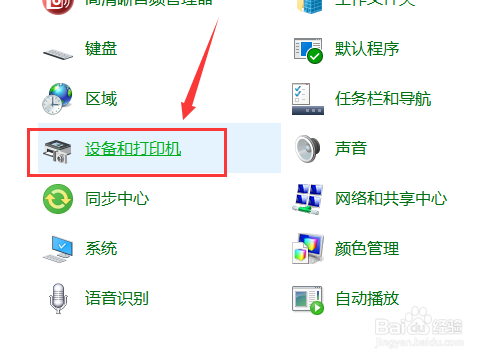
3、 在弹出的界面选择“设备和打印机”选项
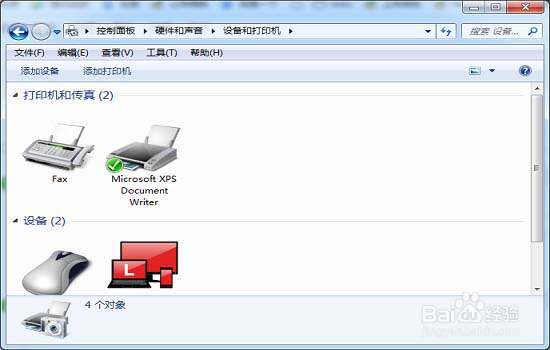
4、查看打印机图标,若图标呈灰色,表示连接线没有接好;若状态为“暂停”的话,“暂停打印”上单击把前面的“对勾”去掉
5、选择“我的电脑”,右键点击选择“管理”

6、计算机管理界面选择“服务和应用程序”

7、然后在弹出的选项中选择“服务”

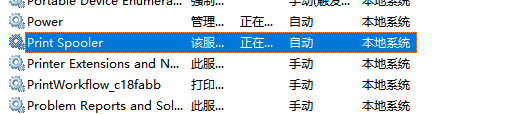
8、在里面找到“Print Spooler”服务,重新启动。
时间:2026-04-27 05:47:55
1、打开桌面上的“控制面板”图标
2、找到“硬件和声音”,点击打开
3、 在弹出的界面选择“设备和打印机”选项
4、查看打印机图标,若图标呈灰色,表示连接线没有接好;若状态为“暂停”的话,“暂停打印”上单击把前面的“对勾”去掉
5、选择“我的电脑”,右键点击选择“管理”
6、计算机管理界面选择“服务和应用程序”
7、然后在弹出的选项中选择“服务”
8、在里面找到“Print Spooler”服务,重新启动。
