如何在WORD文档中插入表格?

 时间:2026-04-27 21:41:32

1、双击图标;

如何在WORD文档中插入表格?

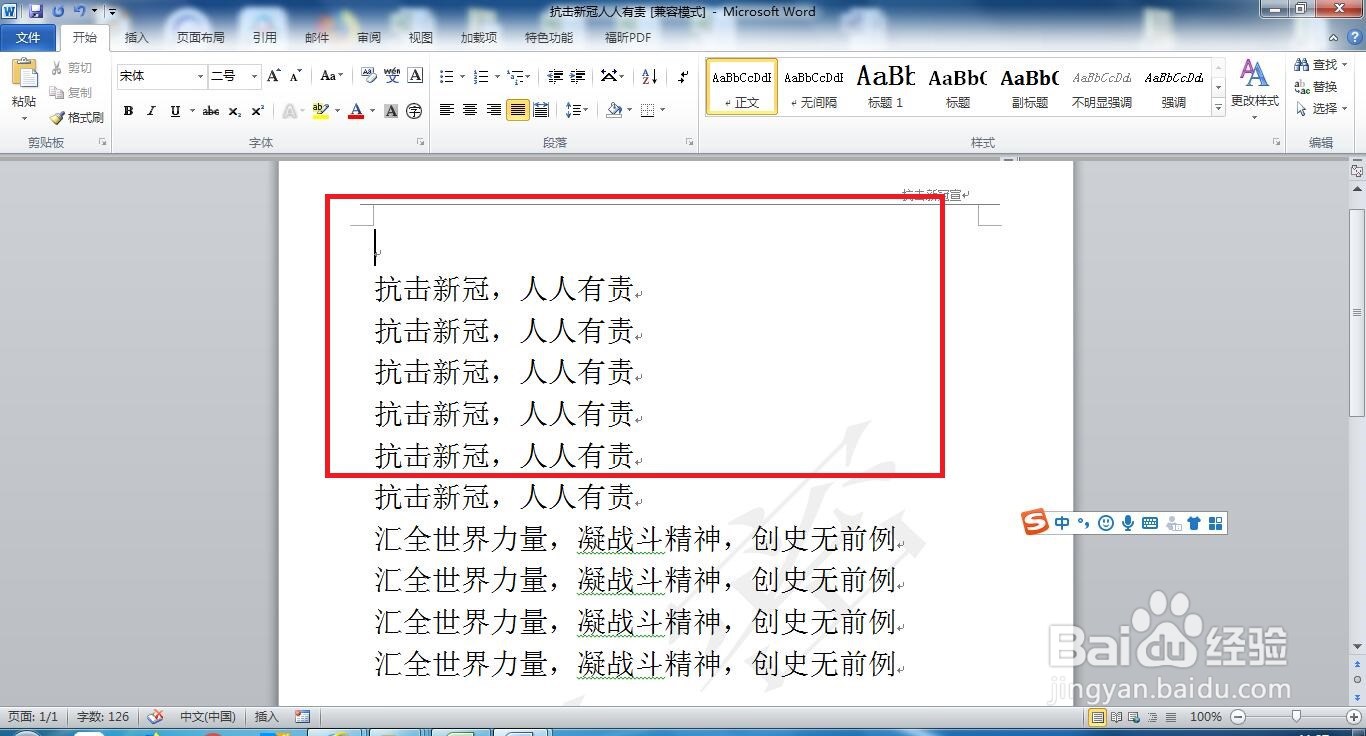
2、随机打开一个表格为例,在空白处插入一个5列2行的表格;

如何在WORD文档中插入表格?

3、点击“插入--表格”;

如何在WORD文档中插入表格?

4、在“表格”下拉列表中选择“插入表格”;

如何在WORD文档中插入表格?

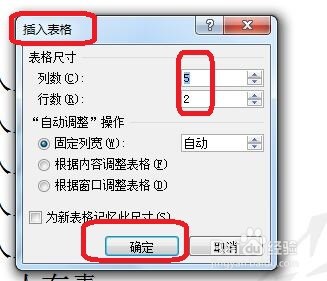
5、在弹出的“插入表格”对话框中,将列数设为“5”,行数设置为“2”,然后点击“确定”按钮;
如何在WORD文档中插入表格?

6、一个5列2行的空白表格已经插入在文档的光标处。

如何在WORD文档中插入表格?

7、总结:

双击图标;

随机打开一个表格为例,在空白处插入一个5列2行的表格;

点击“插入--表格”;

在“表格”下拉列表中选择“插入表格”;

在弹出的“插入表格”对话框中,将列数设为“5”,行数设置为“2”,然后点击“确定”按钮;

一个5列2行的空白表格已经插入在文档的光标处。

  • Excel外边框线和内边框线怎么设置
  • WORD文字如何添加浅绿色底纹
  • 外边框线和内边框线怎么设置
  • 表格所有内容水平居中怎么设置
  • word设置表格样式为网格表4
  • 热门搜索
    智利旅游 出国旅游保险 凤阳旅游 苏杭旅游景点有哪些 北京郊区旅游 湖南省旅游局 国内旅游攻略 贵州黔东南旅游 帕劳旅游费用 厦门旅游住宿