1、首先,打开一个文档

2、将光标点到需要新开始的页面文字最前端
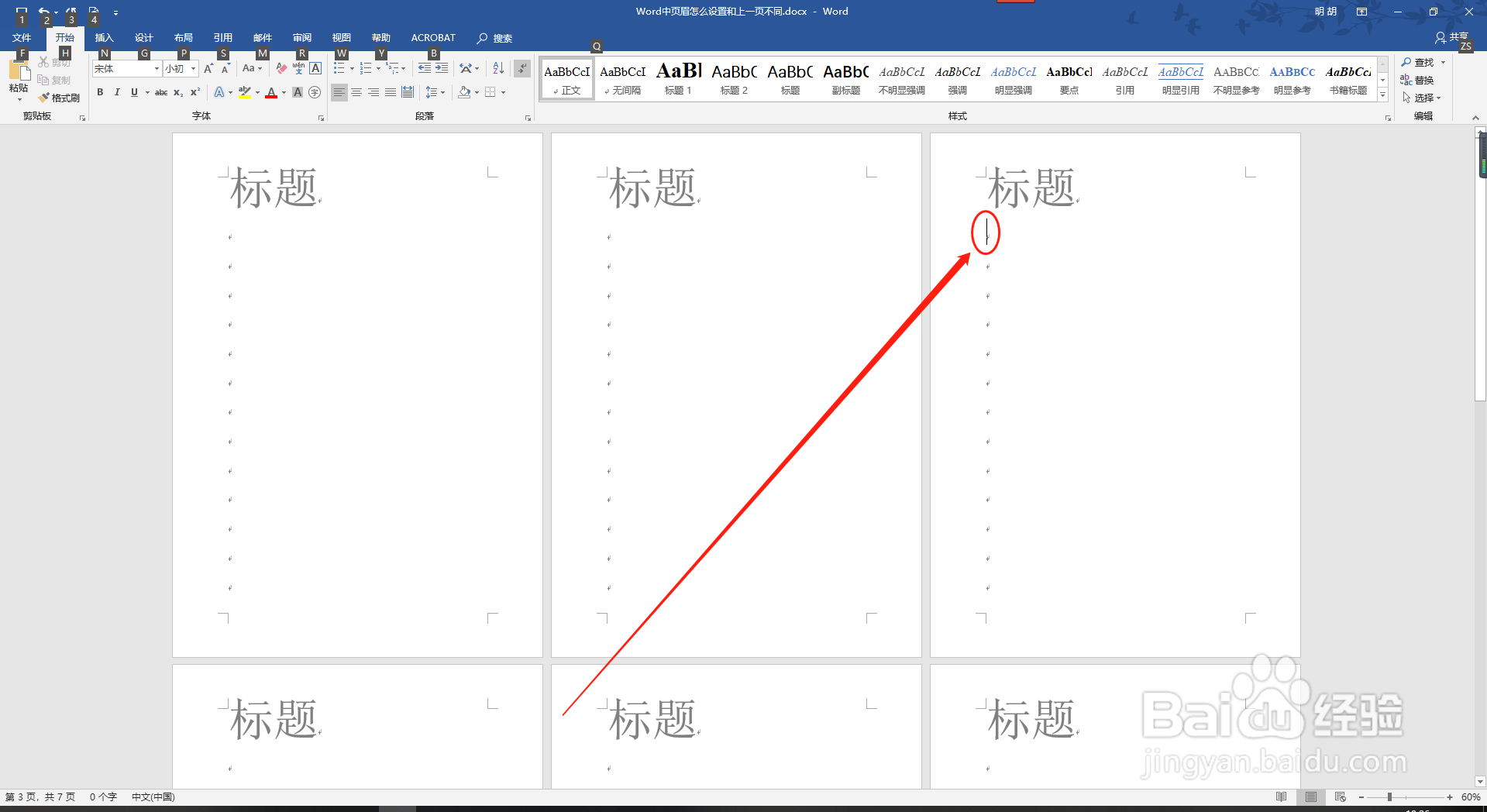
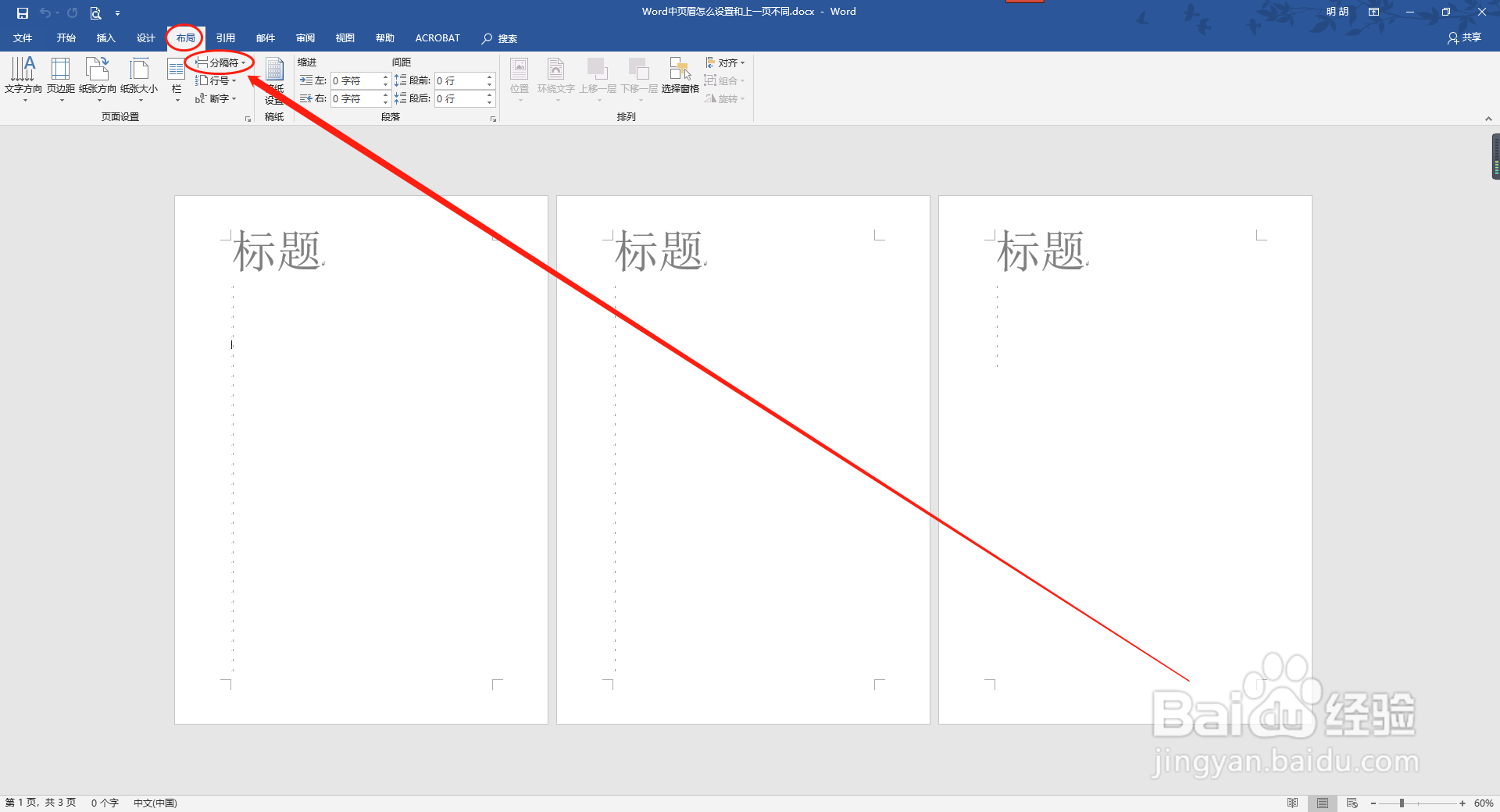
3、找到布局中的分隔符,点击后面的下三角箭头,如图所示
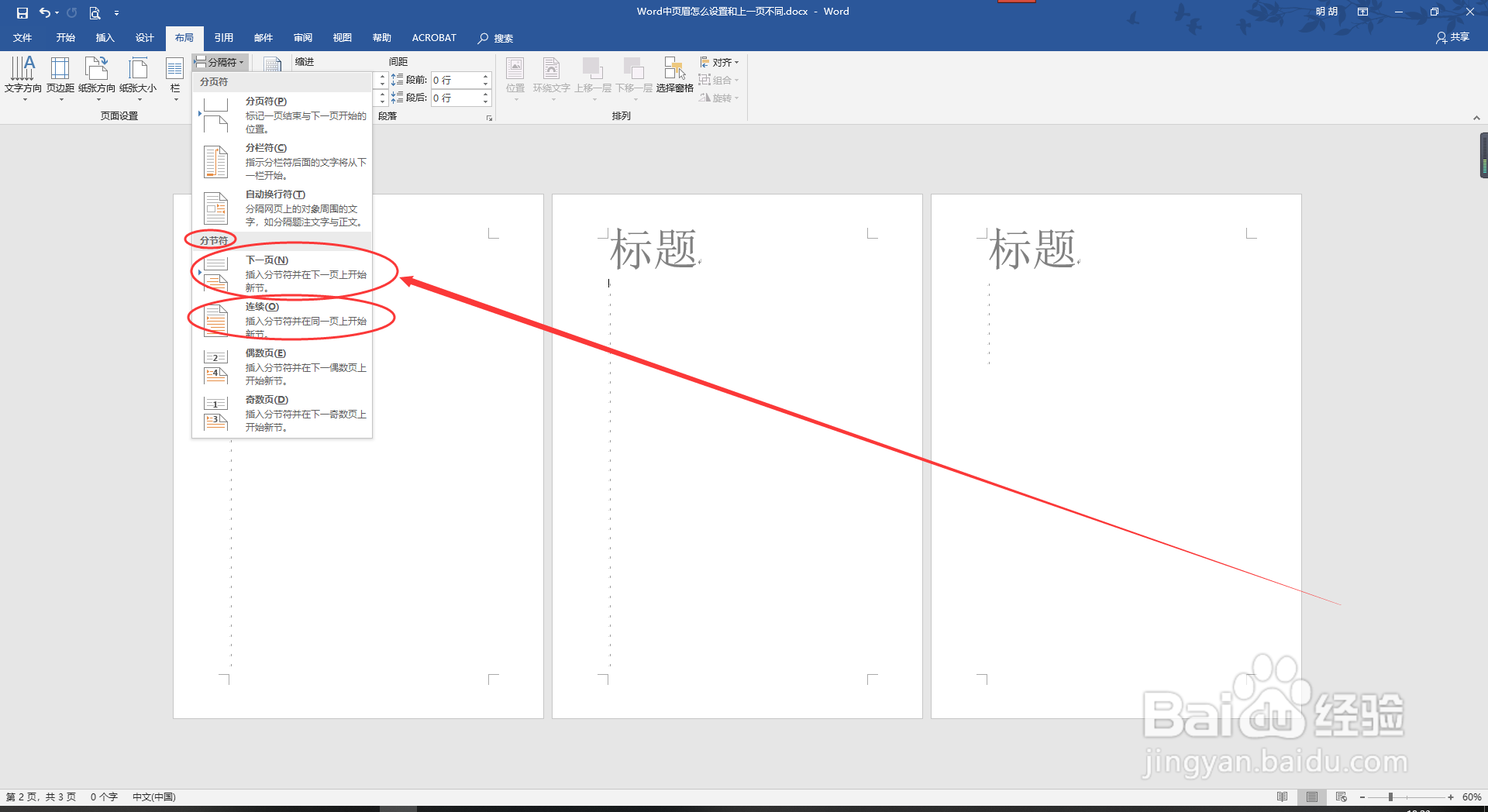
4、选择分节符中的下一页或者连续
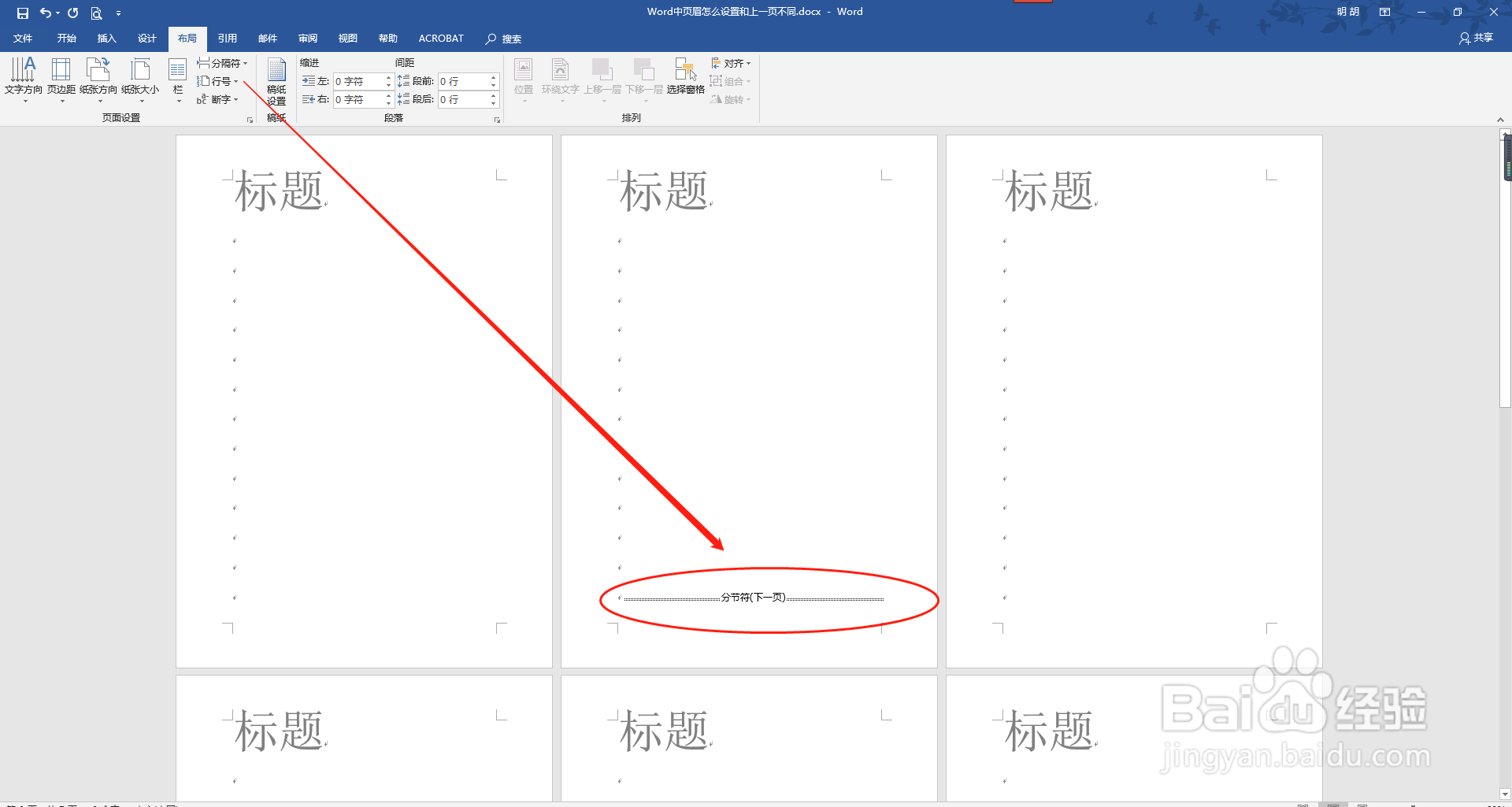
5、如图,页面会出现一个分节符。
6、双击页眉,进入页眉界面

7、将光标点到需要修改的页眉上方可以看到导航栏中的带灰色阴影的【链接到前一条页眉】。

8、点击【链接到前一条页眉】去掉灰色阴影。
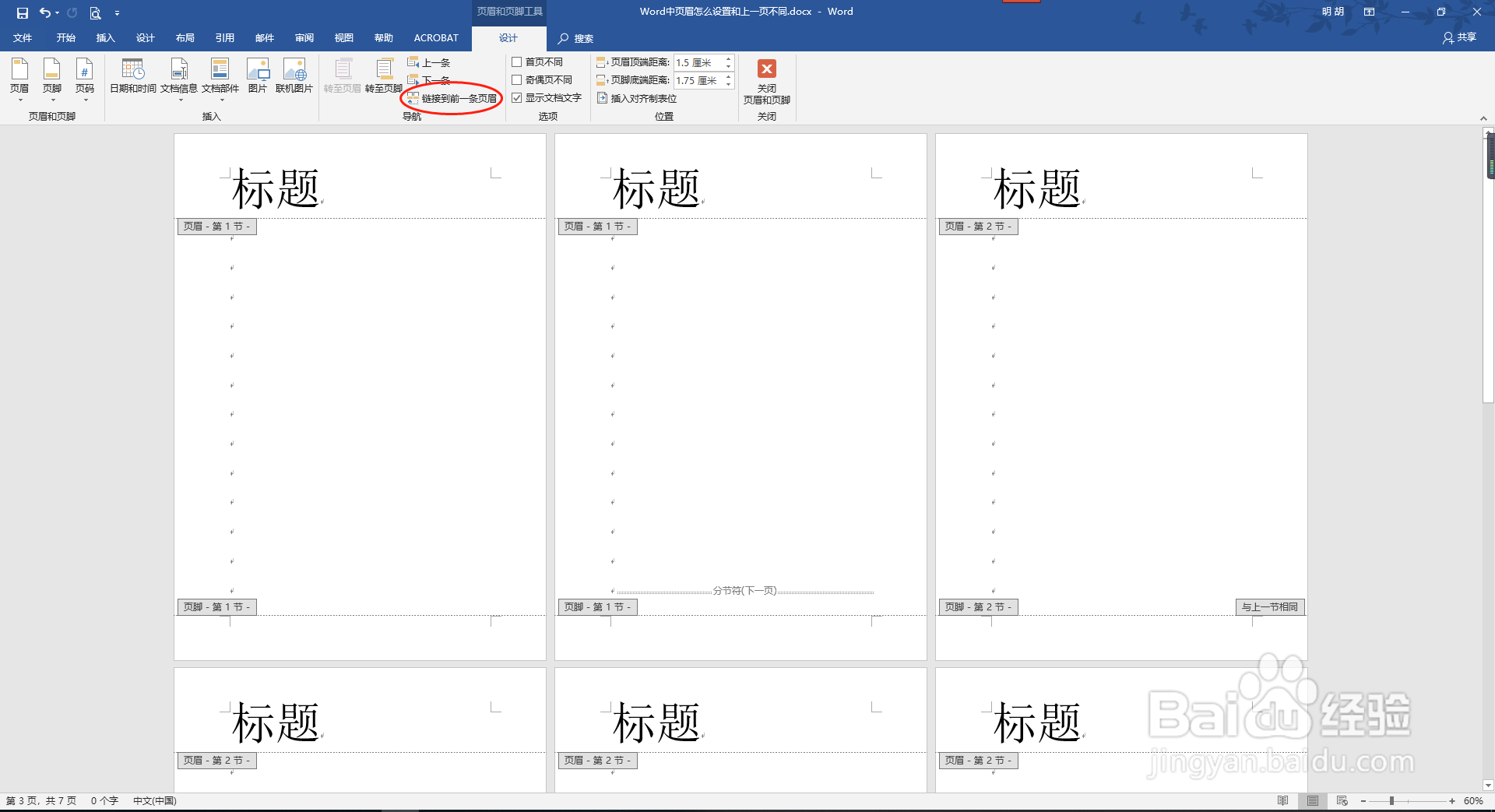
9、如图,可以修改页眉和前一条不同
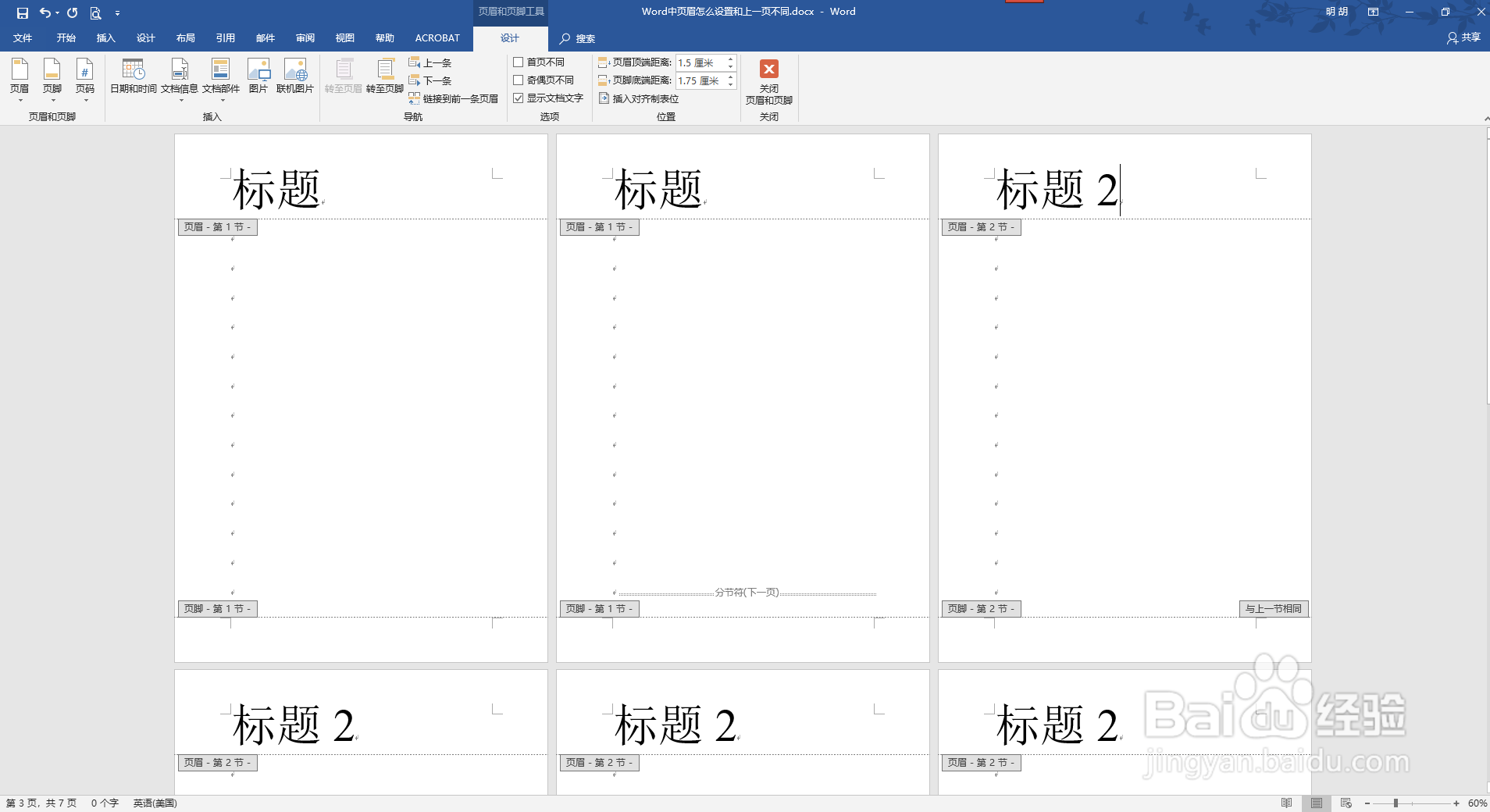
1、在布局中选择分隔符中的分节符;
2、金服页眉页脚;
3、取消【链接到前一条页眉】。
时间:2026-04-21 17:11:07
1、首先,打开一个文档
2、将光标点到需要新开始的页面文字最前端
3、找到布局中的分隔符,点击后面的下三角箭头,如图所示
4、选择分节符中的下一页或者连续
5、如图,页面会出现一个分节符。
6、双击页眉,进入页眉界面
7、将光标点到需要修改的页眉上方可以看到导航栏中的带灰色阴影的【链接到前一条页眉】。
8、点击【链接到前一条页眉】去掉灰色阴影。
9、如图,可以修改页眉和前一条不同
1、在布局中选择分隔符中的分节符;
2、金服页眉页脚;
3、取消【链接到前一条页眉】。
