怎么在PPT修改相切圆并绘制组合箭头标志

 时间:2026-04-23 01:14:03

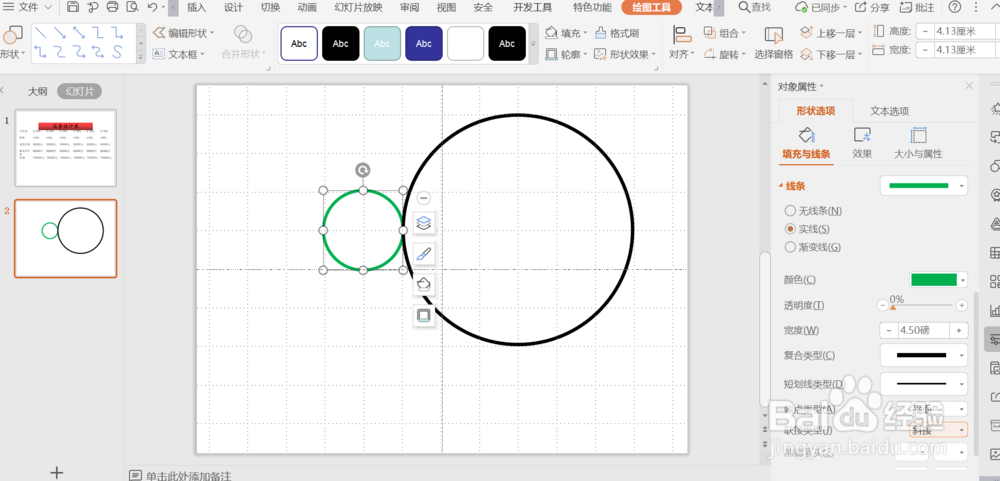
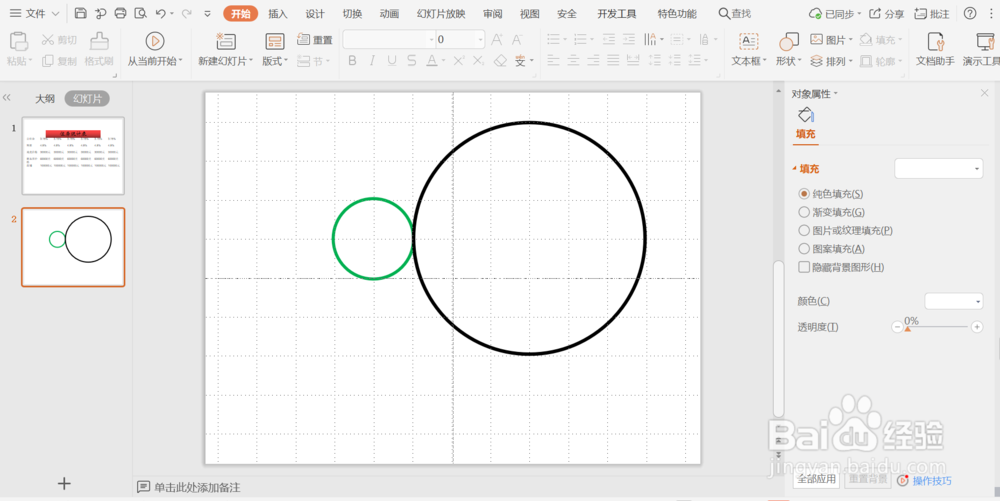
1、将小圆的边缘线修改 为蓝色。

怎么在PPT修改相切圆并绘制组合箭头标志

2、线型为4.5.

怎么在PPT修改相切圆并绘制组合箭头标志

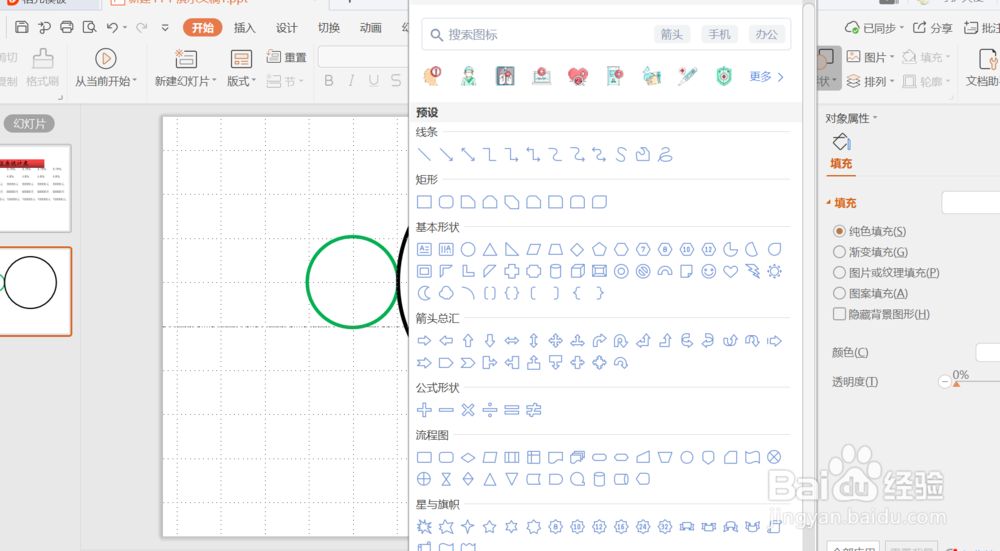
3、在菜单栏开始,选择箭头形状。

怎么在PPT修改相切圆并绘制组合箭头标志

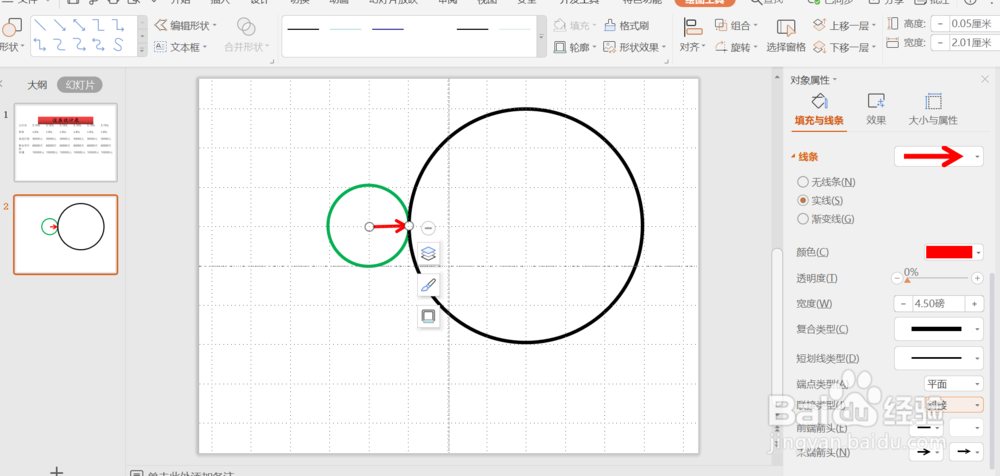
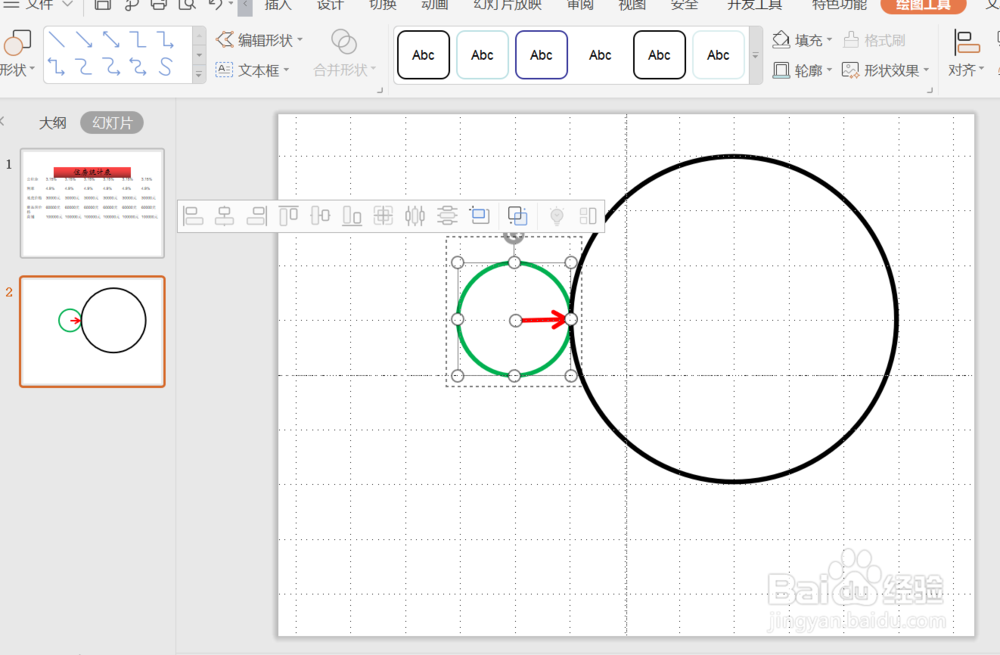
4、按照图片的样子绘制箭头。

怎么在PPT修改相切圆并绘制组合箭头标志

5、箭头为红色,也是4.5磅。

怎么在PPT修改相切圆并绘制组合箭头标志

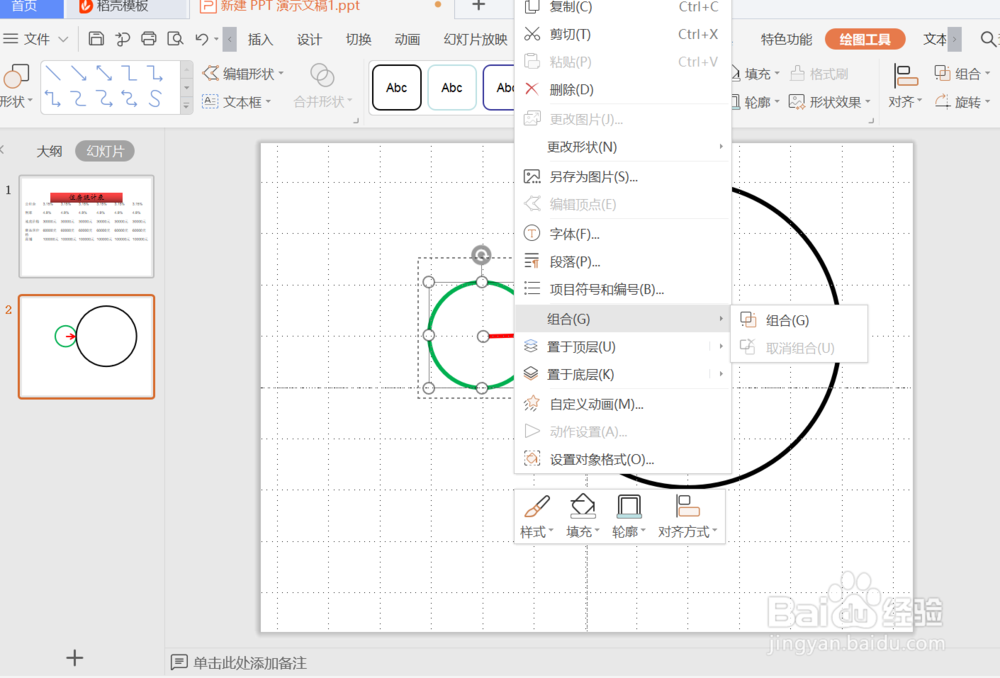
6、接着将箭头和小圆选中右键组合。

怎么在PPT修改相切圆并绘制组合箭头标志

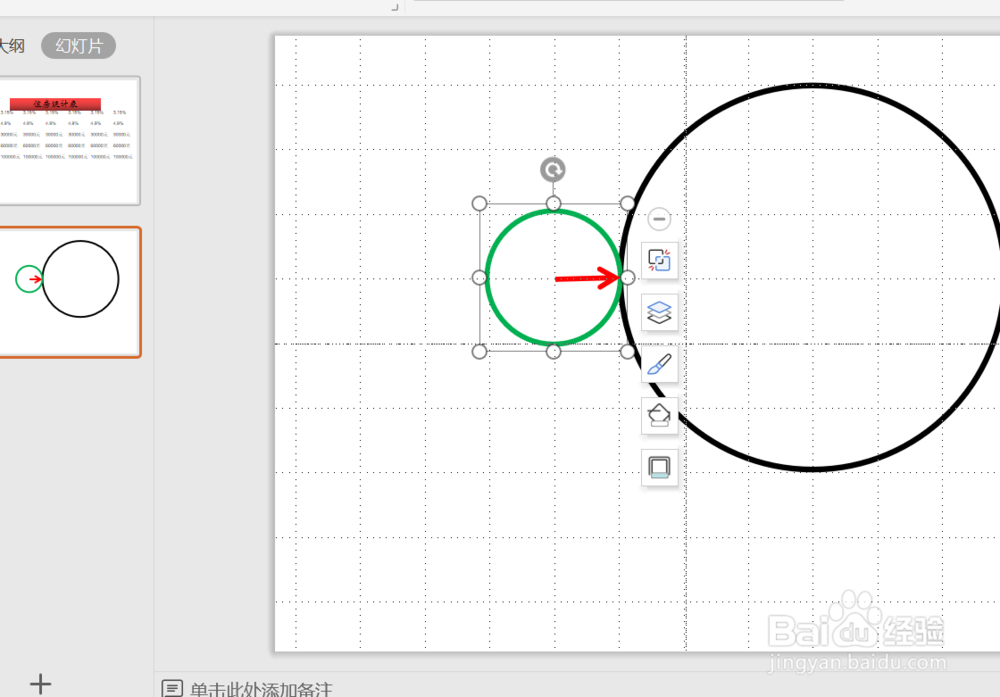
7、箭头和小圆就成为一个整体。

怎么在PPT修改相切圆并绘制组合箭头标志

  • PPT中怎样使用圆环管状形状制作背景
  • PPT怎样制作把7个圆圈分成两份
  • PPT中如何设置新建绘图画图的渐变角度
  • PPT中如何绘制含直径的圆?
  • wps演示中如何进行平行四边形进行图文排版
  • 热门搜索
    福建厦门旅游攻略 浙江象山旅游 肇庆鼎湖山旅游攻略 上海旅游地图全图 香港旅游攻略精华版 宁波周边旅游 组团旅游网 美国夏威夷旅游 葫芦岛旅游社 广东肇庆旅游攻略