怎样在wps中创建蓝色渐变十六角星

 时间:2026-04-25 15:59:33

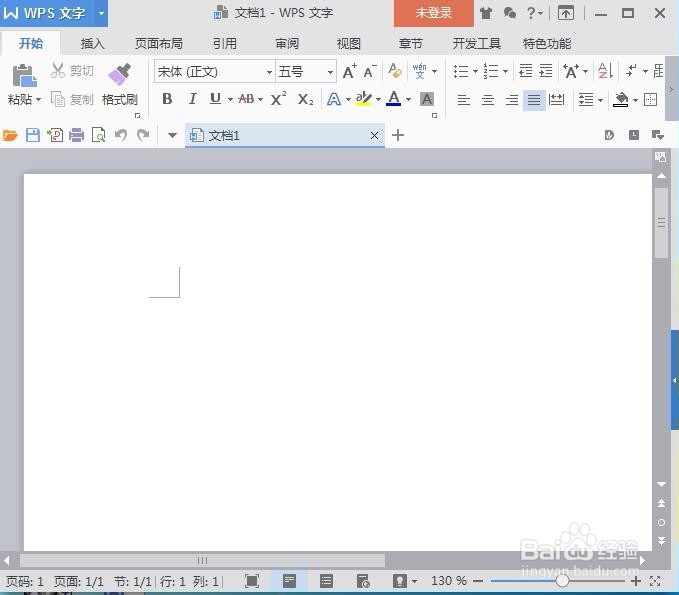
1、打开wps软件,进入它的主界面中;

怎样在wps中创建蓝色渐变十六角星

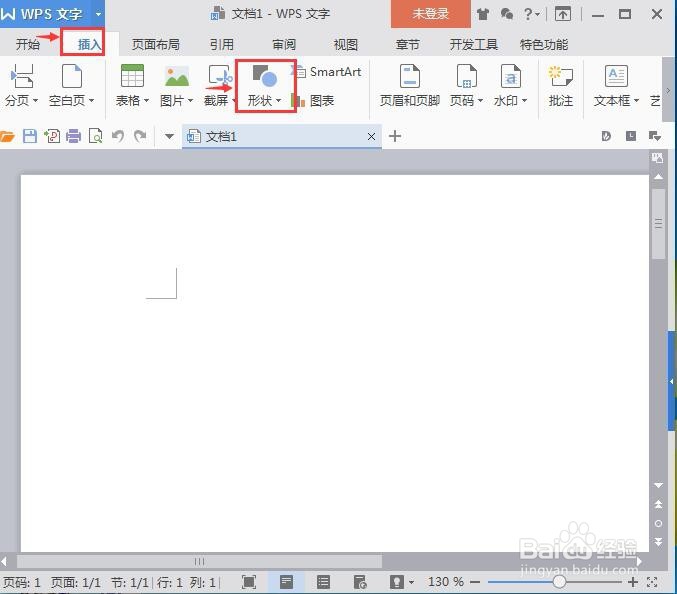
2、点击插入菜单,选择形状工具;

怎样在wps中创建蓝色渐变十六角星

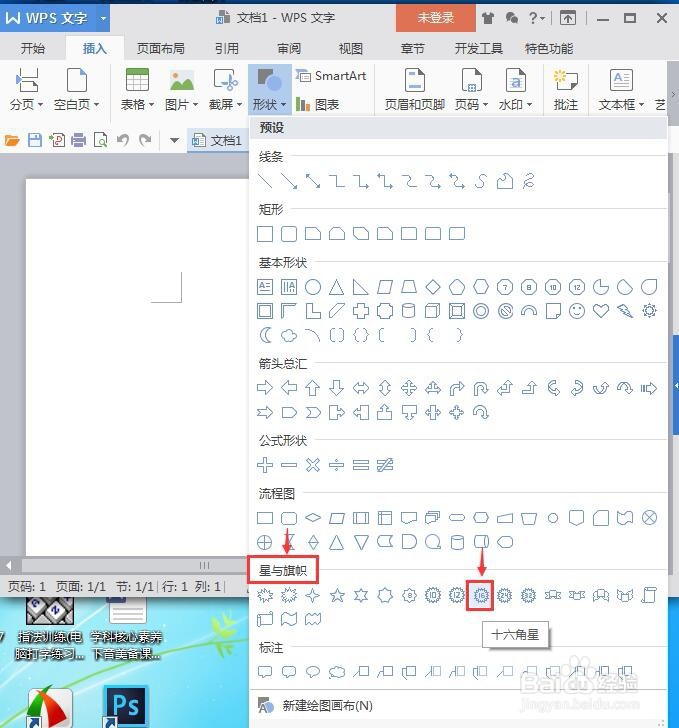
3、打开形状库,在星与旗帜中找到并点击十六角星

怎样在wps中创建蓝色渐变十六角星

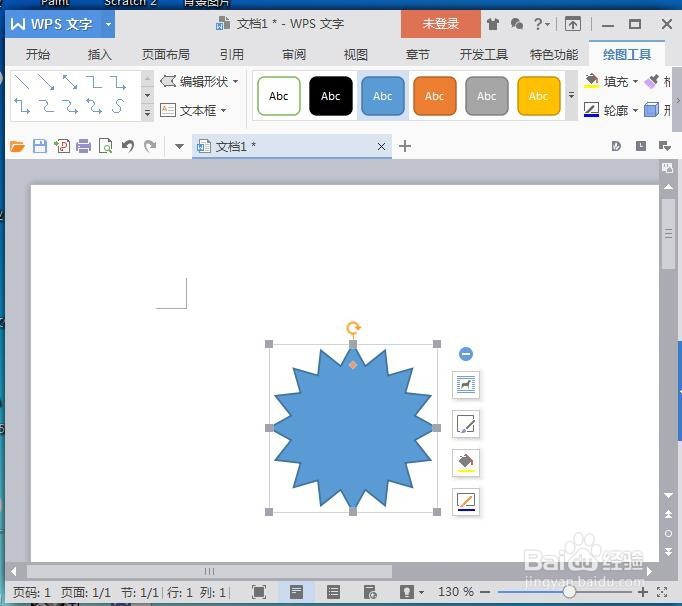
4、按住鼠标左键不放,在编辑区中拖动鼠标,画出一个十六角星

怎样在wps中创建蓝色渐变十六角星

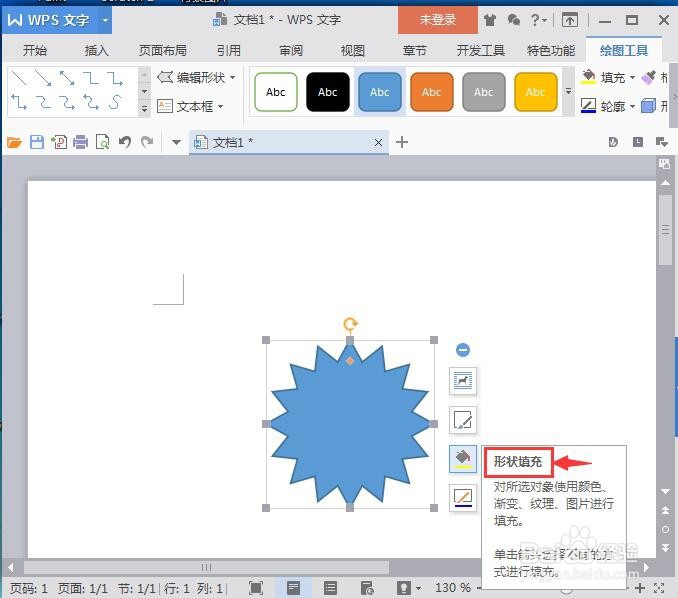
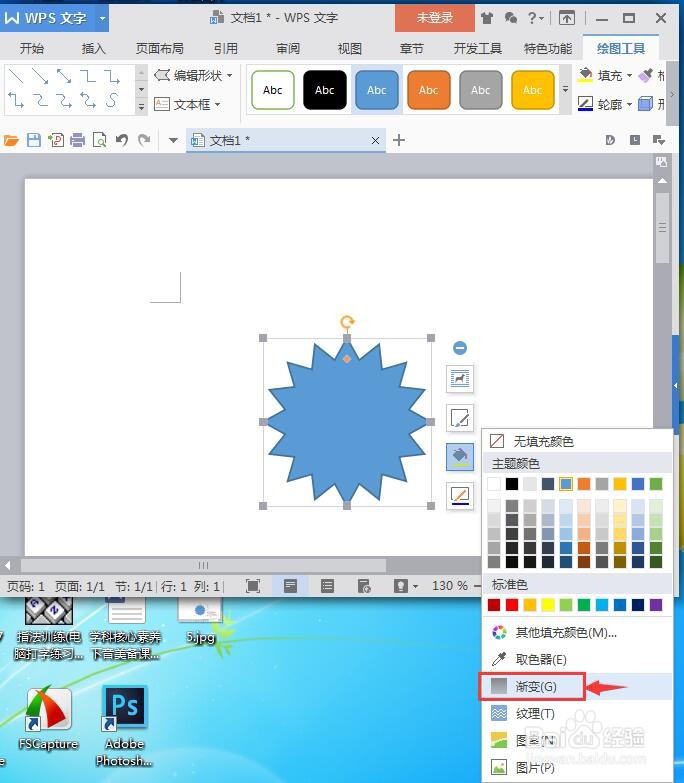
5、点击形状填充

怎样在wps中创建蓝色渐变十六角星

6、在打开的页面中点击渐变

怎样在wps中创建蓝色渐变十六角星

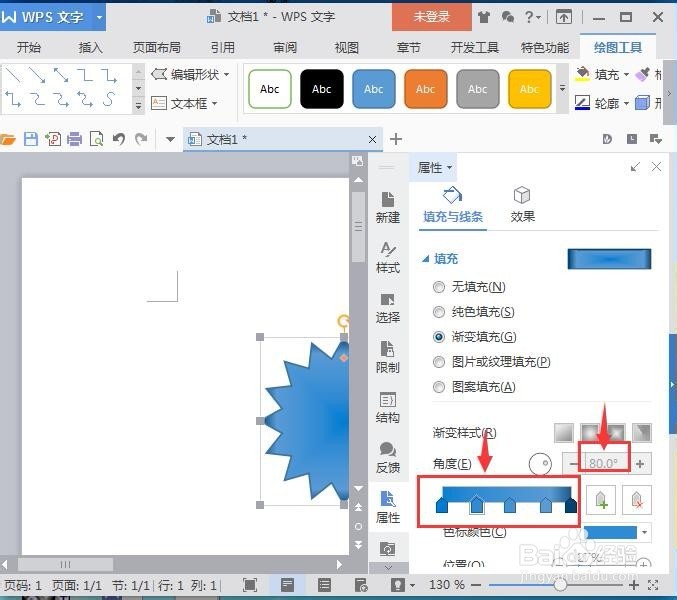
7、在色标上点击添加色标将角度设为80度,选择一种渐变样式

怎样在wps中创建蓝色渐变十六角星

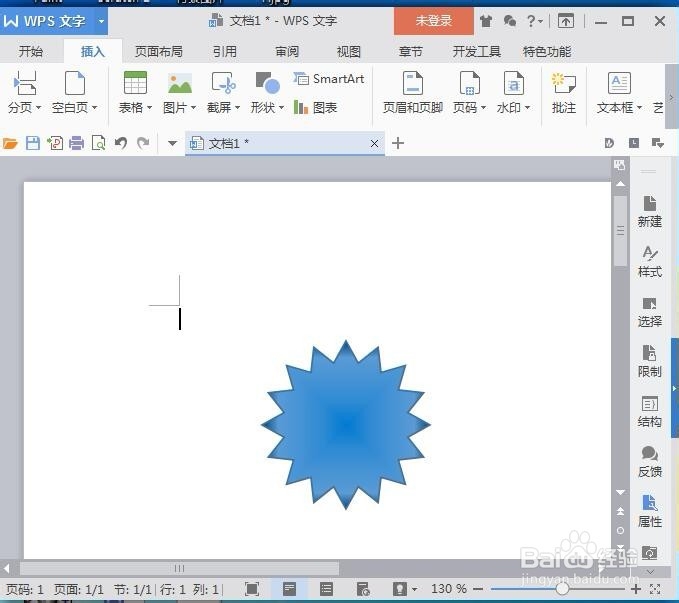
8、我们就在wps文字中创建好了一个蓝色渐变十六角星

怎样在wps中创建蓝色渐变十六角星

1、打开wps文字,点击插入,选择形状;

2、在星与旗帜中点击十六角星,拖动鼠标左键,画出一个十六角星;

3、点击形状填充,选择渐变,设置好渐变样式;

4、在wps文字中创建好了一个蓝色渐变十六角星。

  • 教你给修改证件照背景颜色
  • 证件照片的标准及详细尺寸
  • 如何利用Photoshop给人物换正装
  • PS蓝底证件照的蓝底的RGB值
  • PSCC 怎样快速改图像的背景色
  • 热门搜索
    凤凰旅游多少钱 海外旅游 海口恒大文化旅游城 厦门旅游年卡办理 山东长岛旅游 来宾旅游景点大全 绍兴旅游网 印度尼西亚旅游攻略 小洲村旅游攻略 山西旅游政务网