1、双击软件打开
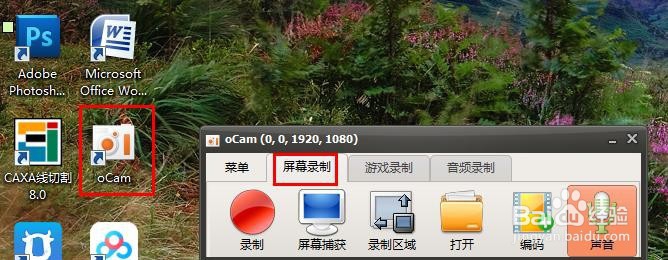
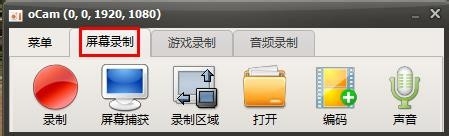
2、点屏幕录制
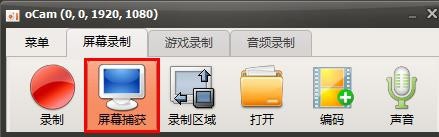
3、点屏幕捕获,相当于全屏保存为图像。
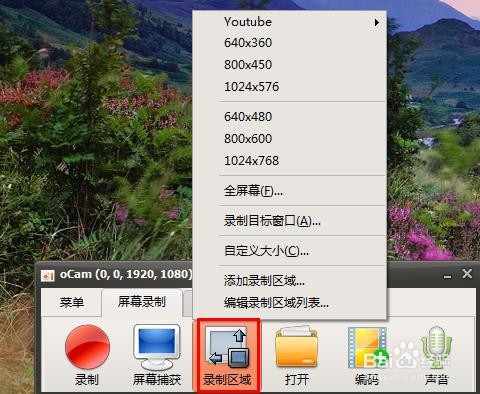
4、点录制区域,可选择,也可选择全屏
5、点打开,则打开盘符,浏览本地电脑
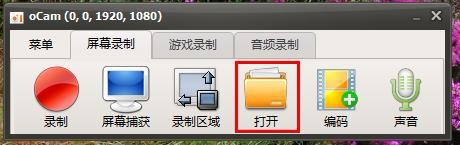
6、点编码,可选择
设置编码格式,这里可以选择有avi,mp4,flash等,根据自己要求选择,一般选择mp4

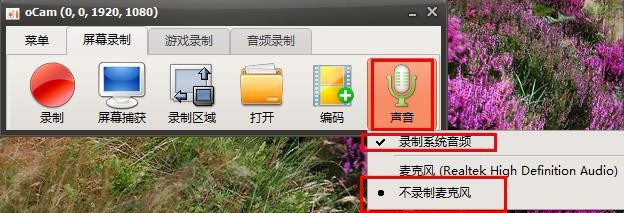
7、点声音,可选择
有录制系统声音,麦克风,耳机,及不录制麦客风等,麦克风可以录制自己声音,耳机就是电脑外接音响的声音
时间:2026-05-02 07:24:38
1、双击软件打开
2、点屏幕录制
3、点屏幕捕获,相当于全屏保存为图像。
4、点录制区域,可选择,也可选择全屏
5、点打开,则打开盘符,浏览本地电脑
6、点编码,可选择
设置编码格式,这里可以选择有avi,mp4,flash等,根据自己要求选择,一般选择mp4
7、点声音,可选择
有录制系统声音,麦克风,耳机,及不录制麦客风等,麦克风可以录制自己声音,耳机就是电脑外接音响的声音
