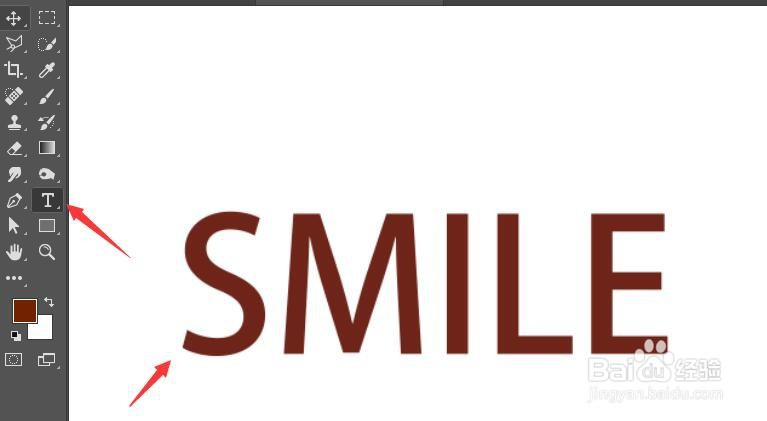
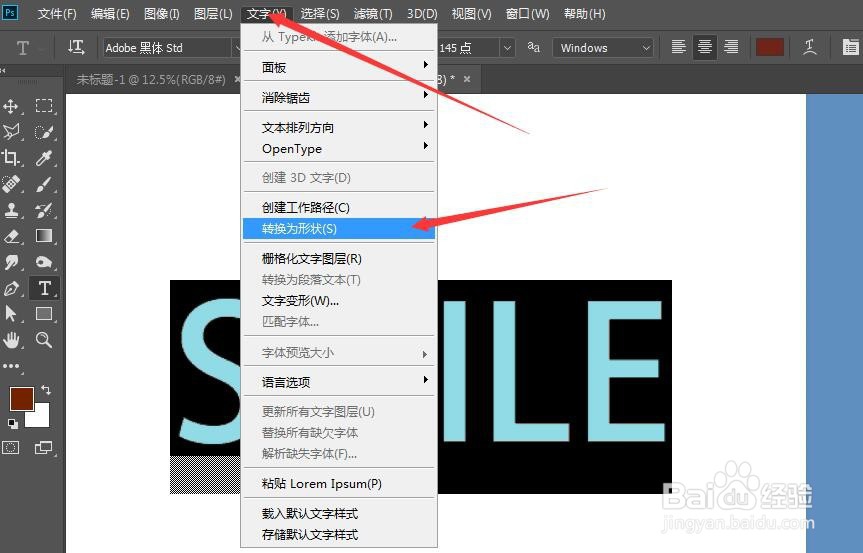
1、输入文字,点击文字-【转化为形状】,
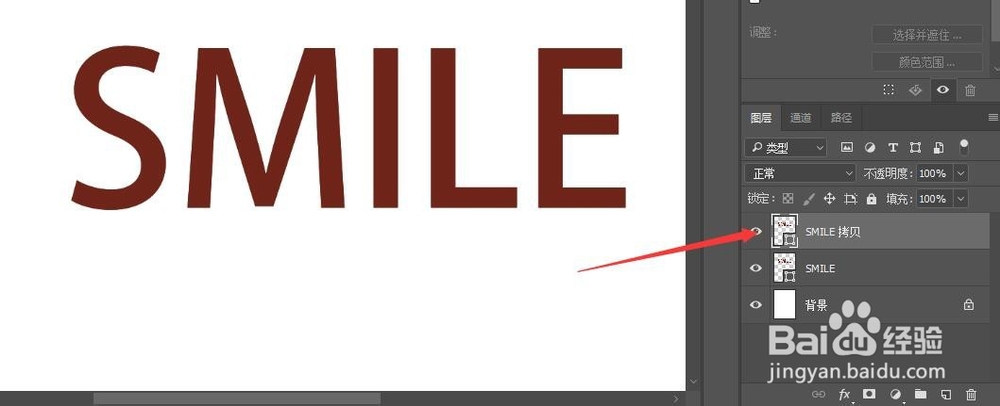
2、然后【Ctrl+J】复制一层
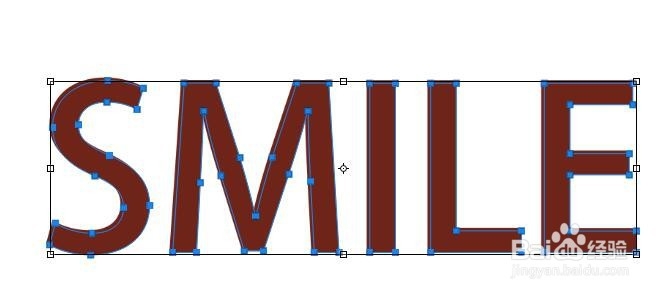
3、【Ctrl+T】进入自由变换,稍微往右下角挪动。回车之后,
4、按【Ctrl+Alt+Shift+T】就可以复制出很多层不同位置的文字图层,
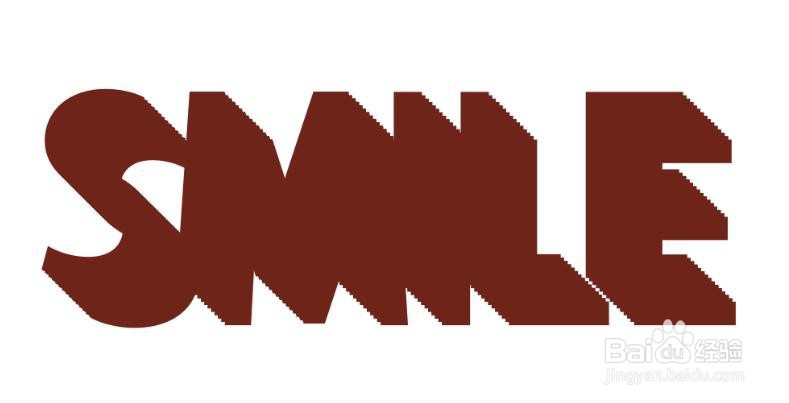
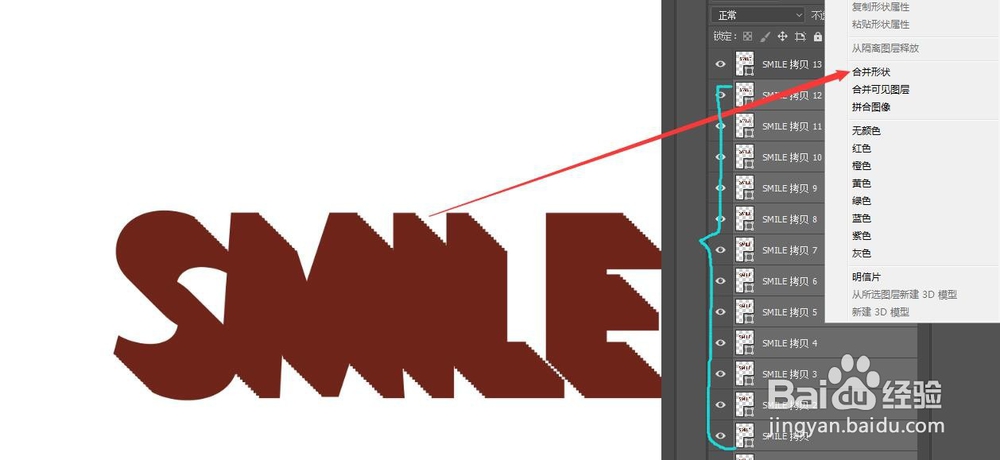
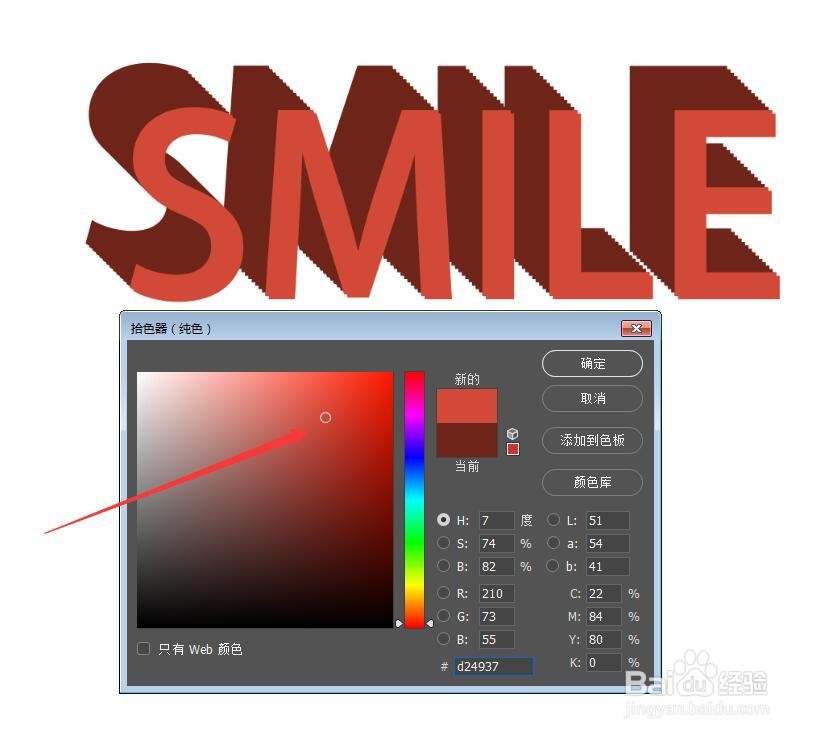
5、接着把复制出来的所有图层合并【Ctrl+E】,并调整这个合并后的文字图层的颜色,就可以做出3D文字效果了。
时间:2026-05-01 13:54:34
1、输入文字,点击文字-【转化为形状】,
2、然后【Ctrl+J】复制一层
3、【Ctrl+T】进入自由变换,稍微往右下角挪动。回车之后,
4、按【Ctrl+Alt+Shift+T】就可以复制出很多层不同位置的文字图层,
5、接着把复制出来的所有图层合并【Ctrl+E】,并调整这个合并后的文字图层的颜色,就可以做出3D文字效果了。
