a4不干胶打印如何设置

 时间:2026-04-22 16:34:25

1、首先我们在某宝或者批发市场等,找到适合我们使用的不干胶打印纸。

a4不干胶打印如何设置

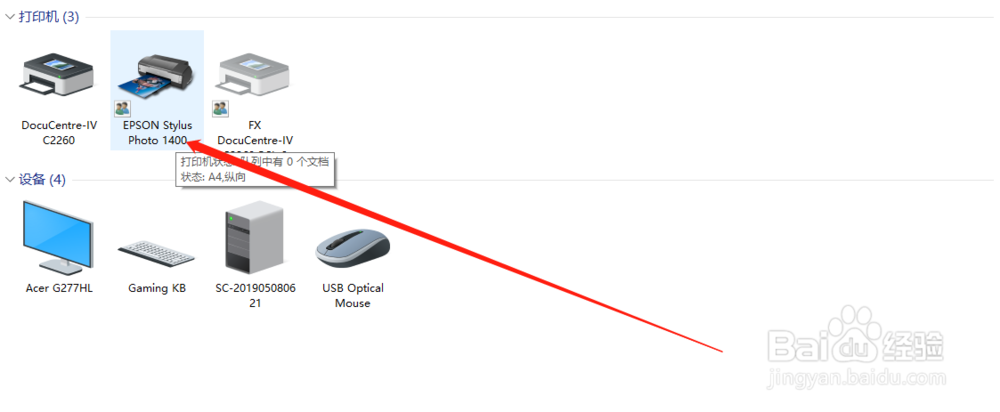
2、接下来我们打开电脑连接打印机,将打印机连接好。并在打印机上放好A4不干胶打印纸。
a4不干胶打印如何设置

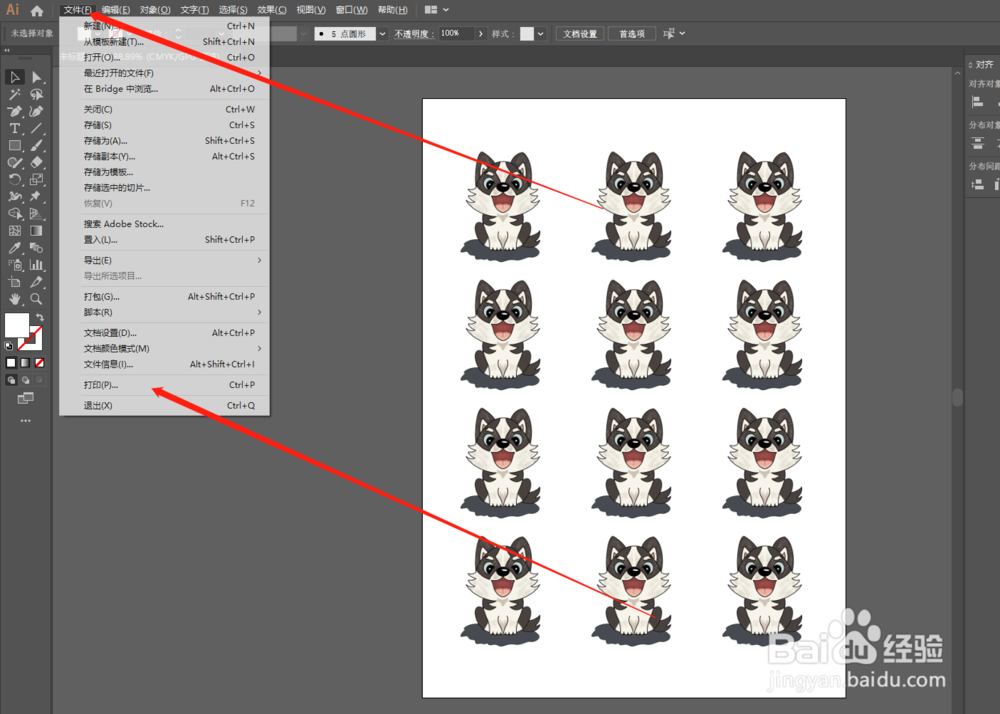
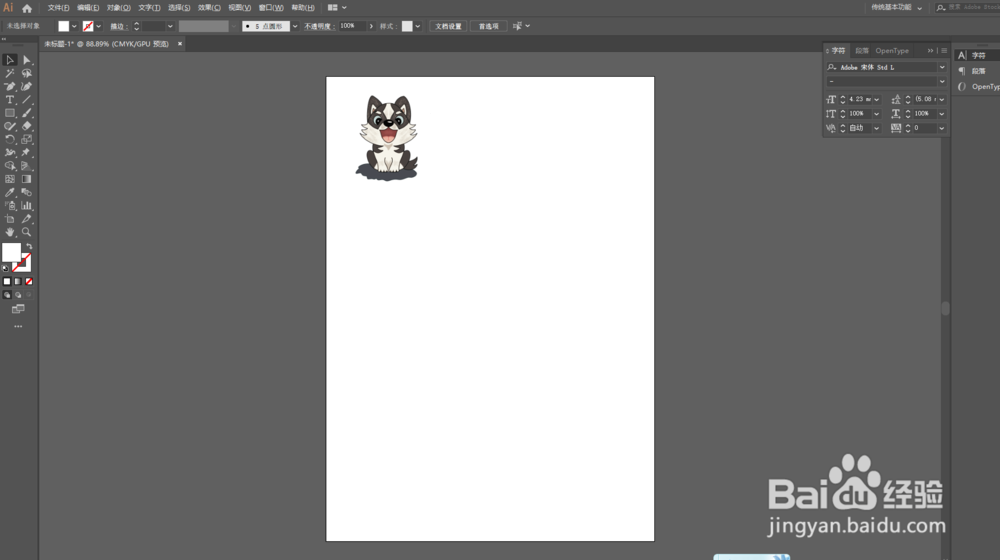
3、接下来我们看如何打印不干胶a4纸。其实打印方法和正常打印A4纸是一样的。以AI软件为例,首先我们新建一个A4大小的画布可以输入210mm*297mm或者直接选择A4纸张。

a4不干胶打印如何设置

4、接下来打开我们要打印的素材,或者从网上挑选合适的内容。在画布上进行排版。
a4不干胶打印如何设置

a4不干胶打印如何设置

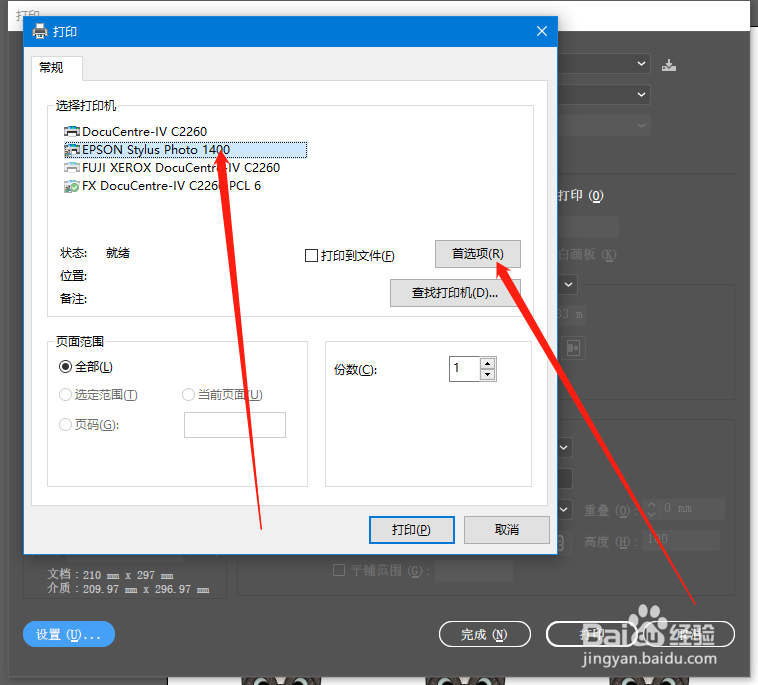
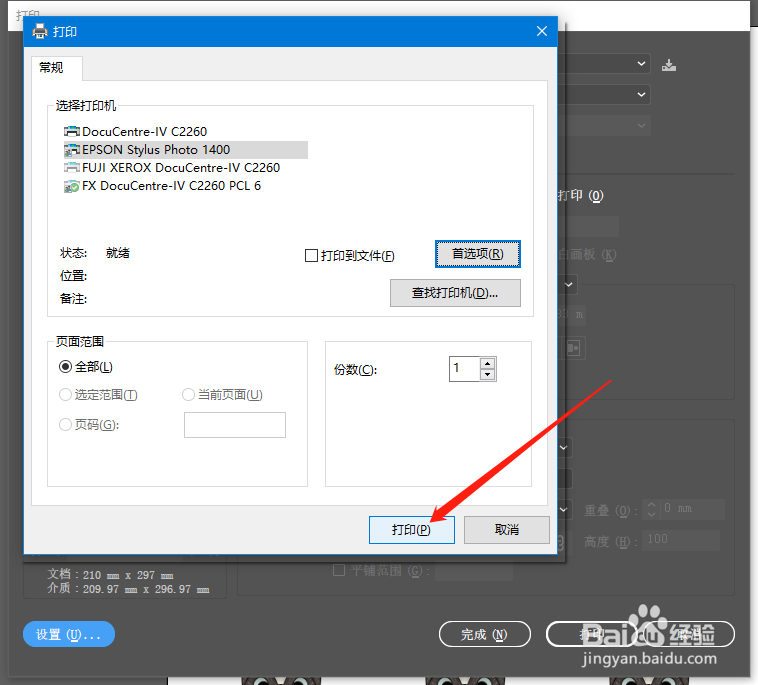
5、然后我们依次根据图片点击、设置、操作。完成后点击打印即可。

a4不干胶打印如何设置

a4不干胶打印如何设置

a4不干胶打印如何设置

a4不干胶打印如何设置

a4不干胶打印如何设置

a4不干胶打印如何设置

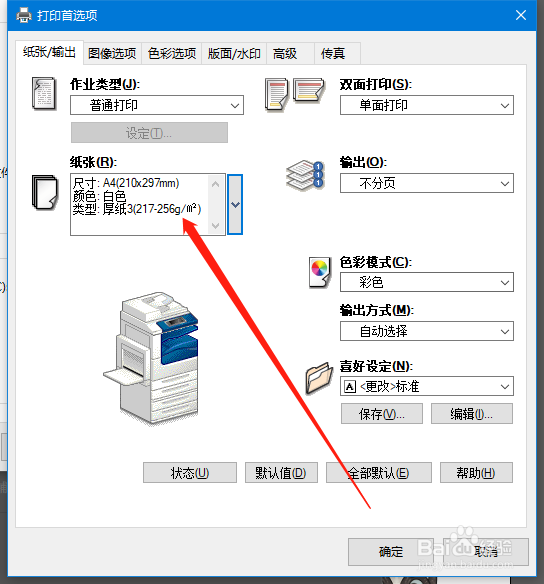
1、如果我们选用的是激光打印机,那么我们应该在选项中选择较厚的纸张选项。
a4不干胶打印如何设置

  • 打印机页边距怎么调整
  • 打印机纸老是往一边歪怎么办
  • 打印机打印不全该怎么办
  • 针式打印机打印错位怎么办
  • 打印边距怎么调整
  • 热门搜索
    张家界旅游攻略及费用 淮安旅游 澳门旅游学院 承德旅游景点大全 毛里求斯旅游 爱好旅游打一成语迷底是 韩国个人旅游签证 杭州周边旅游 成都旅游路线 山西旅游景点大全