1、在网上下载一张宣纸图片素材,在PS中打开。
复制生成一个背景副本,隐藏背景层备用。

2、输入文字,颜色为黑色,调整好大小后,将文字图层栅格化。


3、按Ctrl键同时选中文字层和背景副本层,使用快捷键Ctrl+E合并这两个图层得到一个新图层。

4、对合并后的新图层使用“滤镜→画笔描边→喷溅”命令,在弹出的对话框里,根据预览效果,可以将喷色半径设为8,平滑度设为11。
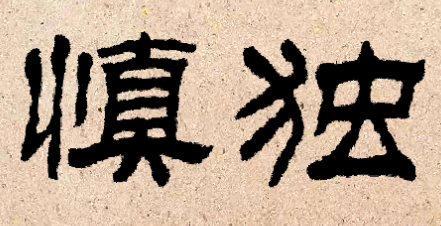
喷溅滤镜的使用,会使得文字看起来如同真正书写的那样渗入了宣纸。


5、最终可以得到具有书法效果的文字。
时间:2026-04-23 06:53:44
1、在网上下载一张宣纸图片素材,在PS中打开。
复制生成一个背景副本,隐藏背景层备用。
2、输入文字,颜色为黑色,调整好大小后,将文字图层栅格化。
3、按Ctrl键同时选中文字层和背景副本层,使用快捷键Ctrl+E合并这两个图层得到一个新图层。
4、对合并后的新图层使用“滤镜→画笔描边→喷溅”命令,在弹出的对话框里,根据预览效果,可以将喷色半径设为8,平滑度设为11。
喷溅滤镜的使用,会使得文字看起来如同真正书写的那样渗入了宣纸。
5、最终可以得到具有书法效果的文字。
