Office ppt 2016怎样为图片添加边框线?

 时间:2026-02-15 10:46:06

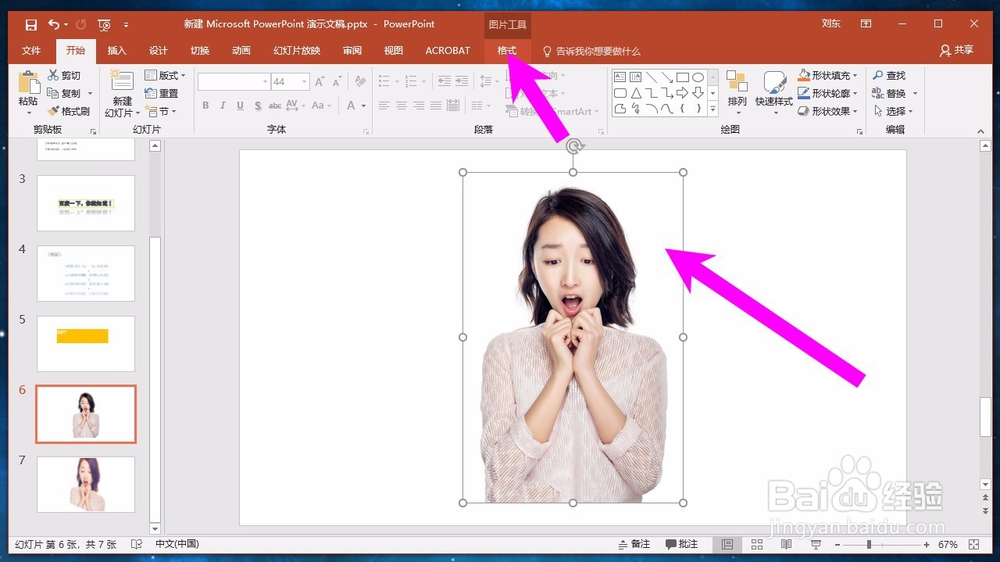
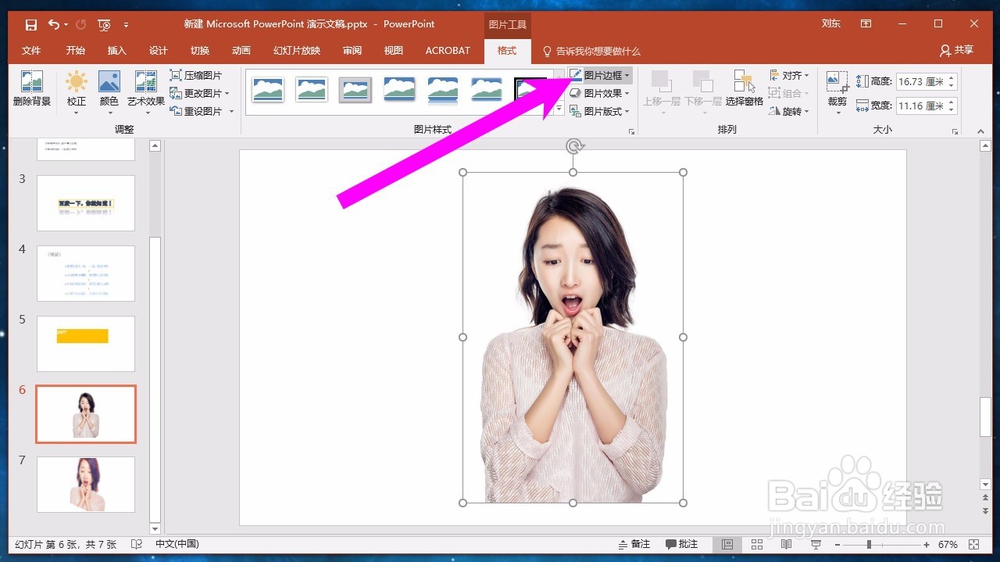
1、首先使用鼠标左键选中我们想要处理的图片,然后点击上方的格式选项卡,如下图所示。
Office ppt 2016怎样为图片添加边框线?

2、进入了格式选项卡中之后,我们再图片样式的右上角找到图片边框,点击打开,如下图所示。
Office ppt 2016怎样为图片添加边框线?

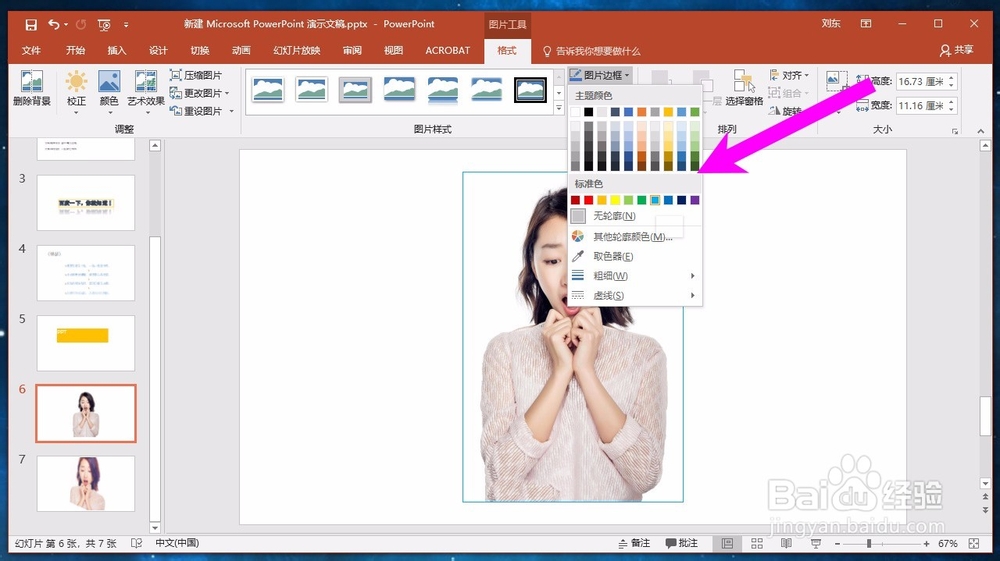
3、在图片边框中,我们可以首先为我们的边框选择一个颜色,颜色分为主题颜色和标准色,我们还可以自定义颜色,根据自己的需要选择颜色即可,我们这里选择一个淡蓝色。
Office ppt 2016怎样为图片添加边框线?

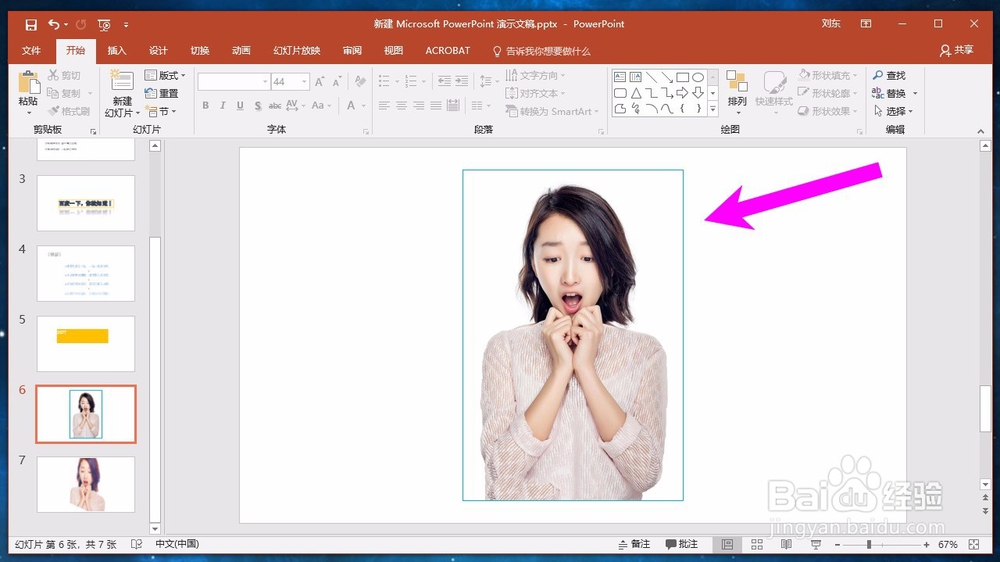
4、可以看到图片,添加了一个淡蓝色的边框后的效果。

Office ppt 2016怎样为图片添加边框线?

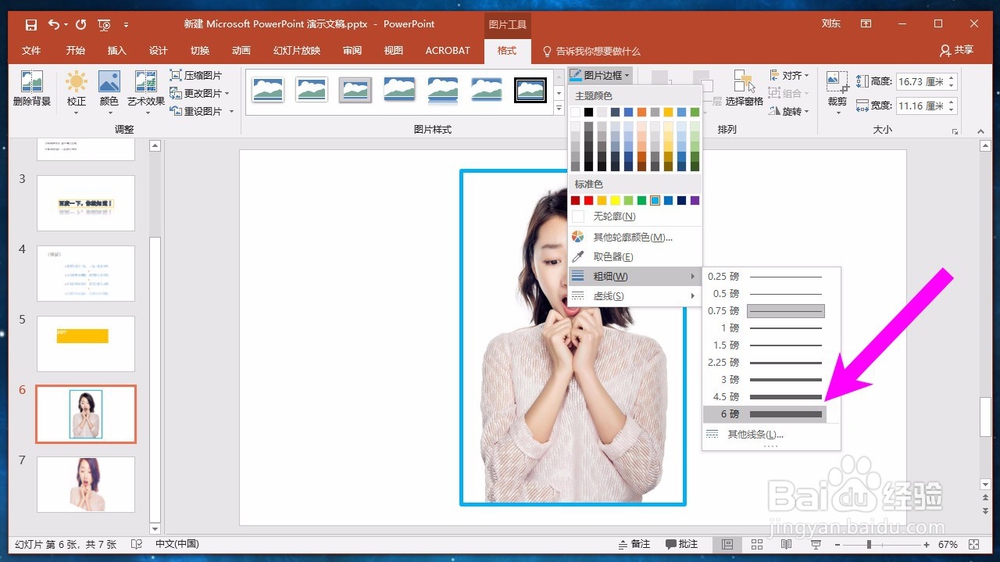
5、同样的,我们还可以设置边框线的粗细,我们可以根据自己的需要进行设置。

Office ppt 2016怎样为图片添加边框线?

6、我们这里选择了一个最大的边框线。可以看到边框线变得更加的清晰明了。

Office ppt 2016怎样为图片添加边框线?

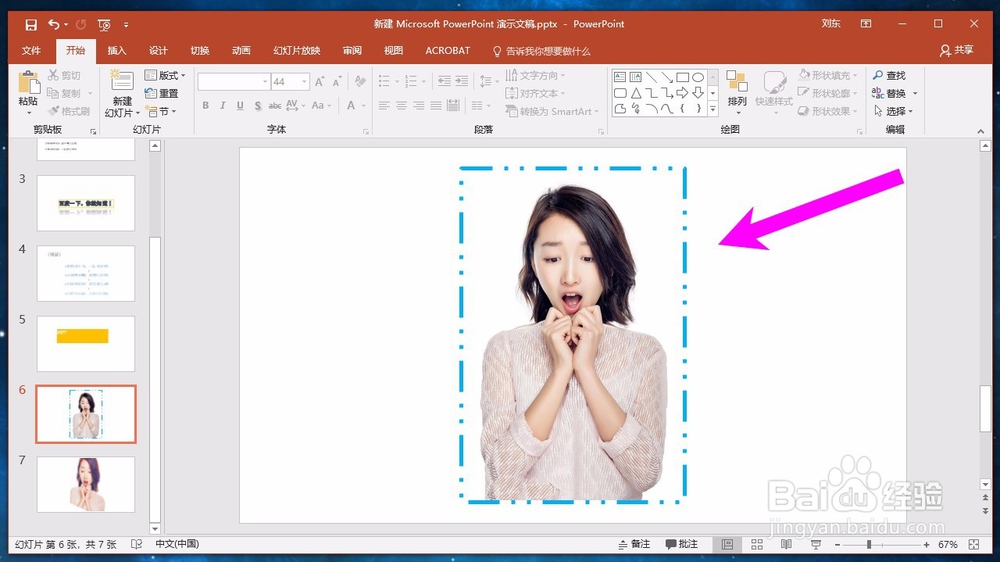
7、我们还可以设置边框线的线型,不但可以选择实现,我们还可以选择虚线。

Office ppt 2016怎样为图片添加边框线?

8、我们这里选择了一个曲线的效果。这样可以让图片看起来更加的清楚明了。

Office ppt 2016怎样为图片添加边框线?

  • PPT怎么制作逼真立体的云朵?
  • 怎样在powerpoint中创建椭圆和圆形
  • WPS表格中如何制作圆环形状
  • PPT制作双色填充文字
  • 手把手教你如何把自己喜欢的图片换成ppt背景!
  • 热门搜索
    夏季旅游鞋 昌平旅游景点 旅游策划书怎么写 游多多旅游网 去厦门旅游要带什么 "台湾旅游新闻 " 苏州旅游集散中心 浙江衢州旅游 四川达州旅游 旅游观光礼仪