win10安全警报怎么关闭 如何禁止弹出安全警告

 时间:2026-02-14 12:57:41

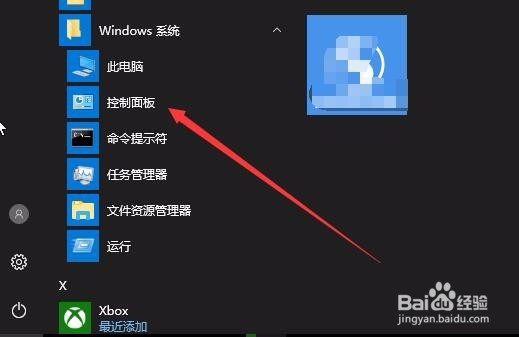
1、在Windows10桌面,右键点击桌面左下角的开始按钮,在弹出菜单中依次点击“开始/Windows系统 /控制面板”菜单项。
win10安全警报怎么关闭 如何禁止弹出安全警告

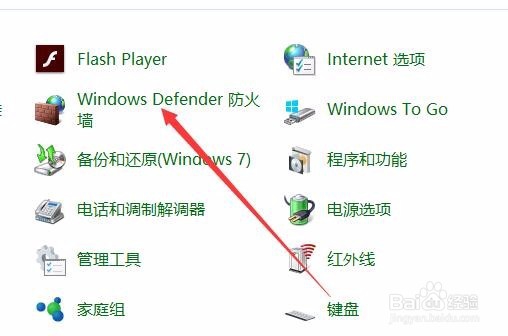
2、这时就会打开Windows10的控制面板窗口,点击窗口中的“Windows Defender防火墙”图标。
win10安全警报怎么关闭 如何禁止弹出安全警告

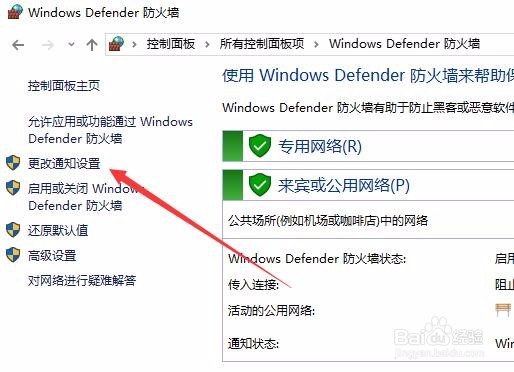
3、在打开的窗口中,点击左侧边栏的“更改通知设置”菜单项。

win10安全警报怎么关闭 如何禁止弹出安全警告

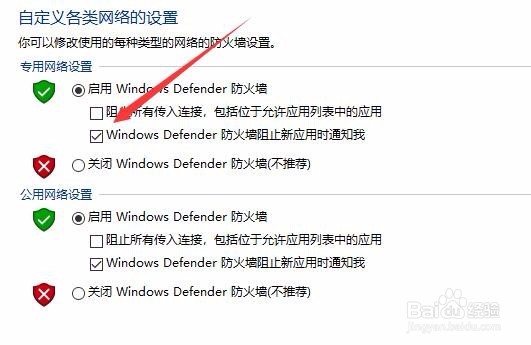
4、在右侧的窗口中找到“Windows Defender防火墙阻止新应用时通知我”一项,并把其前面的勾选去掉就可以了。
win10安全警报怎么关闭 如何禁止弹出安全警告

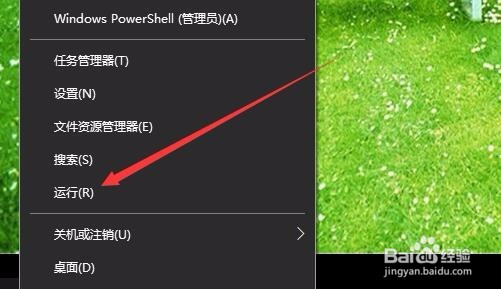
1、如果上面的方法效果还不太理想,可以继续下面的操作。右键点击桌面左下角的开始按钮,在弹出菜单中选择“运行”菜单项。
win10安全警报怎么关闭 如何禁止弹出安全警告

2、接下来在打开的运行窗口中,输入命令services.msc,然后点击确定按钮。

win10安全警报怎么关闭 如何禁止弹出安全警告

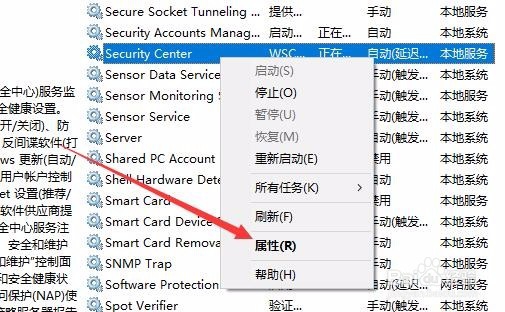
3、在打开的服务窗口中,找到Security Center服务项,在弹出菜单中选择“属性”菜单项。
win10安全警报怎么关闭 如何禁止弹出安全警告

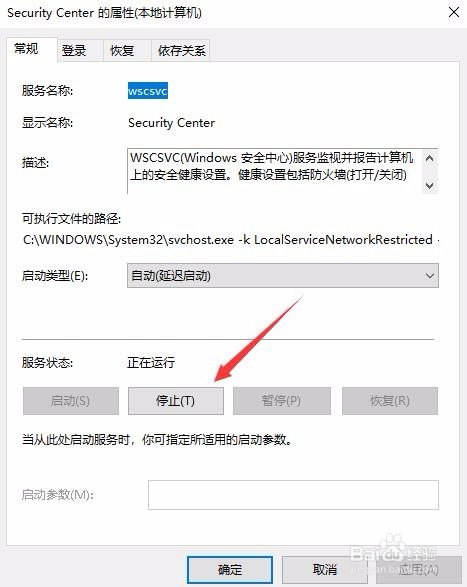
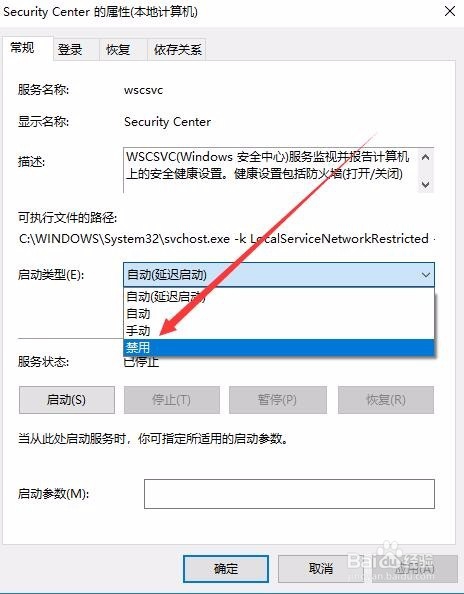
4、在打开的服务项属性窗口中,点击“停止”按钮,停止该服务的运行。

win10安全警报怎么关闭 如何禁止弹出安全警告

5、接下来再点击“启动类型”菜单项,在弹出的下拉菜单中选择“禁用”菜单项。最后点击确定按钮。这样以后就不会再有安全警告的提示窗口了。
win10安全警报怎么关闭 如何禁止弹出安全警告

  • Office安装错误1402
  • Windows解决任务栏文件资源管理器不能响应
  • virtualbox虚拟机怎么设置内存大小
  • 如何使用Disk2Vhd将物理机转换为虚拟机? P2V
  • ThinkPad笔记本无法禁用触摸屏
  • 热门搜索
    昆明旅游网 北京旅游攻略三天 白山旅游 圣泉山旅游风景区 苏州旅游网 乐亭旅游攻略 香港迪士尼旅游 苏梅岛旅游 旅游计划方案 彭州旅游