linuxmint-18.3-kde中文字体模糊怎么解决

 时间:2026-02-16 05:35:52

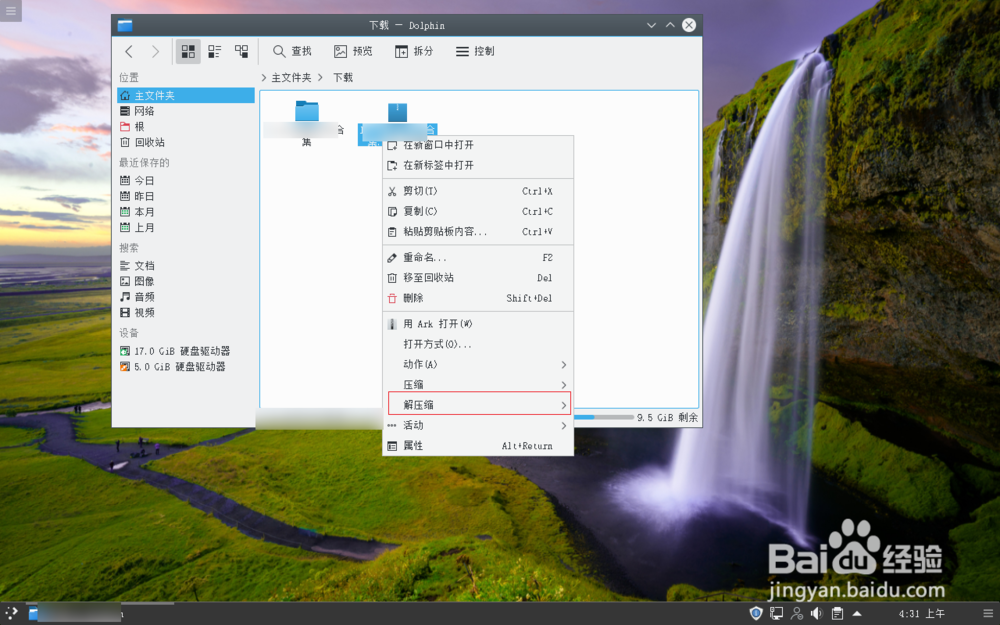
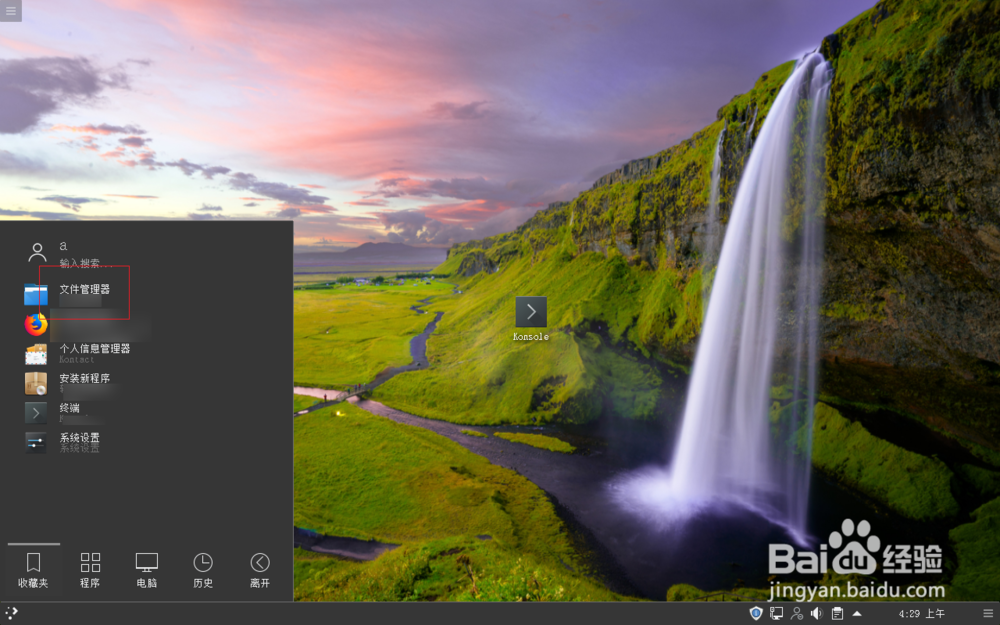
1、下载解压的文件:

先下载上面的字体,打开文件管理器,右键字体文件解压。
linuxmint-18.3-kde中文字体模糊怎么解决

linuxmint-18.3-kde中文字体模糊怎么解决

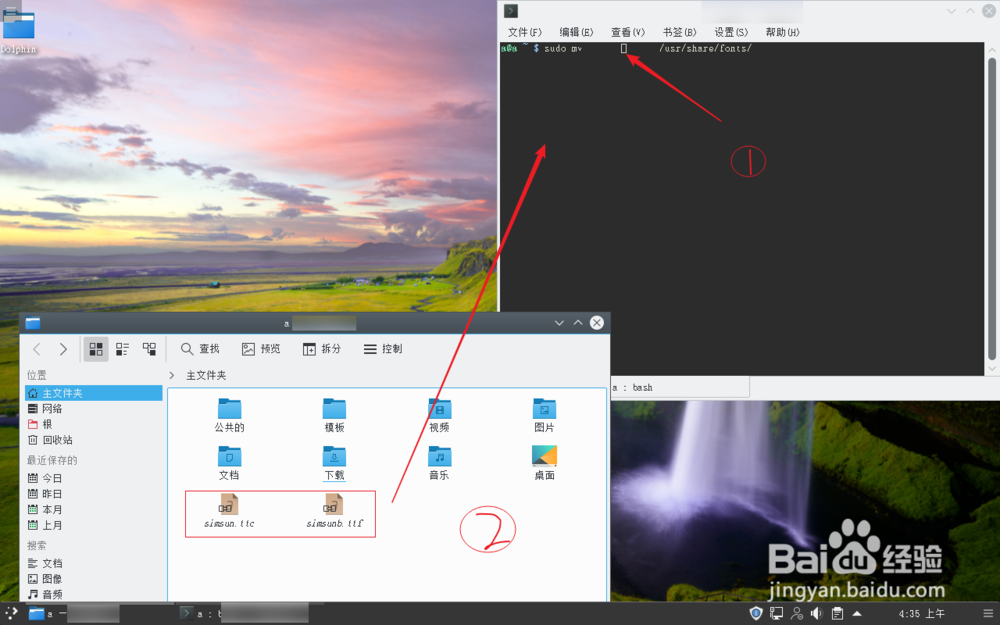
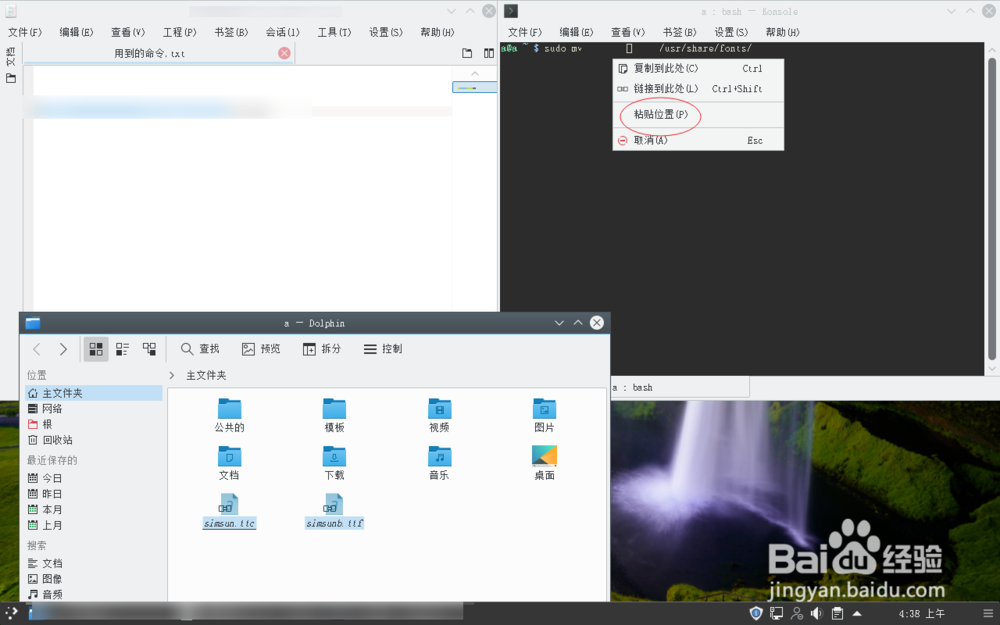
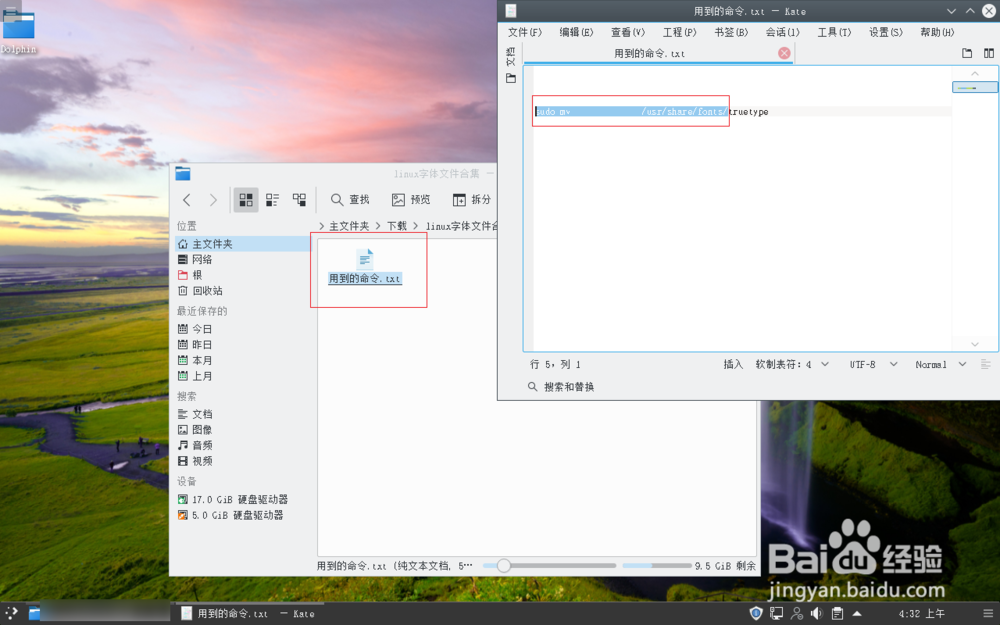
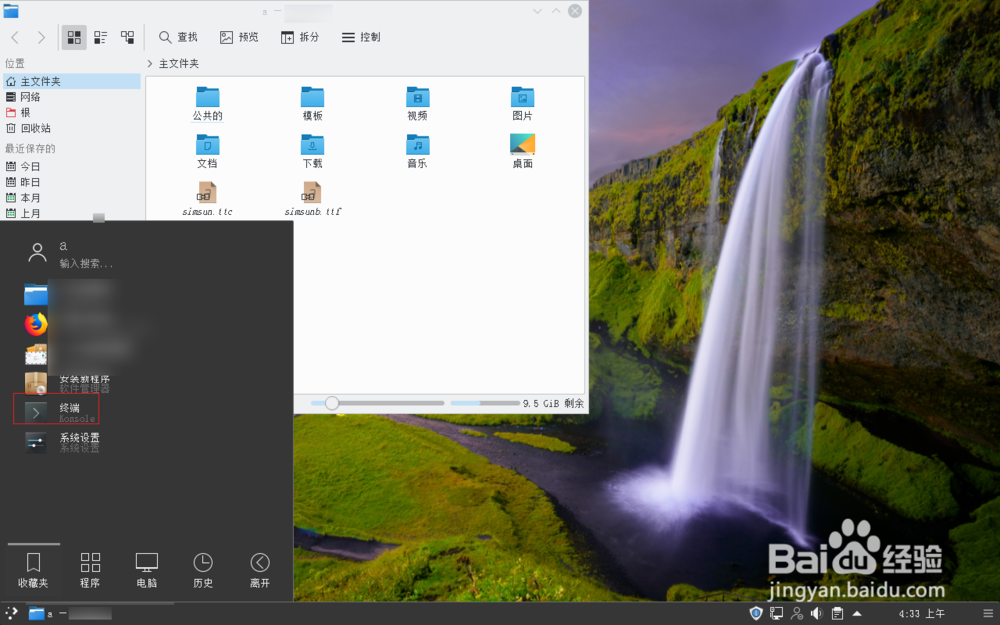
2、打开里面的用到的命令把命令复制到fonts结束后面的不需要了,然后打开终端,粘贴命令。接着按照图三,先按键盘方向键把数字1的光标移动到命令空白处,而后把图里面的文字拖入到命令空白处选择在此粘贴位置。接着按回车键输入密码进行安装。
linuxmint-18.3-kde中文字体模糊怎么解决

linuxmint-18.3-kde中文字体模糊怎么解决

linuxmint-18.3-kde中文字体模糊怎么解决

linuxmint-18.3-kde中文字体模糊怎么解决

3、删除系统字体:

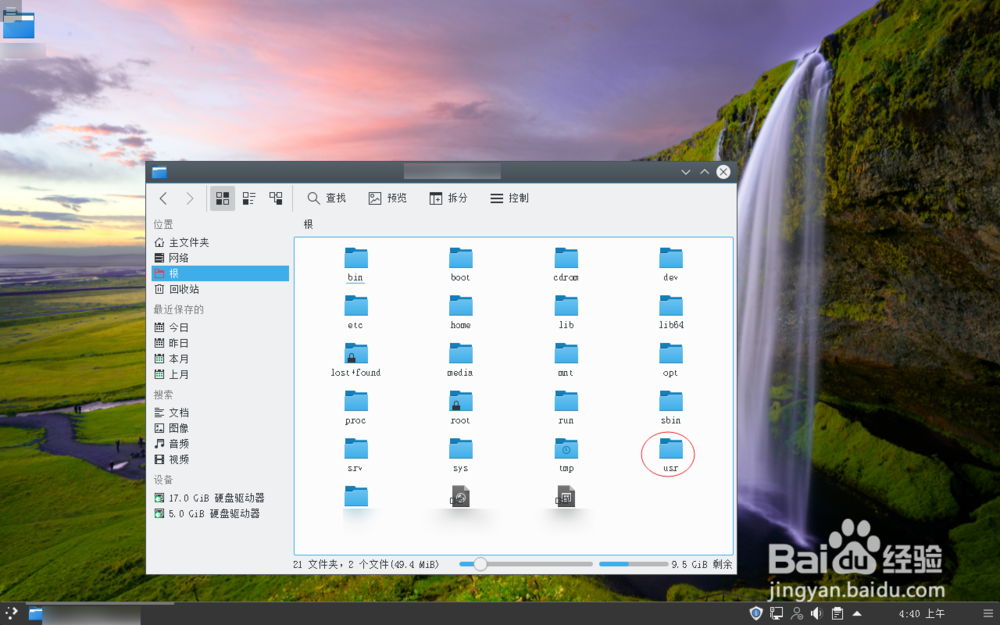
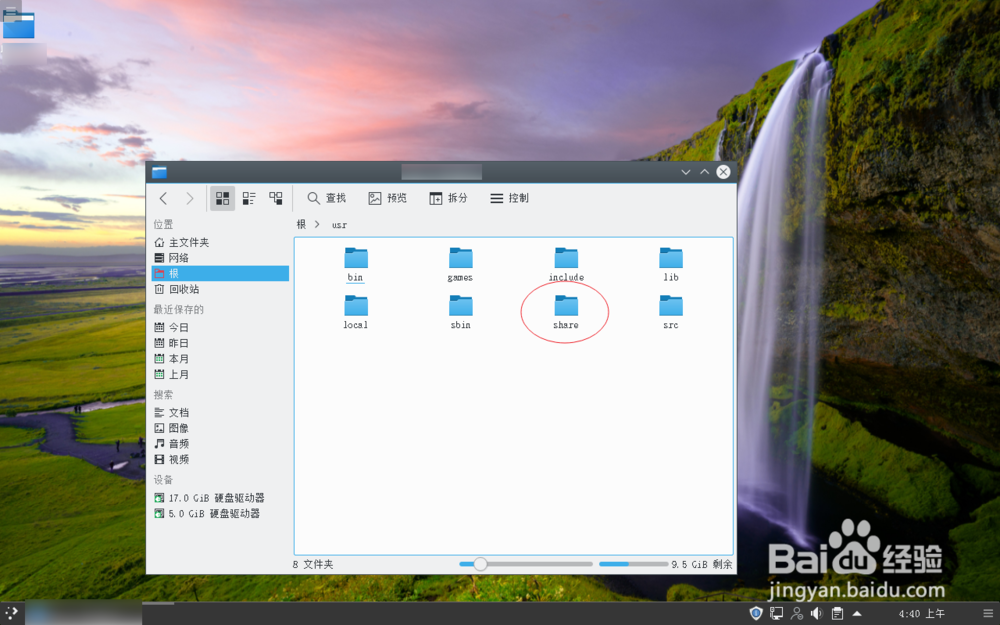
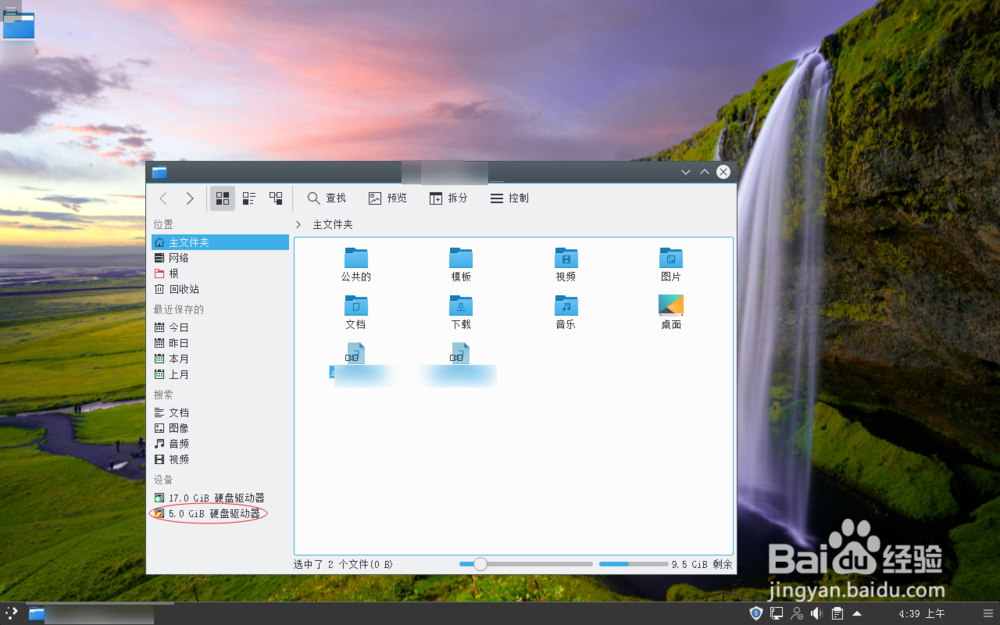
点击文件管理器左侧的驱动器这里进入磁盘,进入usr目录。
linuxmint-18.3-kde中文字体模糊怎么解决

linuxmint-18.3-kde中文字体模糊怎么解决

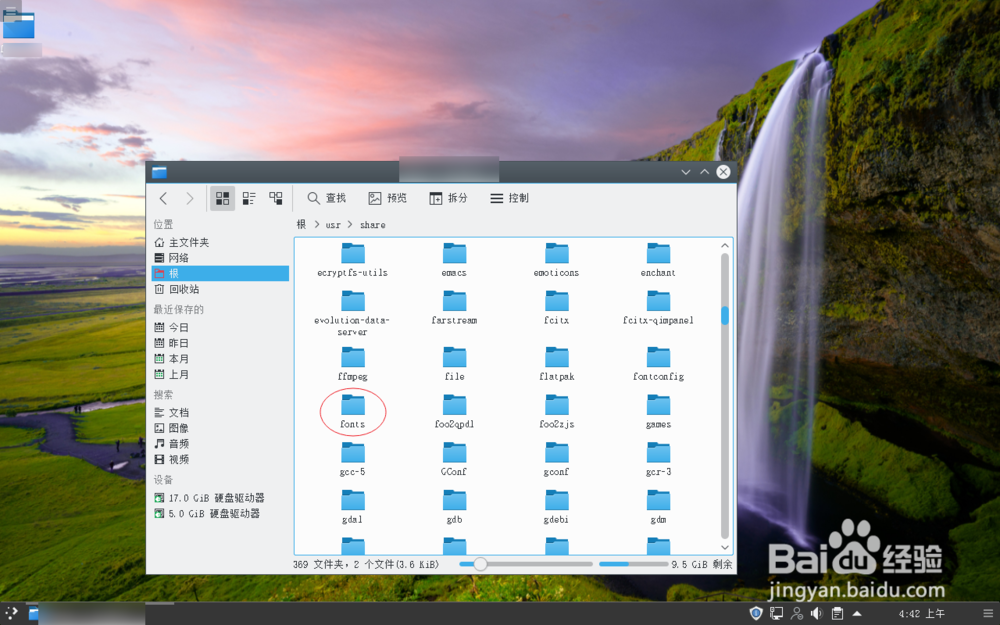
4、按下图进入share /fonts目录。

linuxmint-18.3-kde中文字体模糊怎么解决

linuxmint-18.3-kde中文字体模糊怎么解决

linuxmint-18.3-kde中文字体模糊怎么解决

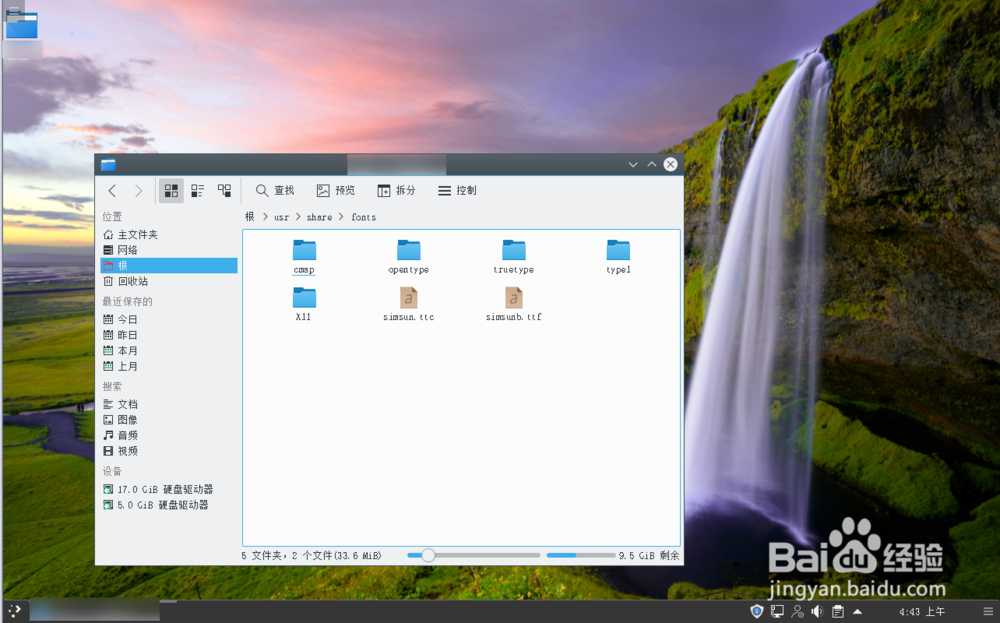
5、接着在终端输入命令:sudo rm -rf  把fonts里面的所有文件夹,除了11文件夹外,其他的全部拖入到这个命令的后面然后按回车键。里面的ttf字体不要拖入进入。

linuxmint-18.3-kde中文字体模糊怎么解决

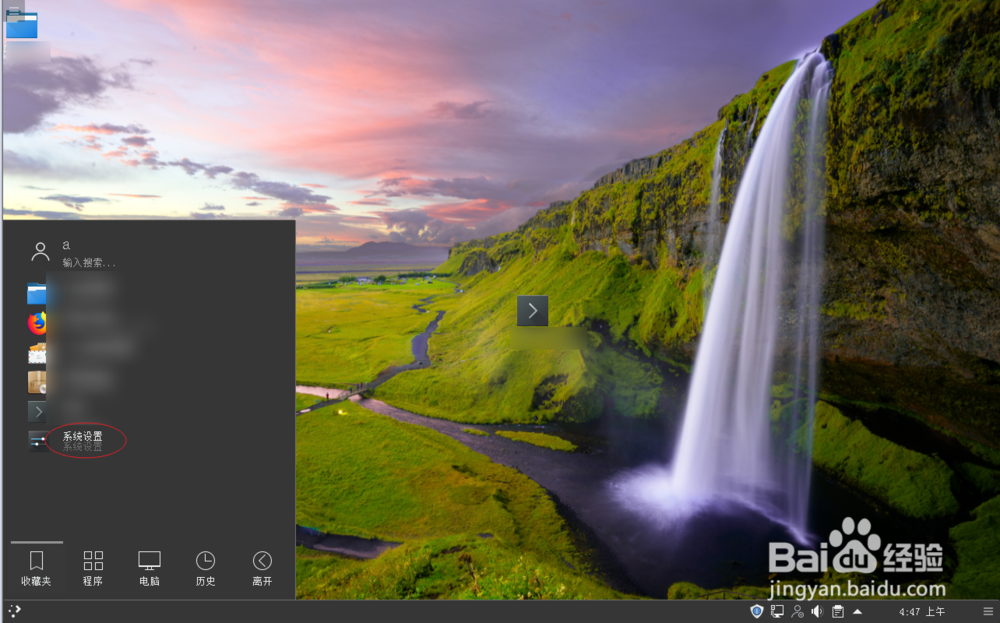
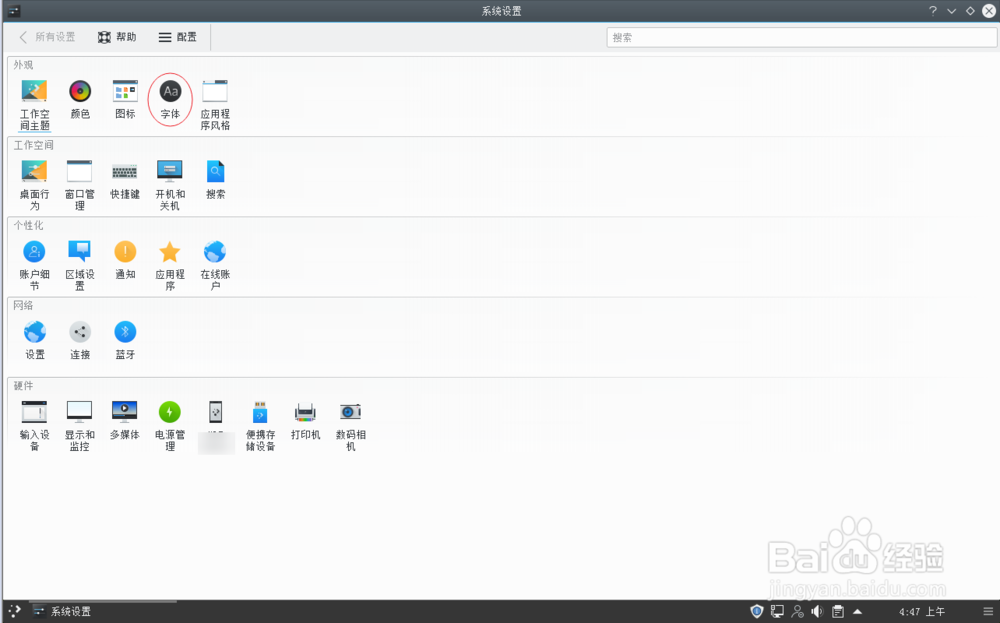
6、设置字体:删除系统字体后进入系统设置,在图二选择字体。

linuxmint-18.3-kde中文字体模糊怎么解决

linuxmint-18.3-kde中文字体模糊怎么解决

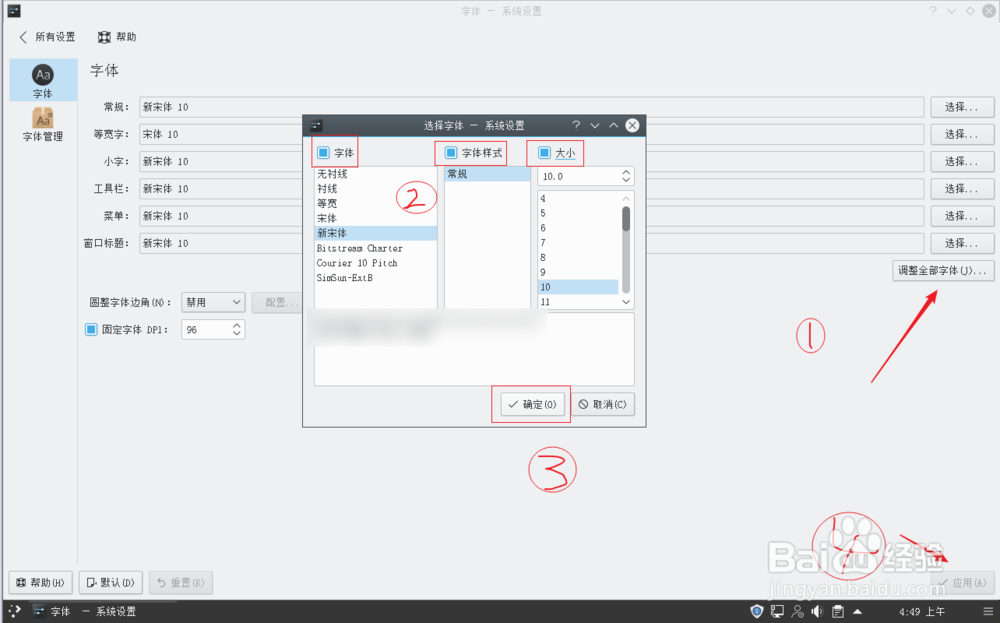
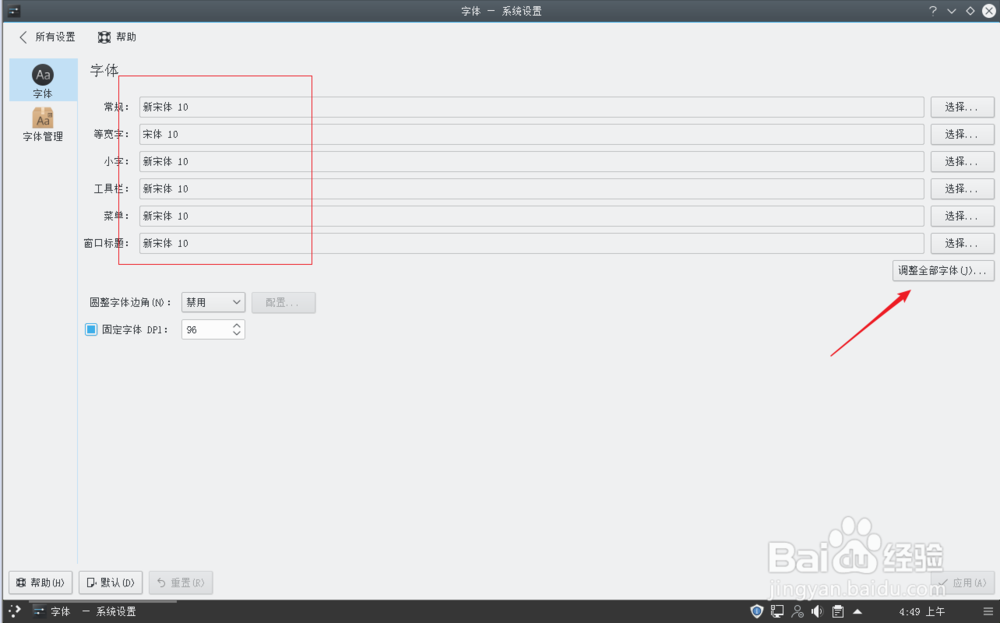
7、在图一这里把所有类型的字体设置为新宋体,然后点击调整全部字体,按图二的步骤选择宋体点击应用。
linuxmint-18.3-kde中文字体模糊怎么解决

linuxmint-18.3-kde中文字体模糊怎么解决

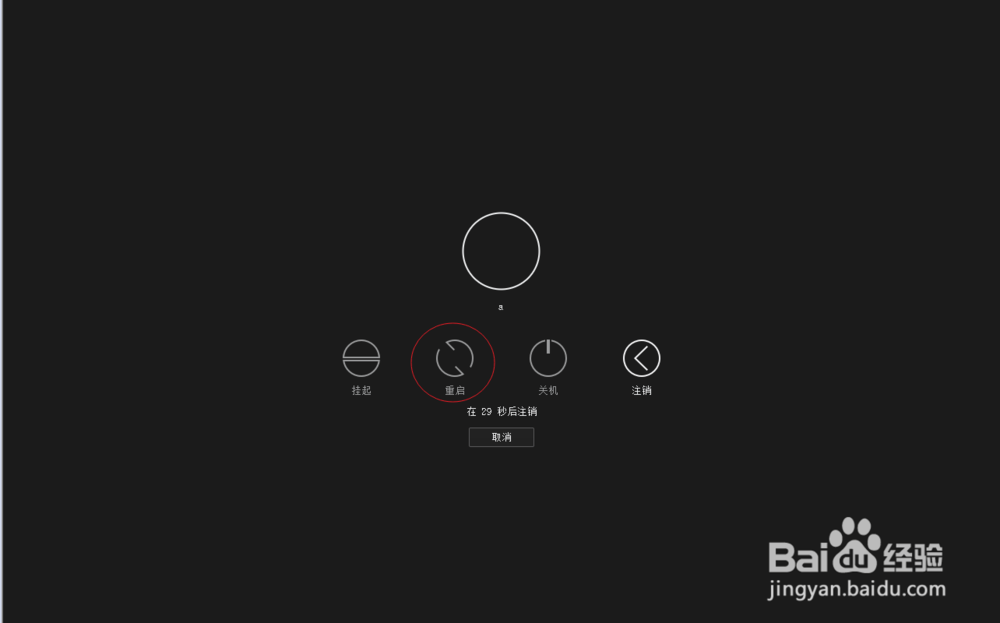
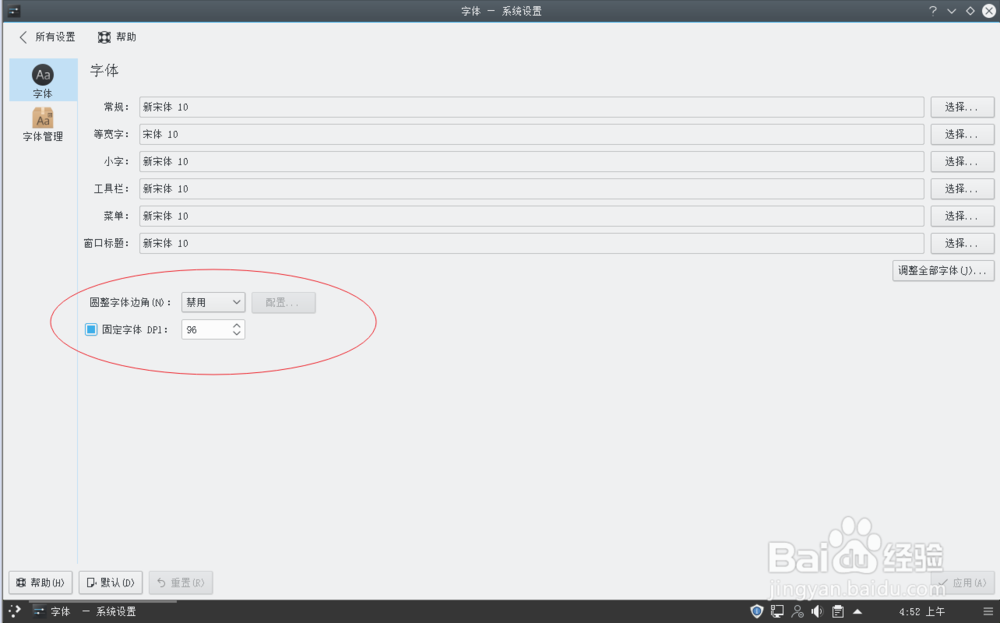
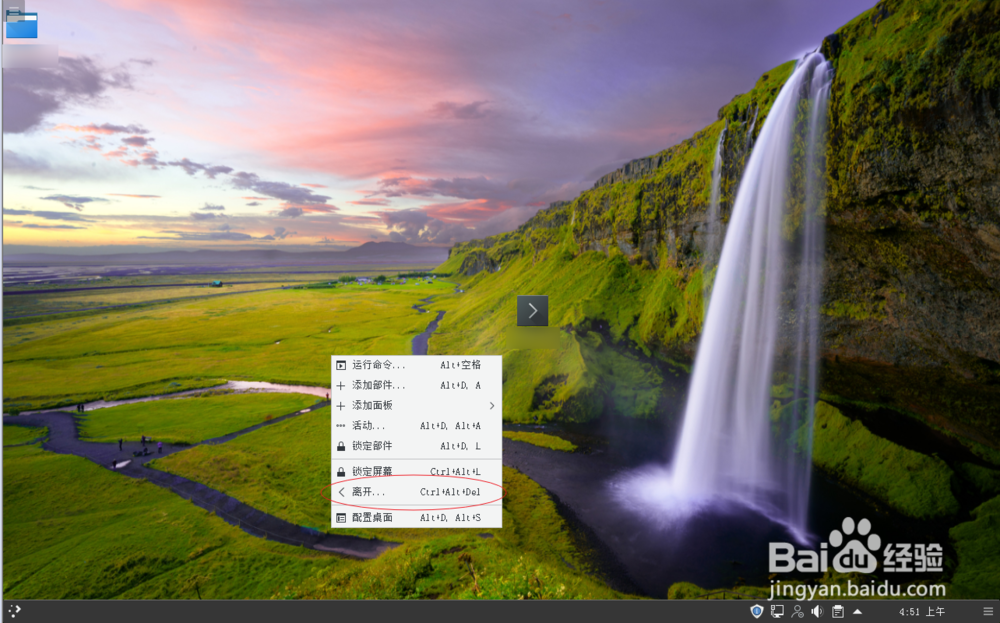
8、设置完毕后在桌面右键菜单选择离开,选择重启即可。重启后字体变得极为清晰。图三字体圆角这里禁用,dpi设置为121。
linuxmint-18.3-kde中文字体模糊怎么解决

linuxmint-18.3-kde中文字体模糊怎么解决

linuxmint-18.3-kde中文字体模糊怎么解决

  • 电饼铛脆皮鸡怎么做
  • 哔哩哔哩关弹幕详细教程
  • 英雄联盟怎么购买韦鲁斯的皮肤
  • win电脑音响没声音怎么回事
  • 怎样解决桌面图标文字的背景颜色
  • 热门搜索
    台湾岛旅游网 360旅游 青岛 旅游 红旗渠旅游 菊花岛旅游攻略 南澳旅游 去海南旅游必备物品 成都旅游攻略自助游 张家界旅游团购 阿尔卑斯山旅游