1、进入ps界面
打开ps,进入ps操作界面。

2、编辑——首选项——常规
在ps顶部菜单栏找到“编辑”选项,点击编辑,在下拉菜单里找到“首选项”,鼠标移动到首选项上面会出现一个二级菜单,点击二级菜单里的“常规”选项,会弹出一个对话框。

3、找到文件下面的储存到原始文件夹和后台储存
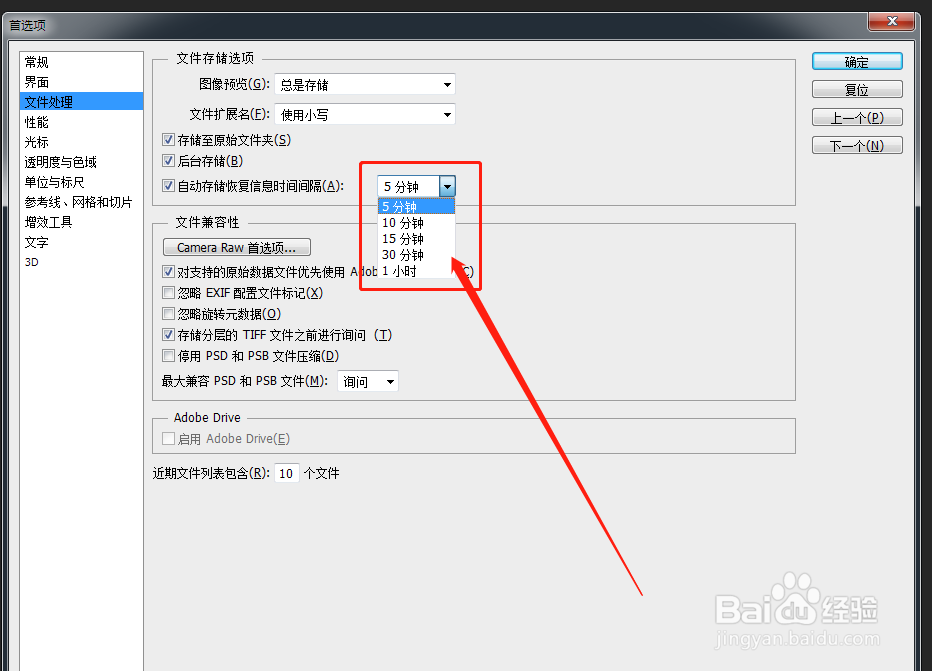
在弹出的对话框中,点击左侧选项框里的“文件处理”,在这个界面找到“存储至原始文件夹”和“后台存储”两个选项,并勾选。

4、设置自动存储间隔时间
将“自动存储恢复信息时间间隔”前面的勾勾上,然后设置自动备份间隔时间。
5、设置好之后,在下面设置自动备份的文件数量。

6、设置完后点击确定,关闭ps,然后重新打开,做图的时候是先保存一下,以后每隔一段时间就可以自动备份一次。

