1、第一种方法-对于win10第5次更新之后的版本
由于这个通讯skype是不能自己截图的,所以我们在截图的时候可以使用电脑自带的截图功能来实现。如图所示界面,我们按下在电脑键盘上面的Print Screen 或者Prt Scr键就可以进行截图啦,此时的截图文件是保存在文件里面啦。

2、接着我们只需要打开在电脑右下角的一个笔头的标志,那个是05版本更新之后的独立出来的windows link工作区,咱们只需要点击屏幕草图就可以看到我们刚才截的图在里面啦!如图所示

3、第二种方法-对于没有工作区的windows电脑
同样的按下电脑键盘上面的Print Screen或者Prt Scr键进行截图,然后点击在屏幕左下角的开始键,进行程序搜索,找到画图,打开这个应用。如图所示!
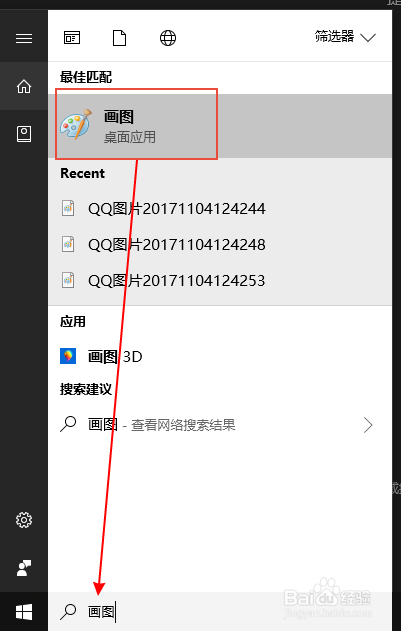
4、进入之后,然后直接按ctrl+v键进行复制粘贴,然后我们会看到我们得截图在里面啦!
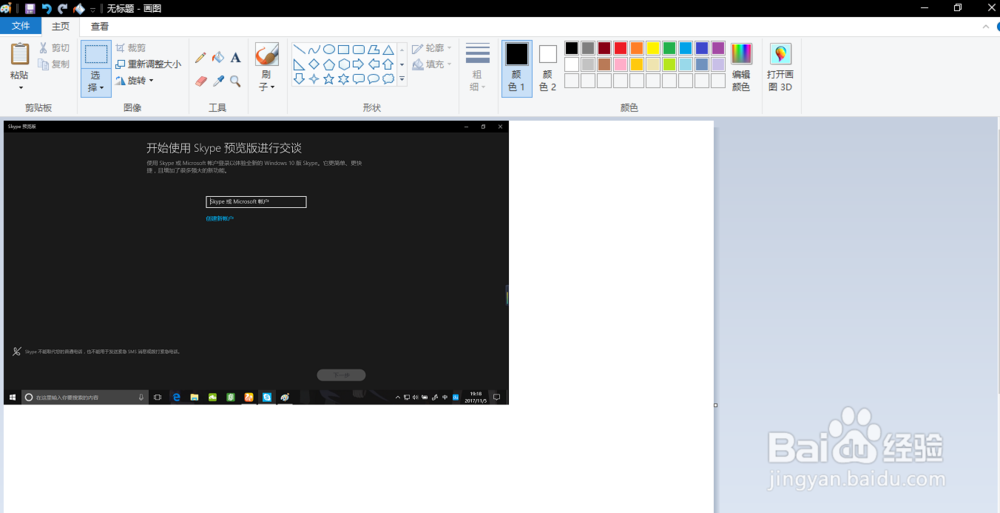
5、第三种-借用其他的第三方的截屏软件
这个方法是很简单的,咱们只需要借用第三方的截屏软件应用就行了,就可以进行截图,比如qq自带的截图工具,或者其他浏览器自带的截图工具,都是可以进行截图的,但是skype自己是不能单独截图的!
