Windows 7(win7)如何保存及恢复激活信息

 时间:2026-02-14 13:33:51

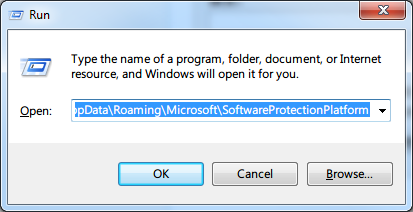
1、        按住Windows徽标键不放,然后按“R”键。

Windows 7(win7)如何保存及恢复激活信息

2、    将后面引号之间(不包括引号)的内容复制到里面并按回车键。 

   “%systemroot%\ServiceProfiles\NetworkService\AppData\Roaming\Microsoft\SoftwareProtectionPlatform”  

     注意:如果系统安装在其他路径,请自行修改路径
Windows 7(win7)如何保存及恢复激活信息

3、     系统将显示如下文件夹。

Windows 7(win7)如何保存及恢复激活信息

4、     将tokens.dat文件复制到一个安全的地方保存.个人建议google drive.

Windows 7(win7)如何保存及恢复激活信息

5、        当你重装完系统,需要恢复激活信息时,首先将tokens.dat文件复制到本机.然后按下win+r键,输入"services.msc",然后按回车键确定.

Windows 7(win7)如何保存及恢复激活信息

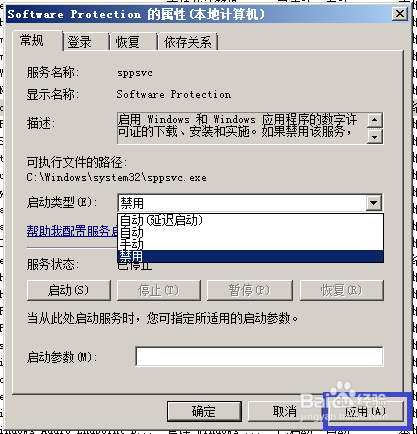
6、    选中此服务,按右键,然后选择“属性”

Windows 7(win7)如何保存及恢复激活信息

7、    在“启动类型”里面选择“禁用”,然后点右下方的“应用”按钮。

Windows 7(win7)如何保存及恢复激活信息

8、   显示服务已经停用,可以复制文件。

Windows 7(win7)如何保存及恢复激活信息

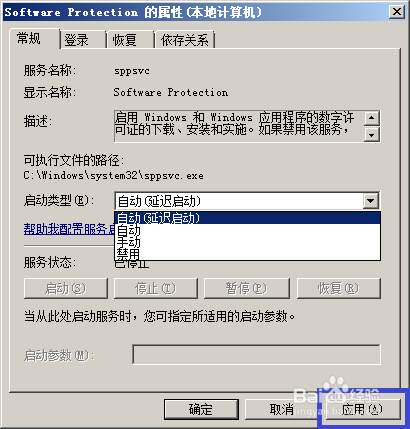
9、      将文件(tokens.dat)复制到原目录下,然后启动服务(在启动类型里选择“自动(延迟启动)”,然后点击应用)即可。
Windows 7(win7)如何保存及恢复激活信息

  • 如何使用命令行工具DiskPart给win10分区?
  • 如何使用Clover
  • SQL Server 2008 R2如何开启数据库的远程连接
  • Windows 10操作系统限制配置文件大小
  • win7的各个版本有什么不同?
  • 热门搜索
    福建福州旅游 青岛旅游住宿攻略 广州到云南旅游攻略 镇江西津渡旅游攻略 旅游作文300字 上海世博园旅游攻略 上海古镇旅游景点 多伦多旅游 都市旅游卡 哈尔滨旅游必去景点