如何在word中添加带√的方框?

 时间:2026-02-14 13:33:37

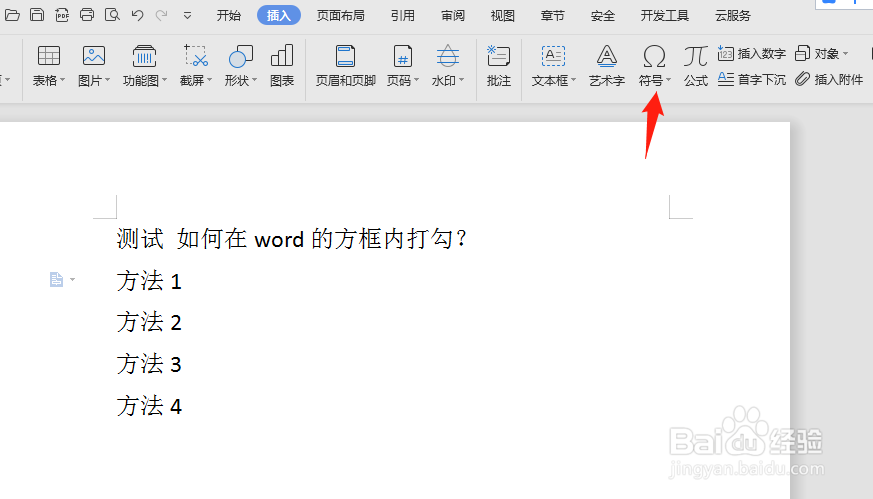
1、点击插入

打开word后,在工具栏,点击插入。

如何在word中添加带√的方框?

2、点击符号

在插入工具中,选择符号。

如何在word中添加带√的方框?

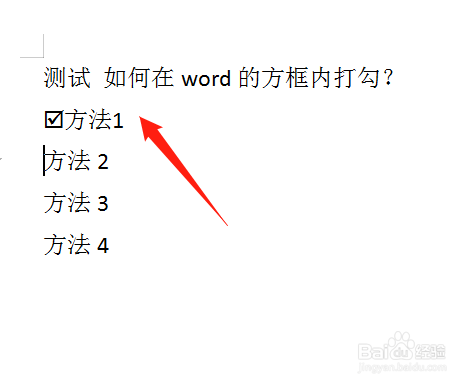
3、选择自定义符号

在自定义符号中,选择带框的对勾符号,点击插入。

如何在word中添加带√的方框?

4、调整效果

插入后,调整插入效果后即可。

如何在word中添加带√的方框?

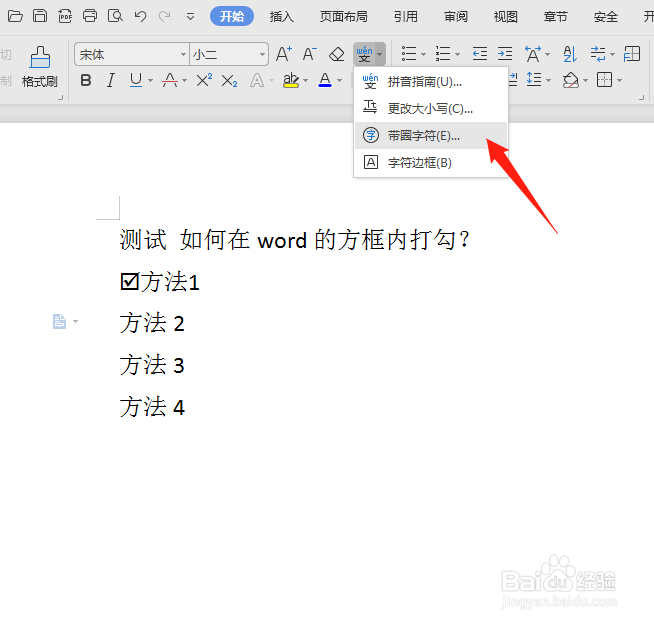
1、点击其他选项

在插入位置,点击工具栏中其他选项。

如何在word中添加带√的方框?

2、选择带圈字符

在下拉菜单中,选择带圈字符。

如何在word中添加带√的方框?

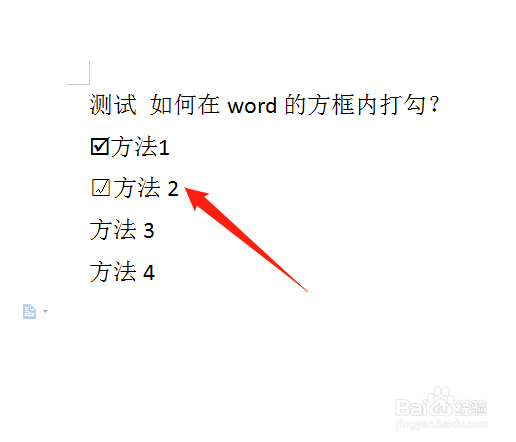
3、设置带圈字符

文本选择√,圈号选择方框,点击确定。

如何在word中添加带√的方框?

4、调整效果

确定后,即可显示带框√,调整效果即可。

如何在word中添加带√的方框?

1、输入√

在需要插入带框√的位置,输入√。

如何在word中添加带√的方框?

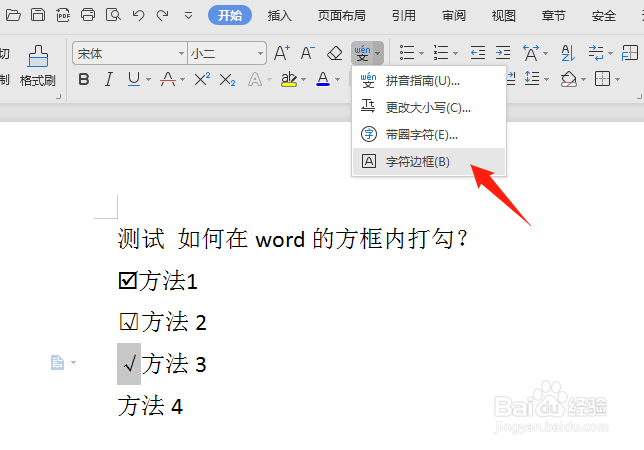
2、点击字符拉框

选中√,在其他选项中,选择字符拉框。

如何在word中添加带√的方框?

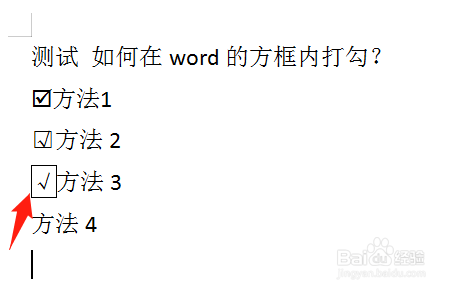
3、调整效果

调整大小及位置效果即可。

如何在word中添加带√的方框?

  • word里如何往方框中加对号?带方框的对号怎么弄
  • 带方框的√怎么打
  • Word中如何插入方框内打勾的符号
  • word已有口内打√或者x
  • 方框里面加个勾怎么打出来
  • 热门搜索
    桂林旅游政务网 佳木斯旅游景点大全 斯里兰卡旅游费用 白云山旅游攻略 朝阳旅游景点大全 湖南旅游景点排行 蚌埠旅游景点大全 阜阳旅游景点大全 去韩国旅游必买 现在去哪里旅游最好