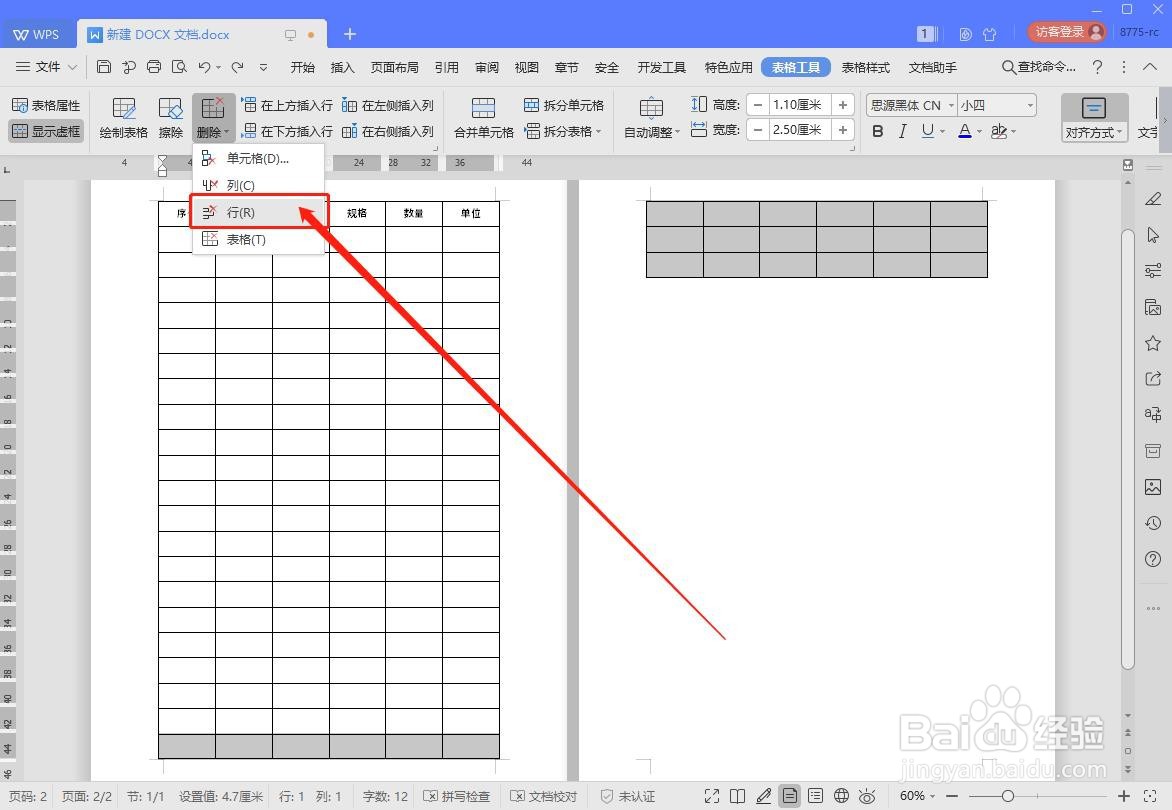
1、打开WPS软件中的Word文档,创建表格,如下图多余表格占到第二张页面;

2、选择“首页最后一行、第二页所有表格”,选择菜单栏“表格工具”;

3、在菜单栏“表格工具”下,选择“删除”—“行”;
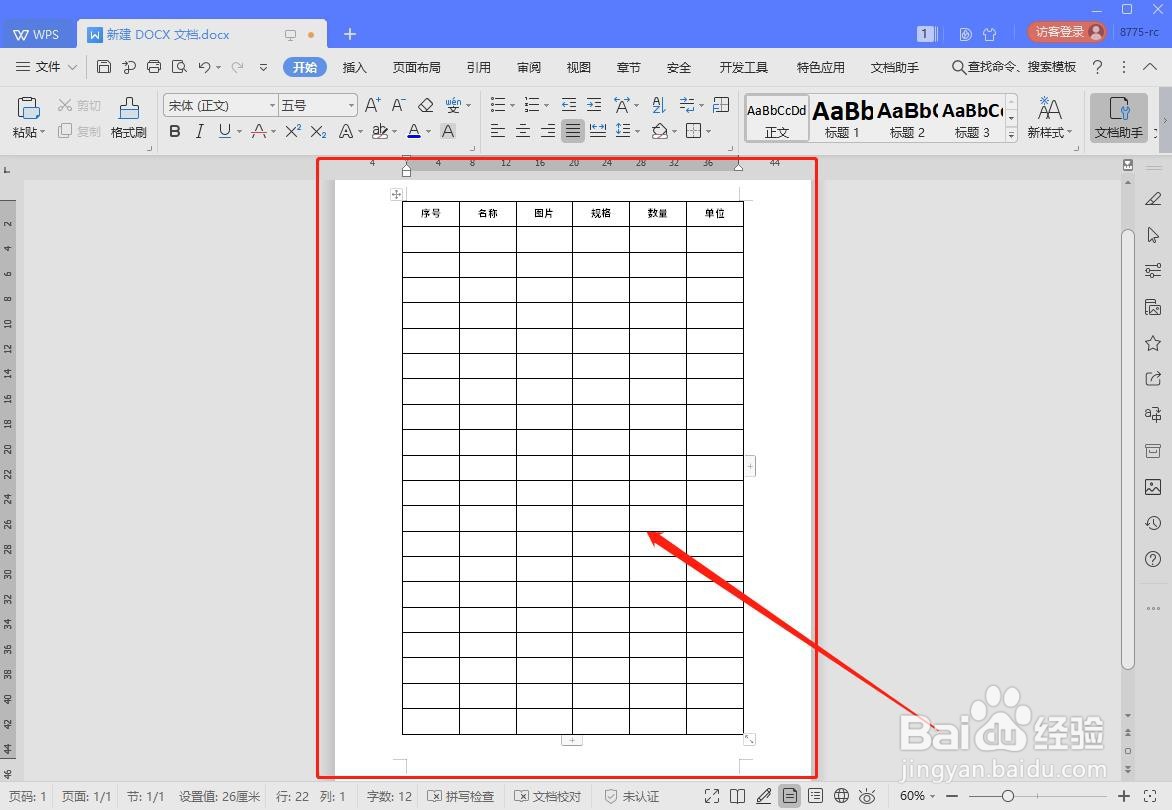
4、文档中的内容就恢复到一张页面,打印文件更加整洁。
时间:2026-04-21 20:54:27
1、打开WPS软件中的Word文档,创建表格,如下图多余表格占到第二张页面;
2、选择“首页最后一行、第二页所有表格”,选择菜单栏“表格工具”;
3、在菜单栏“表格工具”下,选择“删除”—“行”;
4、文档中的内容就恢复到一张页面,打印文件更加整洁。
