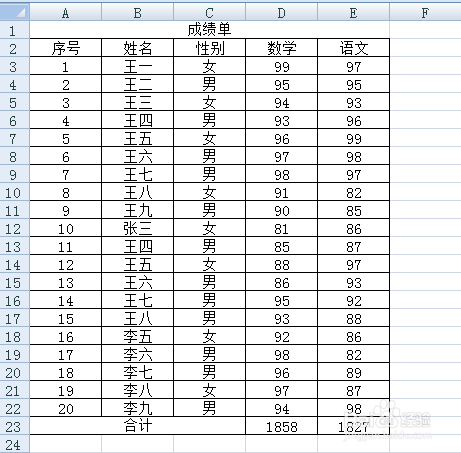
1、首先我们打开已录入的成绩表,我们可以看到一眼看上去不知道那个的学生是班里成绩最好的。
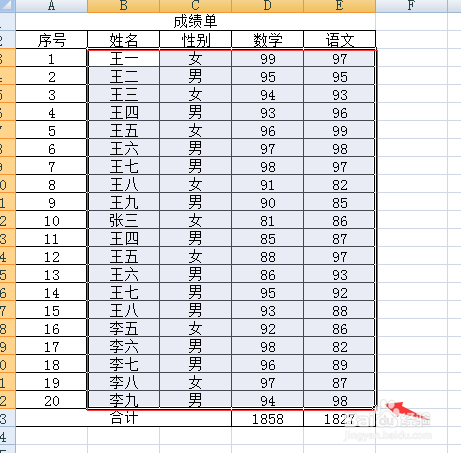
2、选中姓名后面的表格:
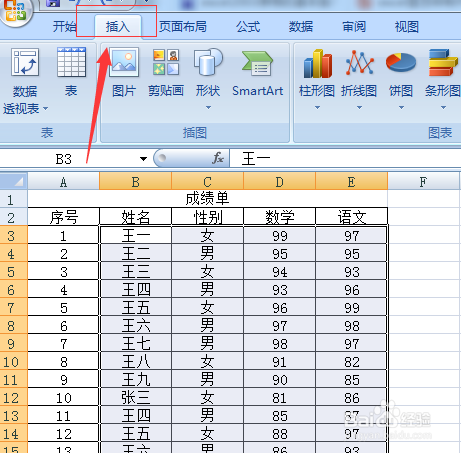
3、选中之后点击左上角“插入”:
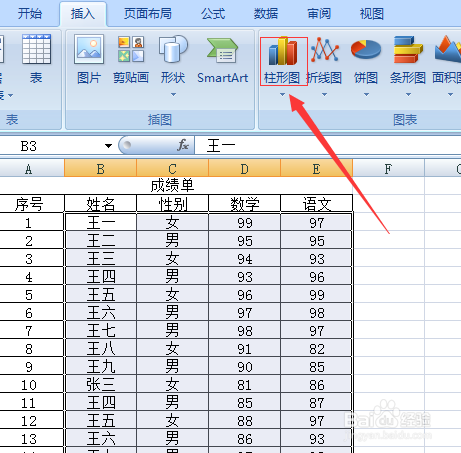
4、我们可以看到,选择栏里有多种选择图标的形势,我们找到“插入”右下角的“柱状图”然后选择。
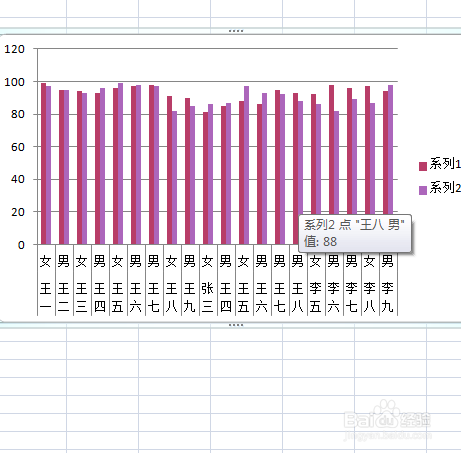
5、我们在到左上角找到“切换行/列”
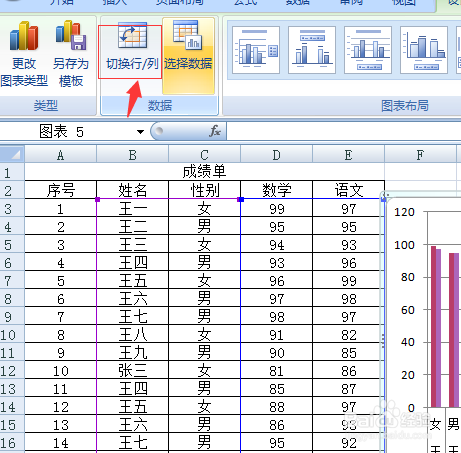
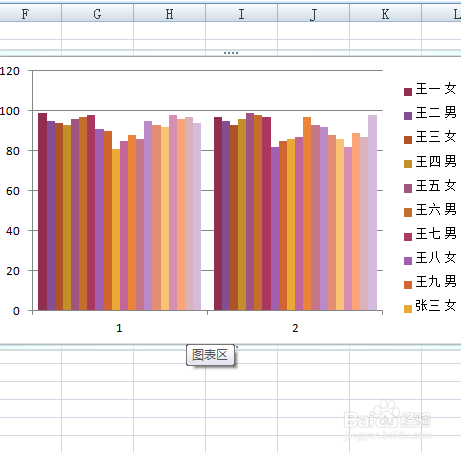
6、选择“切换行/列”就可以每个学生的成绩都显示的很清楚。
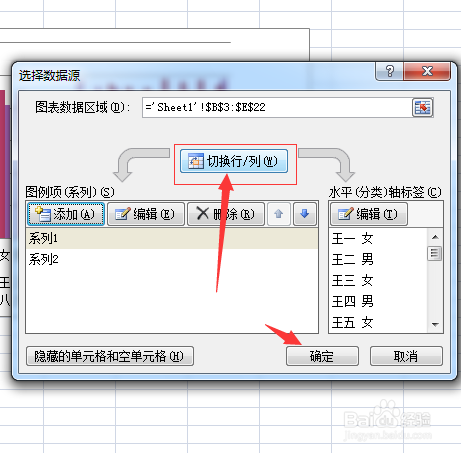
7、我们可以选择一下图标的颜色这样更容易看出来。
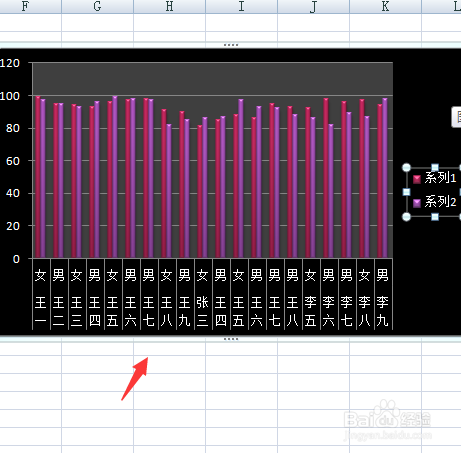
8、你还可以选择各种各样的图标类型,只要一眼看上去就清晰明了就可以了。
时间:2026-05-02 07:38:40
1、首先我们打开已录入的成绩表,我们可以看到一眼看上去不知道那个的学生是班里成绩最好的。
2、选中姓名后面的表格:
3、选中之后点击左上角“插入”:
4、我们可以看到,选择栏里有多种选择图标的形势,我们找到“插入”右下角的“柱状图”然后选择。
5、我们在到左上角找到“切换行/列”
6、选择“切换行/列”就可以每个学生的成绩都显示的很清楚。
7、我们可以选择一下图标的颜色这样更容易看出来。
8、你还可以选择各种各样的图标类型,只要一眼看上去就清晰明了就可以了。
