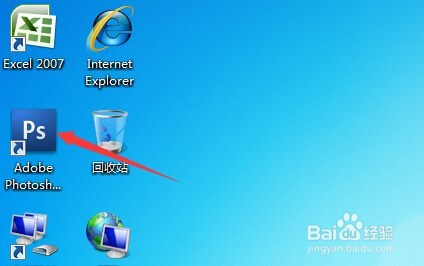
1、下载个 Photoshop软件,我用的是Adobe Photoshop CS3 然后双击打开软件。
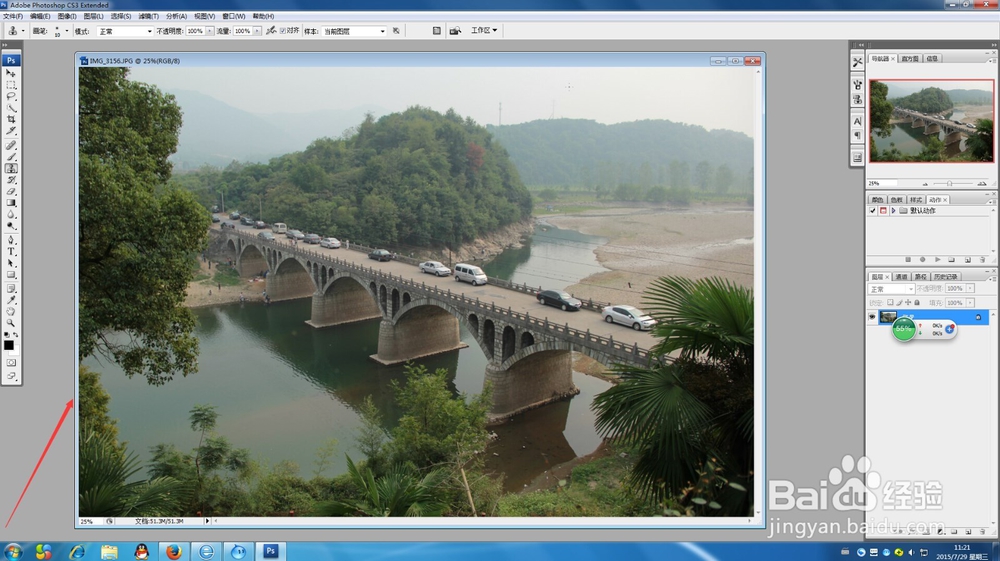
2、双击PS中间空白处,从电脑选取你要冲洗的照片
3、左击PS页面左边竖栏的“裁剪”按钮。

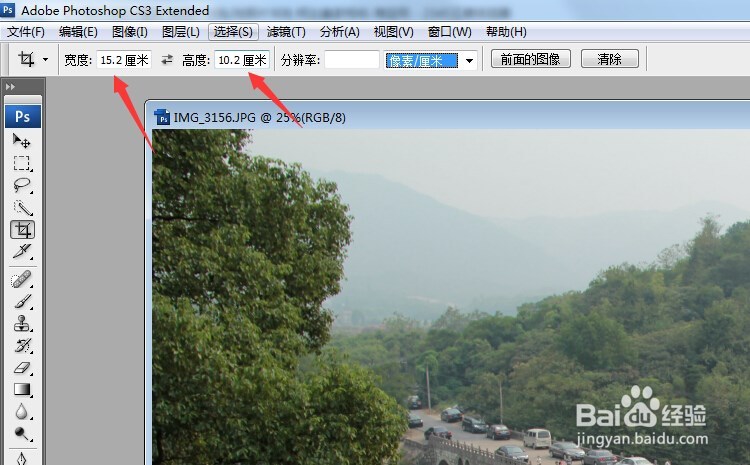
4、然后把箭头所指的“宽度”和“高度”改成你要冲洗的大小。
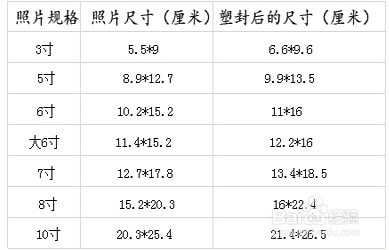
(比如冲印店的尺寸规格如下净联争,你选择一个你要的尺寸离彩大小。我这里选的是6寸。注意宽和高可以根据照片横竖转换的!)
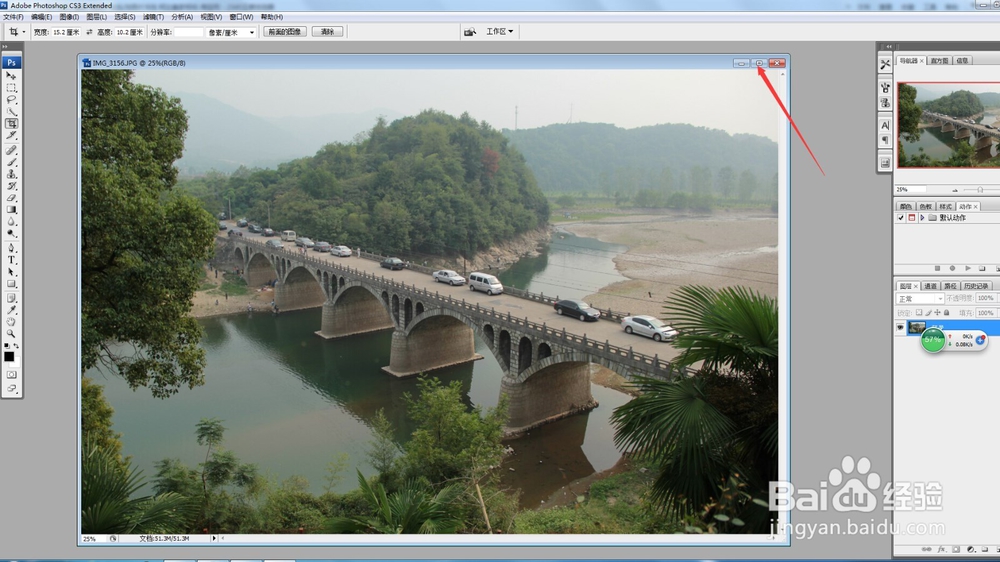
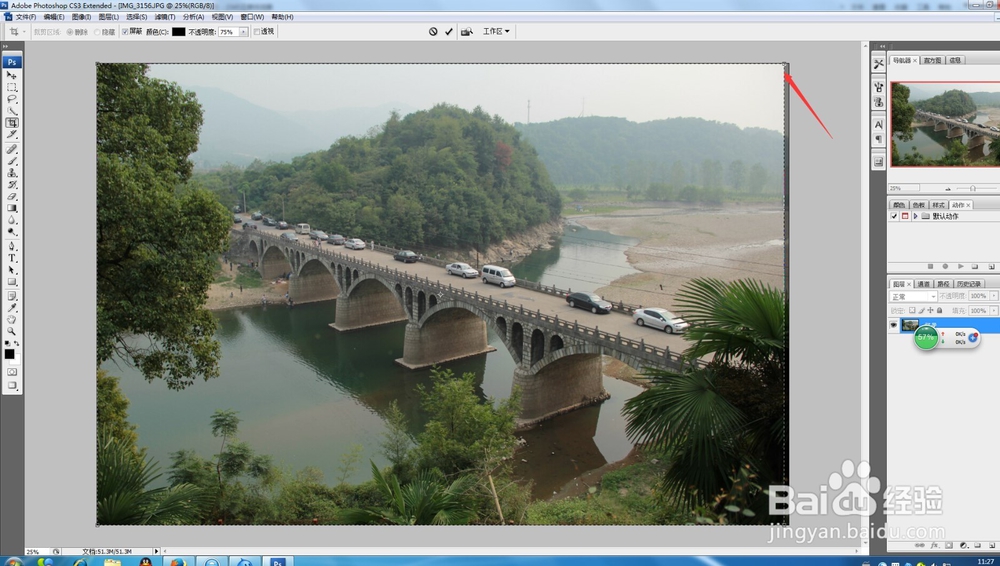
5、接着点击箭头所指的“最大化照片”图标,开始裁剪。裁剪方式就是一直保持左击动作从照片左上角下划到照片右下角,虚线框自动停止为止。第二幅中箭头所指的虚线框就是6寸照片返泰的大小了。(注:你可以把虚线框上下左右拖动,确定合适的位置。) 然后按“Enter"键确定。
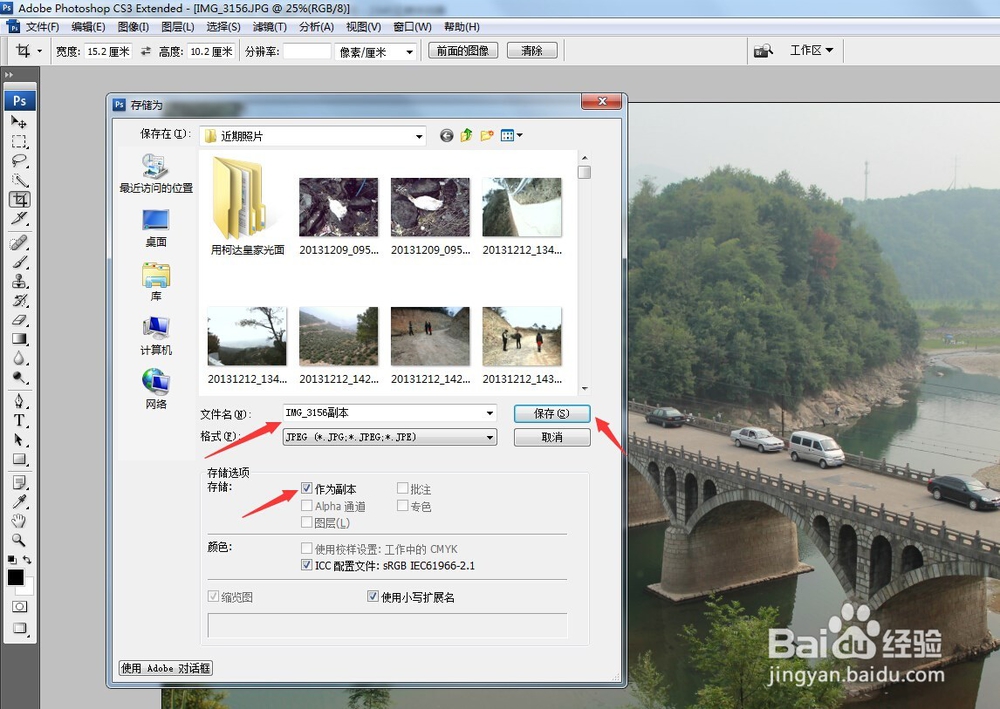
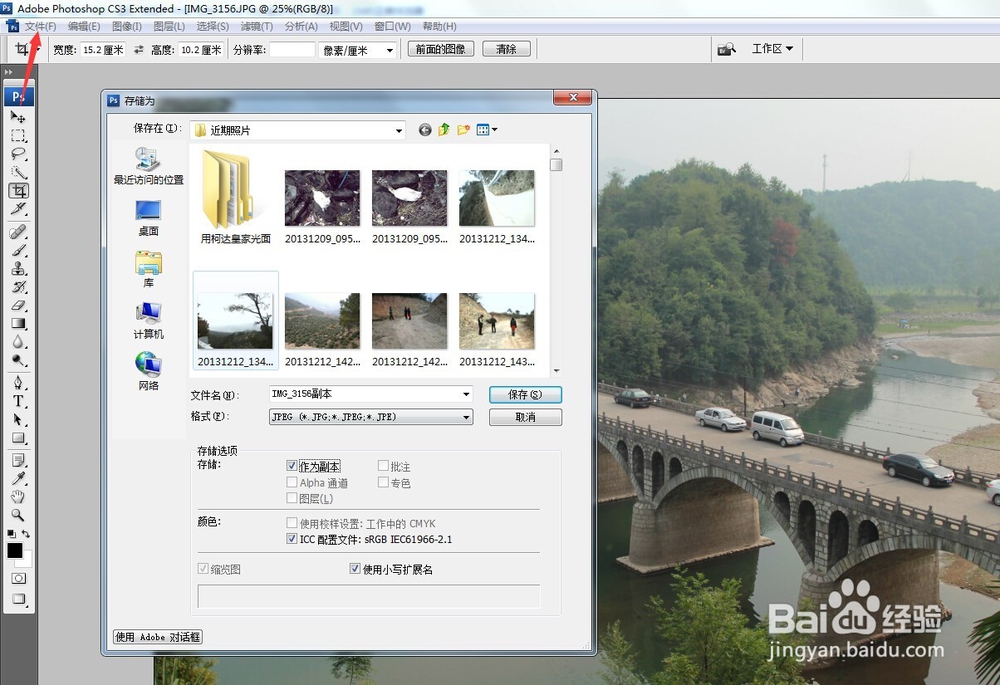
6、最后,点击PS页面上的”文件“ 中的 ”储存为”,出来如下选框。——填好文件名,格式选JPEG —— 在“作为副本”框中打钩。——点击“保存”,就好了。