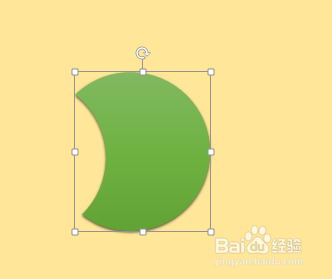
ppt开启和实现任意的图形组合功能

 时间:2026-04-21 16:36:25

1、因为这功能其实是被隐藏的,所以先教大家如何添加该工具。
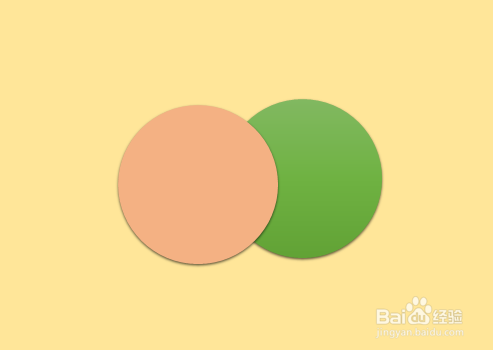
ppt开启和实现任意的图形组合功能

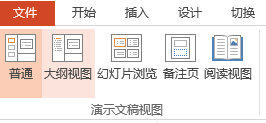
2、单击界面左上角的“文件”,选择“选项”。

ppt开启和实现任意的图形组合功能

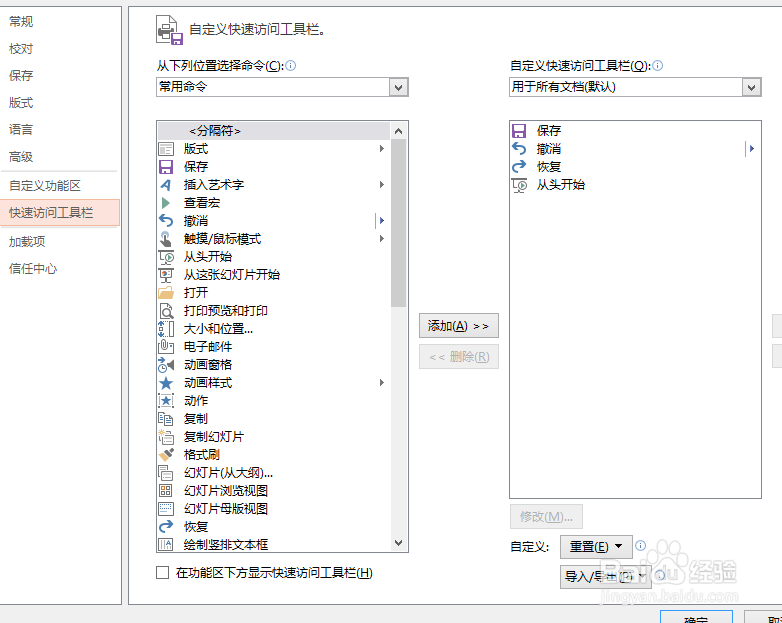
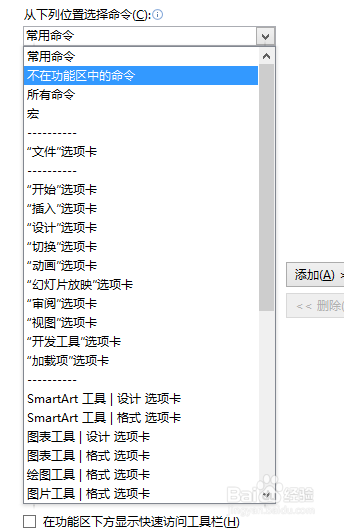
3、进入“自定义功能区”,并选择“不在功能区的命令”。

ppt开启和实现任意的图形组合功能

ppt开启和实现任意的图形组合功能

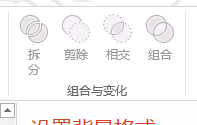
4、找到下列四个命令,形状拆分,形状剪除,形状相交,形状组合,向右侧“新建组”中添加,添加完成后显示为右图所示。或者直接在功能区右键中选中“自定义功能区”
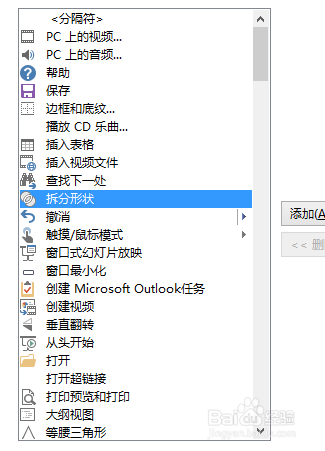
ppt开启和实现任意的图形组合功能

ppt开启和实现任意的图形组合功能

5、应用形状拆分,可以看到刚才的形状拆分成了三个部分。

应用剪除,左侧的圆连带右侧的一部分进行了清除操作。
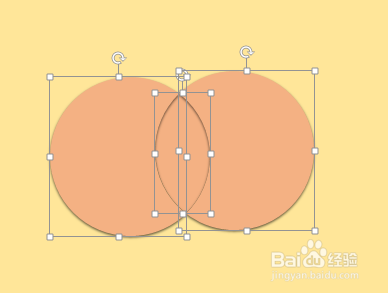
ppt开启和实现任意的图形组合功能

ppt开启和实现任意的图形组合功能

6、值得一提的是,先选中哪个对象,组合后就保留哪个对象的部分,使另一个对象的部分删除,并且,保留哪个对象的效果设置。

最后祝所有看了这篇经验的人都能设计出好看的图形!~

  • WPS表格中如何制作圆环形状
  • ppt如何制作镂空文字
  • wpsPPT中如何制作带有纹理的文字
  • PPT缩略图新增节的用法
  • PPT图片显示弹跳的效果
  • 热门搜索
    赤峰旅游资讯网 香港旅游攻略2012 旅游景点天气预报 长隆旅游度假区 新疆旅游官方网 成都旅游注意事项 旅游鞋品牌 悠游旅游网 呼伦贝尔市旅游局 泰山旅游景点