1、在Powerpoint中通过形状制作红旗。

2、选中旗帜,点击菜单中的动画,选择擦除样式。

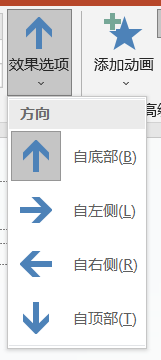
3、在效果选项中设置为从左到右。
4、接着在动画窗格中点击效果选项。

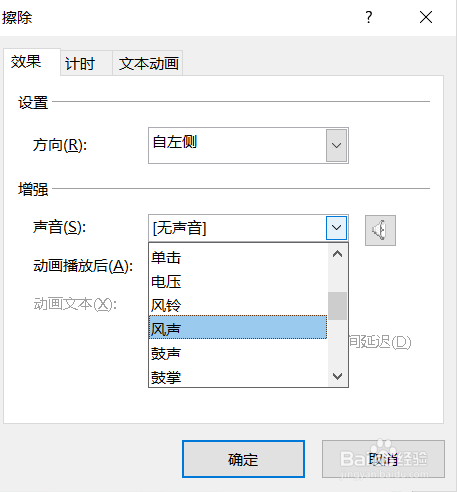
5、在效果中为旗帜添加风声。
6、然后在计时菜单中选择慢速。

7、在慢速下的重复中选择直到下一次单击,然后点击确定。

8、红旗左上角出现了动画图标。这样放映时,红旗就会不停招展了。

时间:2026-05-04 18:53:48
1、在Powerpoint中通过形状制作红旗。
2、选中旗帜,点击菜单中的动画,选择擦除样式。
3、在效果选项中设置为从左到右。
4、接着在动画窗格中点击效果选项。
5、在效果中为旗帜添加风声。
6、然后在计时菜单中选择慢速。
7、在慢速下的重复中选择直到下一次单击,然后点击确定。
8、红旗左上角出现了动画图标。这样放映时,红旗就会不停招展了。
