1、1,登录商家后台,在左侧找到‘商品管理’----点击‘商品工具’

2、2,点击‘商详批量投放’

3、3,点击‘创建投放’

4、4,将‘图片’组件拖入页面,弹出图片空间对话框,选择合适的图片,点击‘确定’

5、5,点击‘投放’

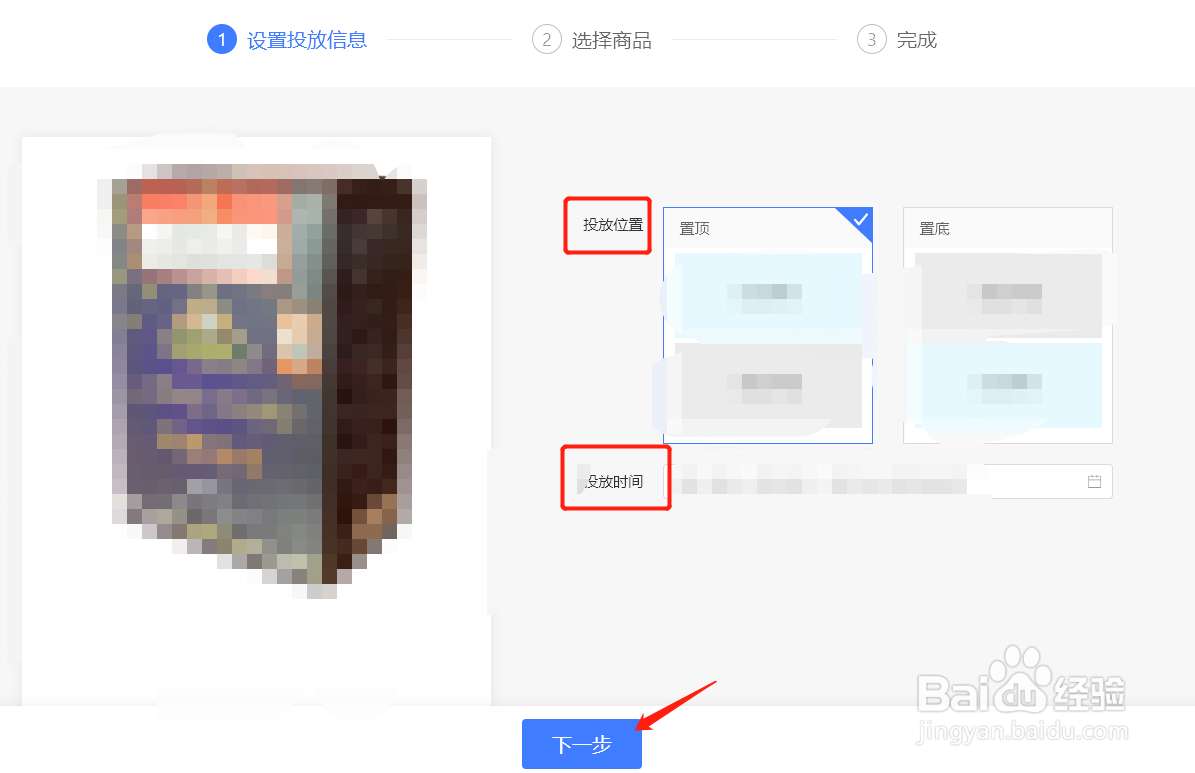
6、6,选择好投放位置和时间,点击‘下一步’
7、7,勾选好商品,点击‘提交’就可以批量投放了哦

时间:2026-04-28 02:05:19
1、1,登录商家后台,在左侧找到‘商品管理’----点击‘商品工具’
2、2,点击‘商详批量投放’
3、3,点击‘创建投放’
4、4,将‘图片’组件拖入页面,弹出图片空间对话框,选择合适的图片,点击‘确定’
5、5,点击‘投放’
6、6,选择好投放位置和时间,点击‘下一步’
7、7,勾选好商品,点击‘提交’就可以批量投放了哦
