1、选中单位名称。
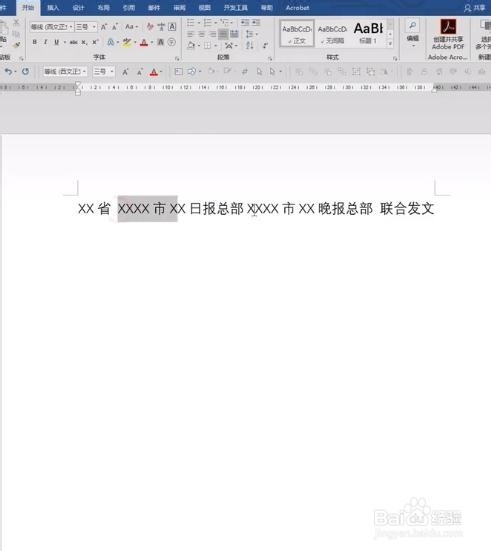
2、点击开始选项卡里的中文版式。
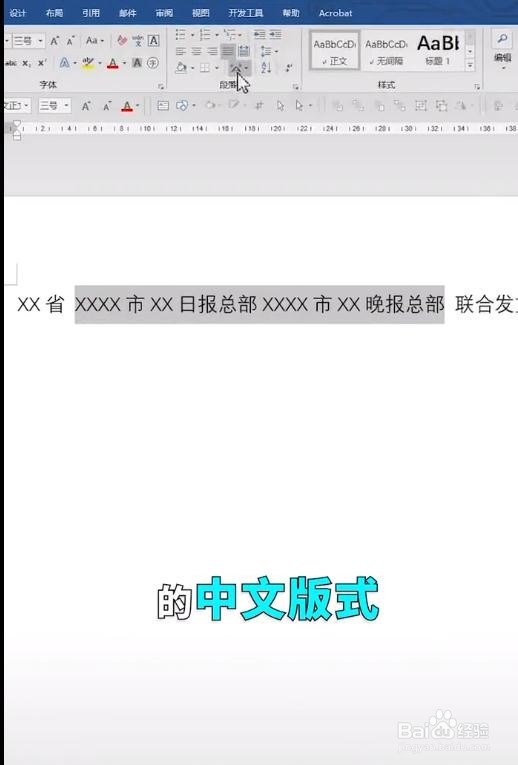
3、选择双行合一。
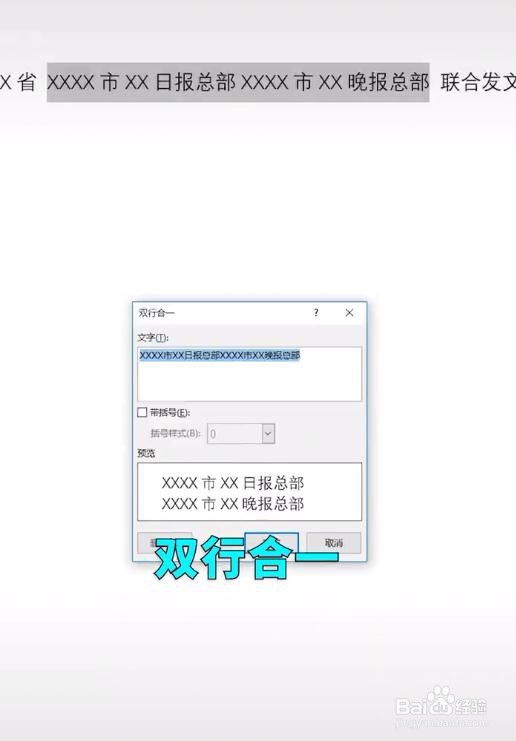
4、这时预览就可以看到效果了,我们点确定
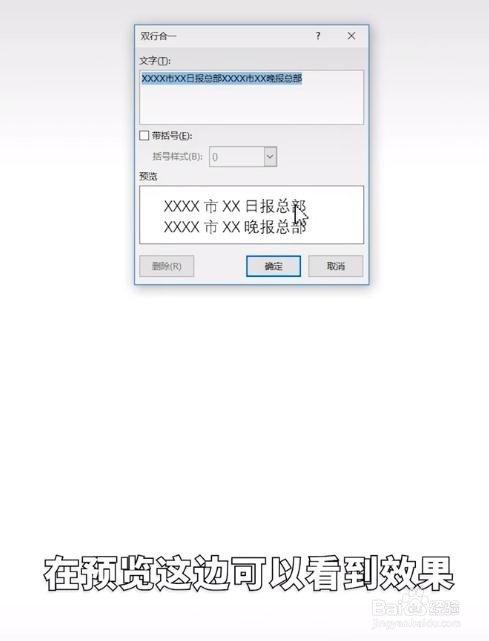
5、完成以后选中整体的文字。

6、快捷键ctrl+E居中。

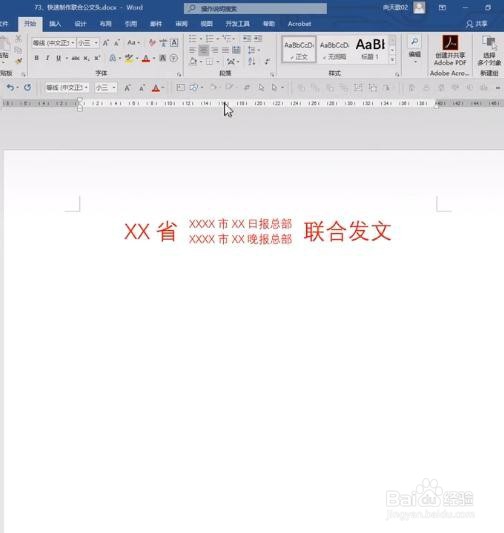
7、调整文字和字号。
8、在单击段落里的边框,边框和底纹首先选择应用于段落。然后选择一个宽度,颜色。去掉其它框线并仅保留下框线。

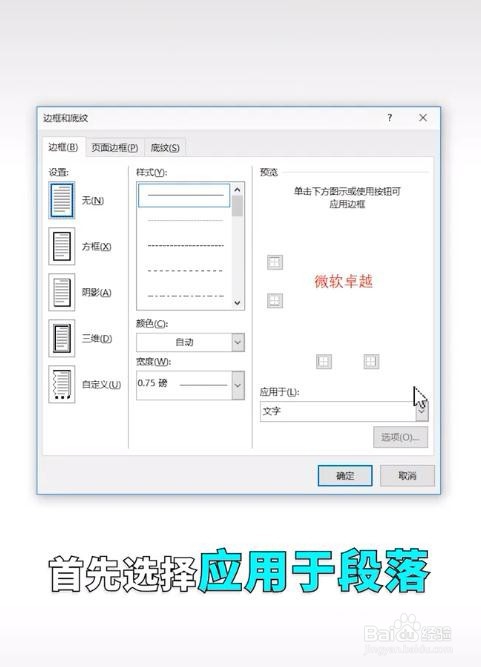


9、这样的联合公文头就做好了。

时间:2026-04-29 06:45:54
1、选中单位名称。
2、点击开始选项卡里的中文版式。
3、选择双行合一。
4、这时预览就可以看到效果了,我们点确定
5、完成以后选中整体的文字。
6、快捷键ctrl+E居中。
7、调整文字和字号。
8、在单击段落里的边框,边框和底纹首先选择应用于段落。然后选择一个宽度,颜色。去掉其它框线并仅保留下框线。
9、这样的联合公文头就做好了。
