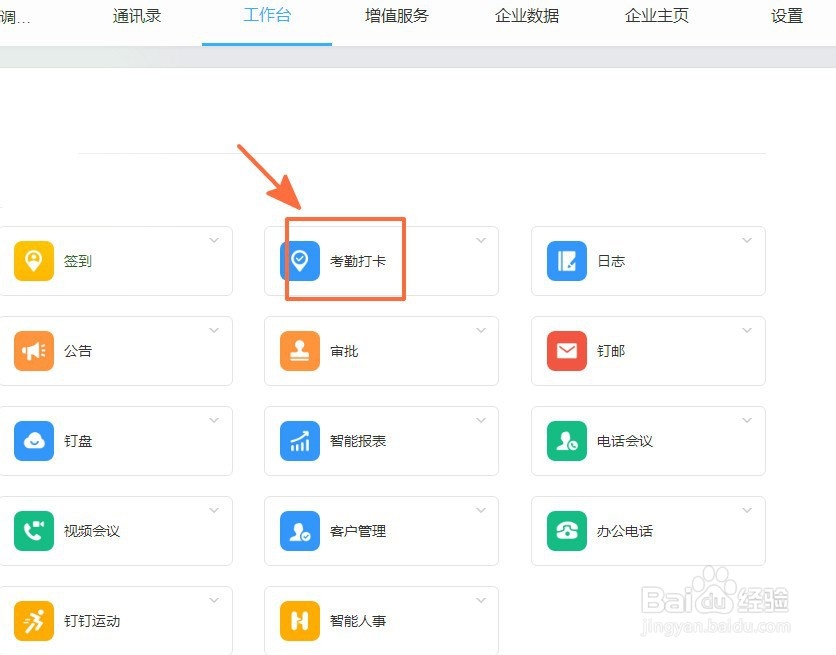
1、在电脑端登录该软件的管理后台,在打开的页面中选择工作台;

2、在工作台板块中找到并选择考勤打卡功能选项;
3、这时可以看到关于考勤相关功能,点击选择该页面中的考勤报表栏;

4、接着在出现的页面中根据自己的需要选择要导出的内容;

5、随后点击页面中的导出报表蓝色按键;

6、马上即可看到报表正在导出中,可以从导出进度条中看到导出进度;

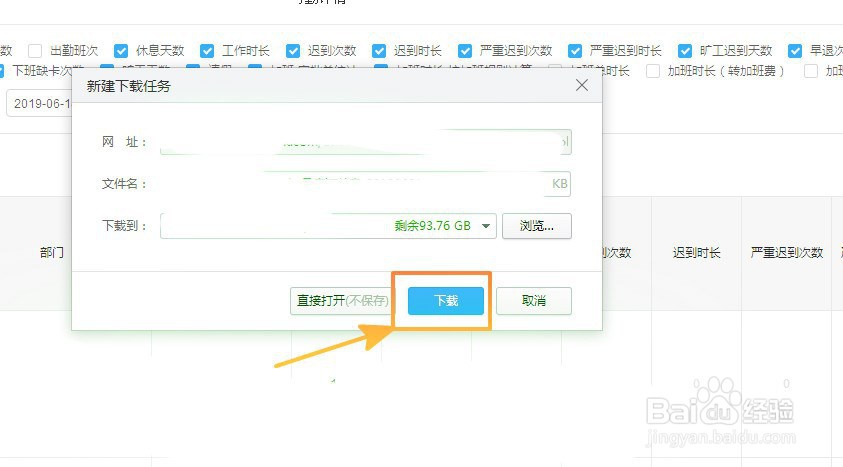
7、当进度条导出到100%时就会在页面中弹出下载任务的提示框,选择好下载路径后点击下载即可。
时间:2026-04-22 11:20:20
1、在电脑端登录该软件的管理后台,在打开的页面中选择工作台;
2、在工作台板块中找到并选择考勤打卡功能选项;
3、这时可以看到关于考勤相关功能,点击选择该页面中的考勤报表栏;
4、接着在出现的页面中根据自己的需要选择要导出的内容;
5、随后点击页面中的导出报表蓝色按键;
6、马上即可看到报表正在导出中,可以从导出进度条中看到导出进度;
7、当进度条导出到100%时就会在页面中弹出下载任务的提示框,选择好下载路径后点击下载即可。
