wps文档表格内文字如何垂直居中

 时间:2026-04-24 21:24:09

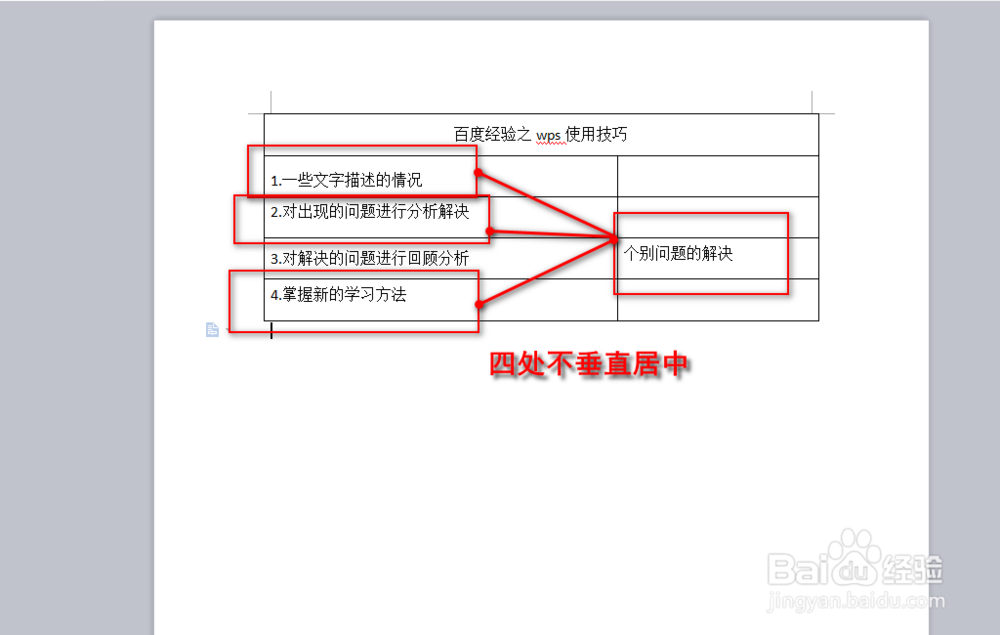
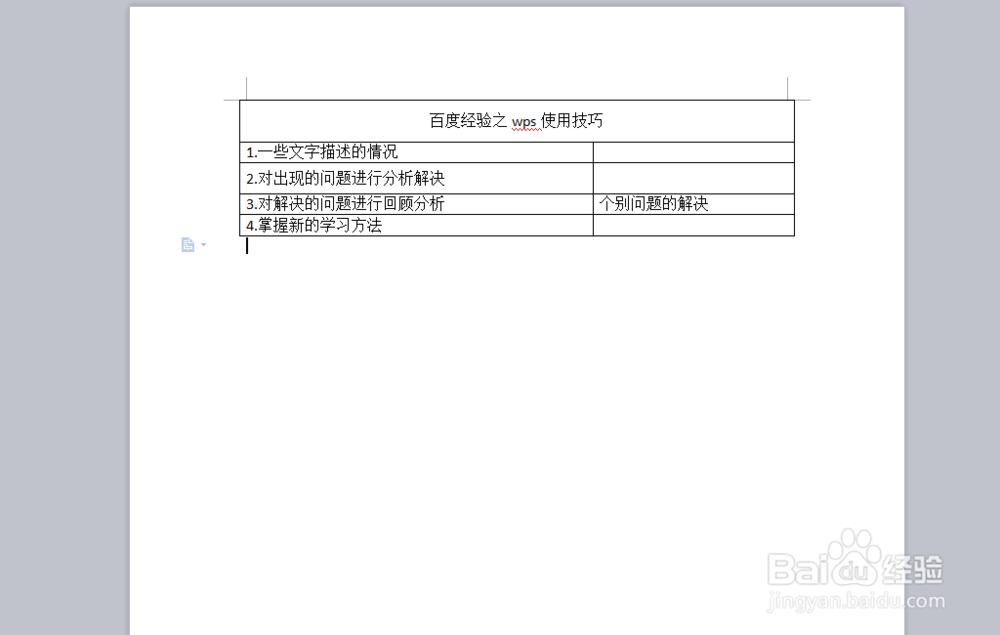
1、首先我们打开一个word插入表格后,在表格内编辑文字,我们会发现文字是不居中的,我们需要对其进行编辑。
wps文档表格内文字如何垂直居中

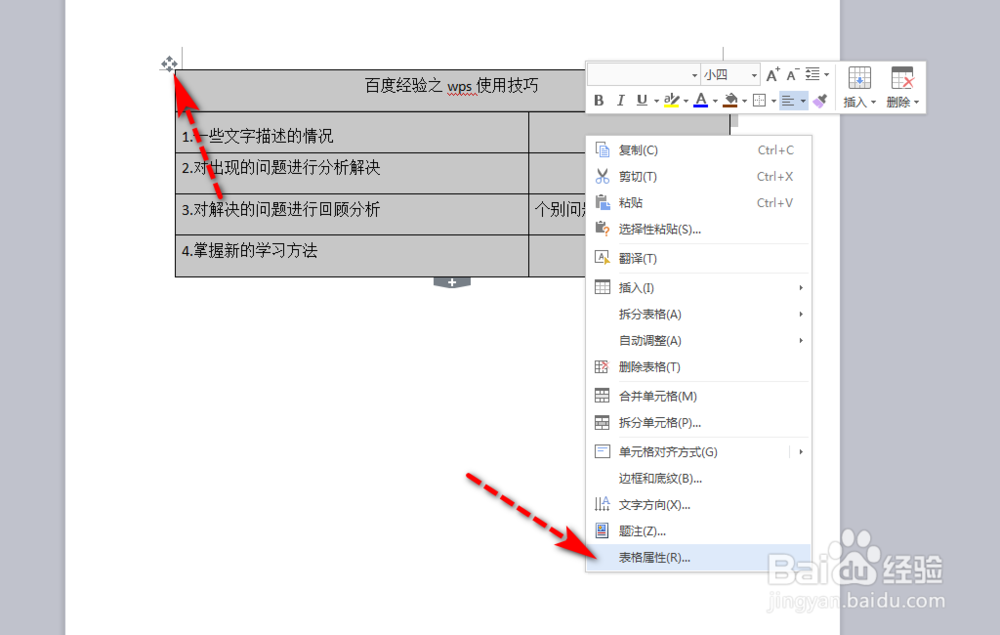
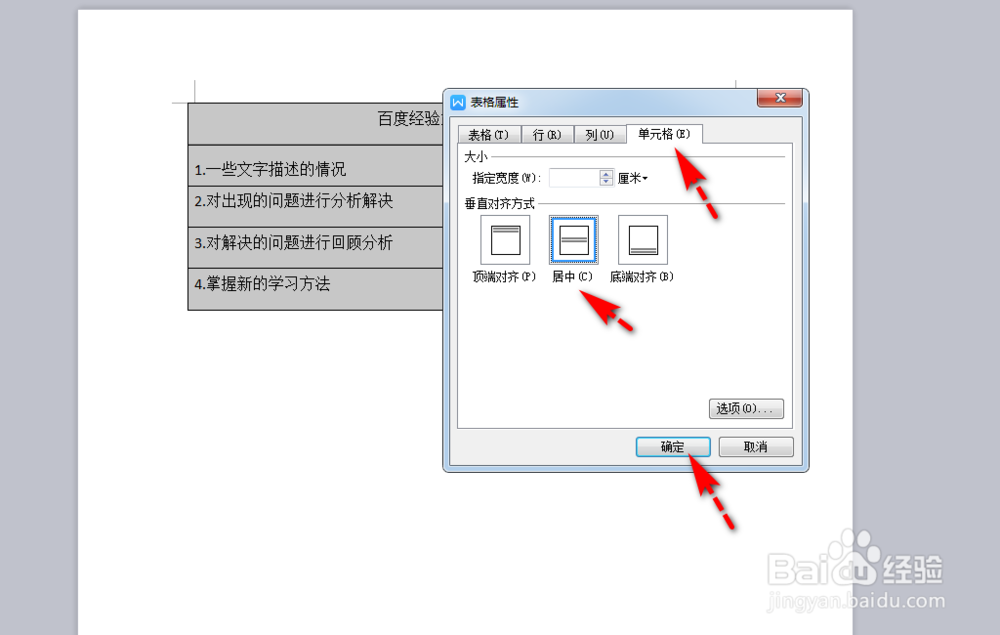
2、选中单元格,然后右击-表格属性

wps文档表格内文字如何垂直居中

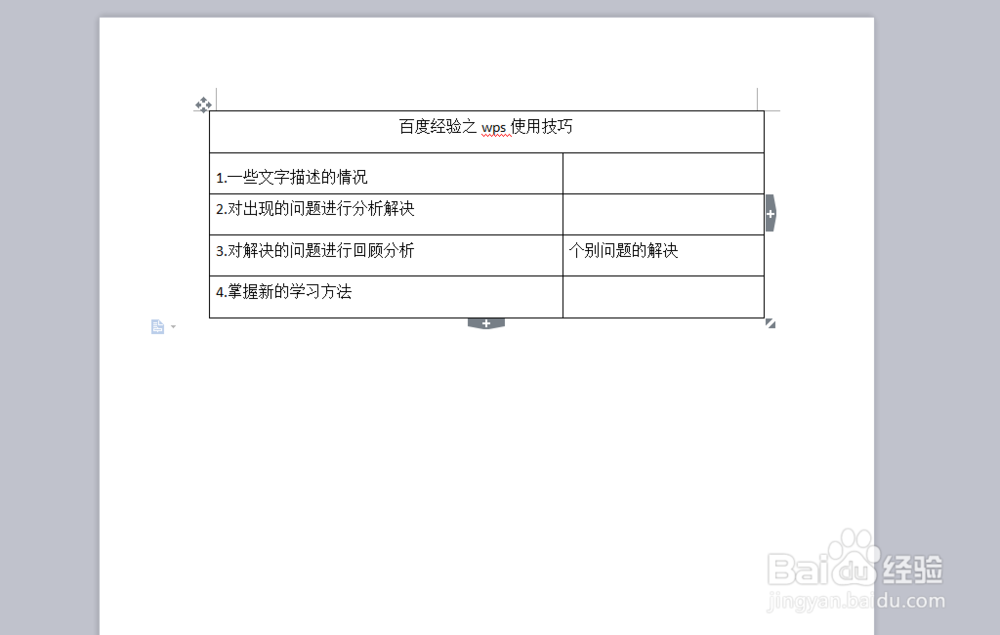
3、选择单元格,设置垂直居中,确定,然后发现只有一部分是设置居中模式了,而有的却不能调节。出现这个问题就是表格和文字设置的属性问题了,我们继续进行。
wps文档表格内文字如何垂直居中

wps文档表格内文字如何垂直居中

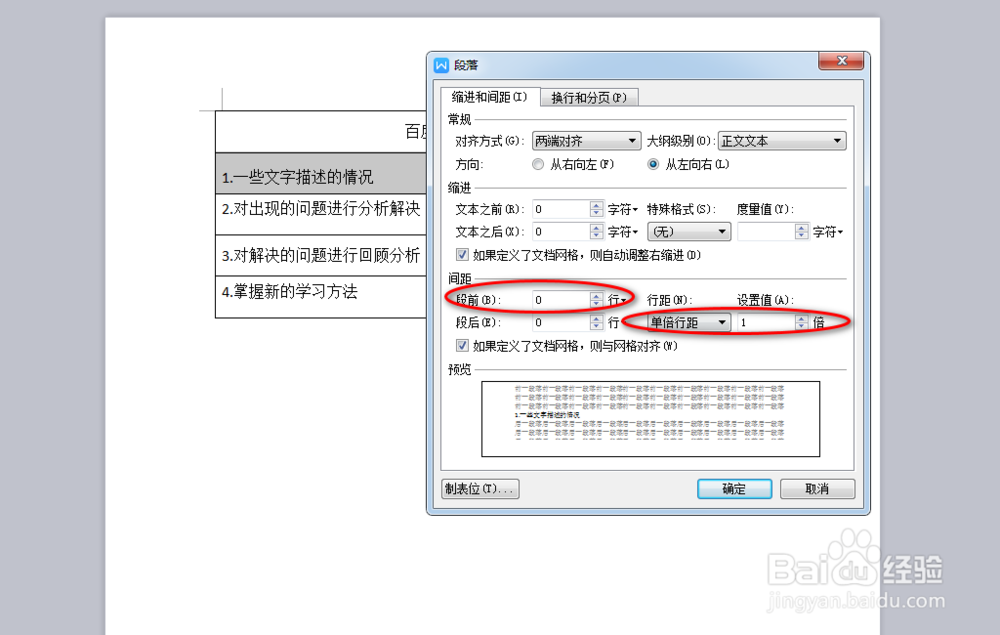
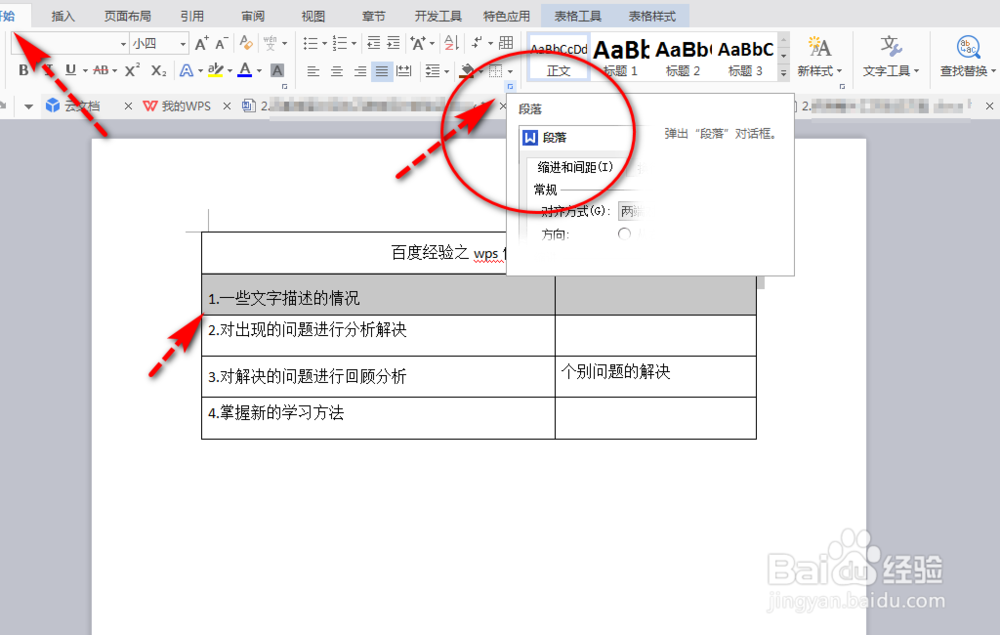
1、这里就需要消除文字的属性了,我们选中文字,单击-开始-找到段落,进入段落设置。
wps文档表格内文字如何垂直居中

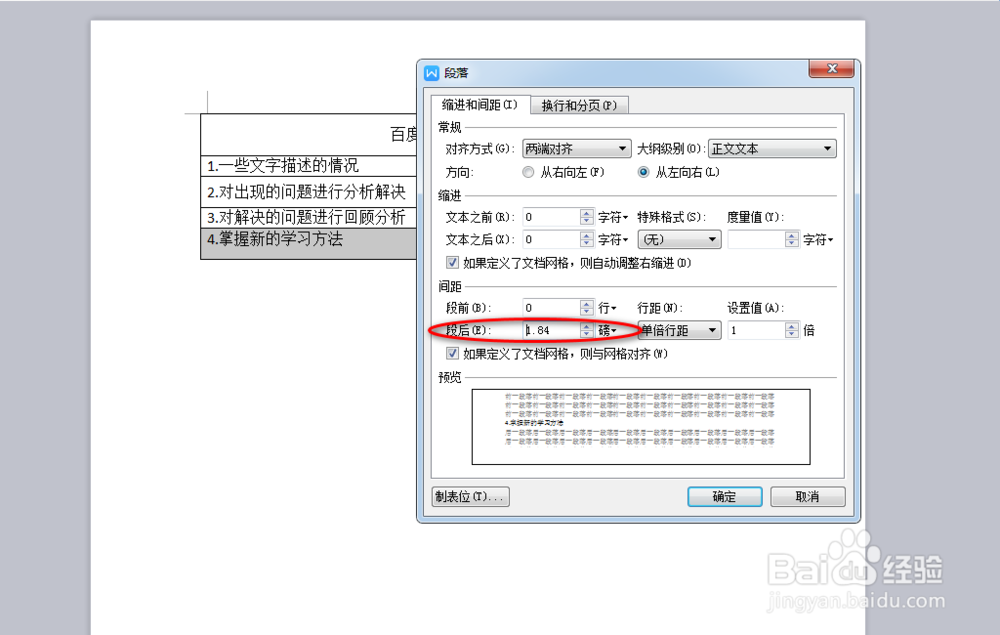
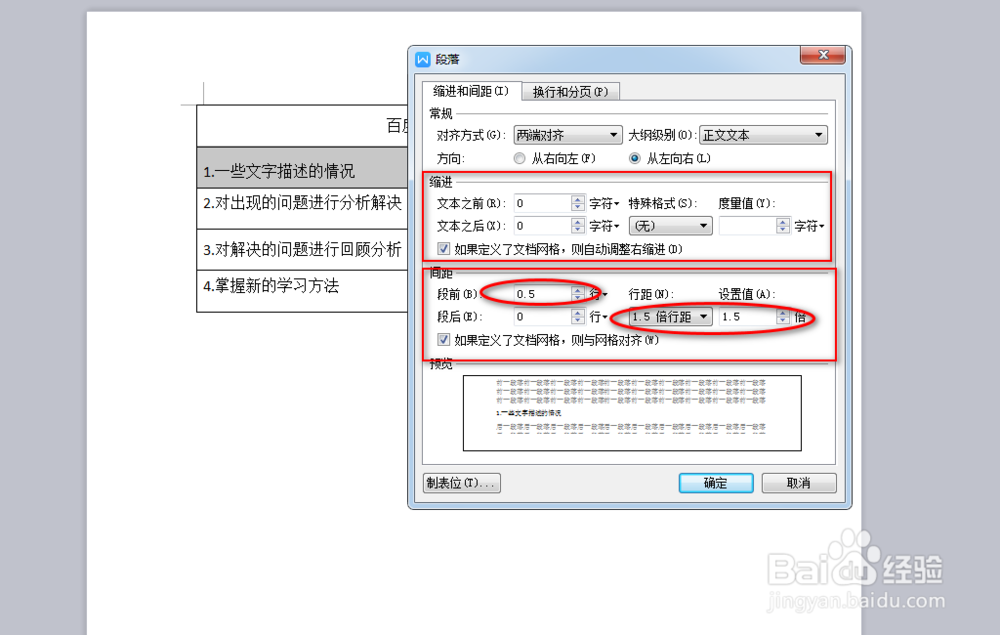
2、在段落属性里,我们将文字和段落的各种格式进行去除,这里我们将段后0.6行去掉,行间距改成单行。
wps文档表格内文字如何垂直居中

wps文档表格内文字如何垂直居中

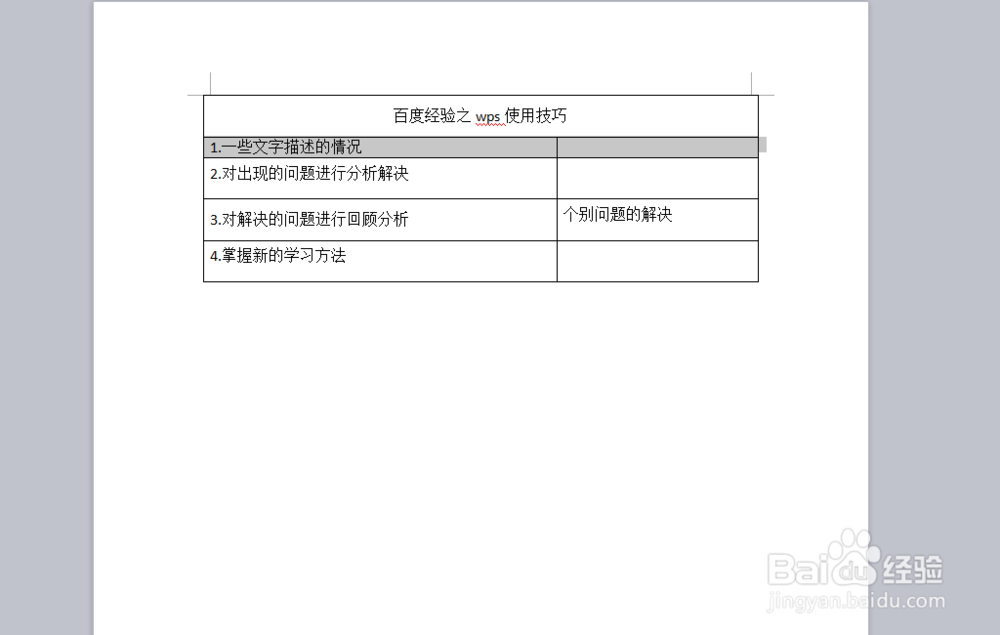
3、然后我们继续调节其他文字段落格式,知道全部居中为止。

wps文档表格内文字如何垂直居中

wps文档表格内文字如何垂直居中

wps文档表格内文字如何垂直居中

  • word四个直角怎么调整位置
  • excel页边距设置一样为什么打印出来页边距不同
  • Word怎样为文档设置统一的页边距
  • word文字颜色深浅不一样
  • 设置word页码与底边距离
  • 热门搜索
    宁德旅游 出境旅游 泰州旅游 三沙旅游 六盘水旅游 欣欣旅游 大连旅游攻略 韩国旅游签证 旅游用品 云南旅游职业学院