EXCEL技巧——用EXCEL批量打印奖状

 时间:2026-02-17 01:20:35

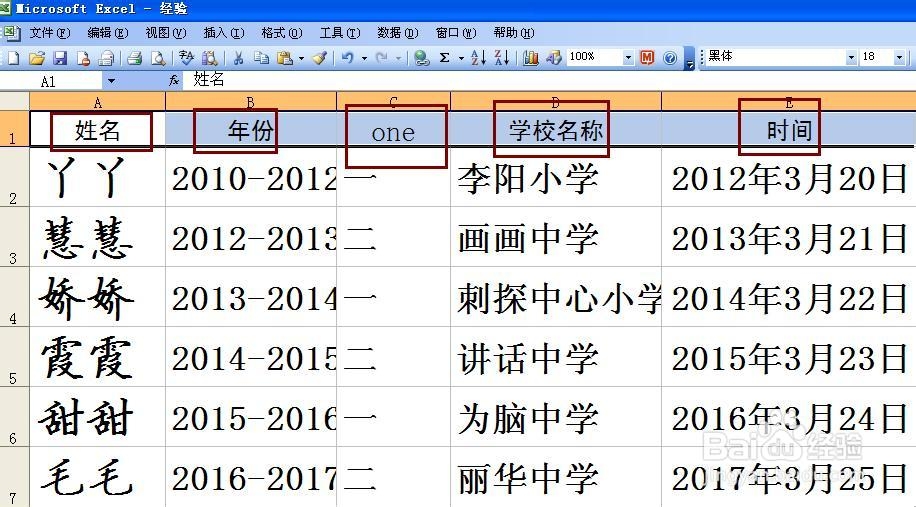
1、  新建一张EXCEL表格,如图所示,在表格中分别含有:

 姓名      年份      one      学校名称      时间    

并填入相应的内容,另存为“奖状表格.xls”,在Word中新建一张奖状模板,如图所示,另存为“奖状.doc”。
EXCEL技巧——用EXCEL批量打印奖状

EXCEL技巧——用EXCEL批量打印奖状

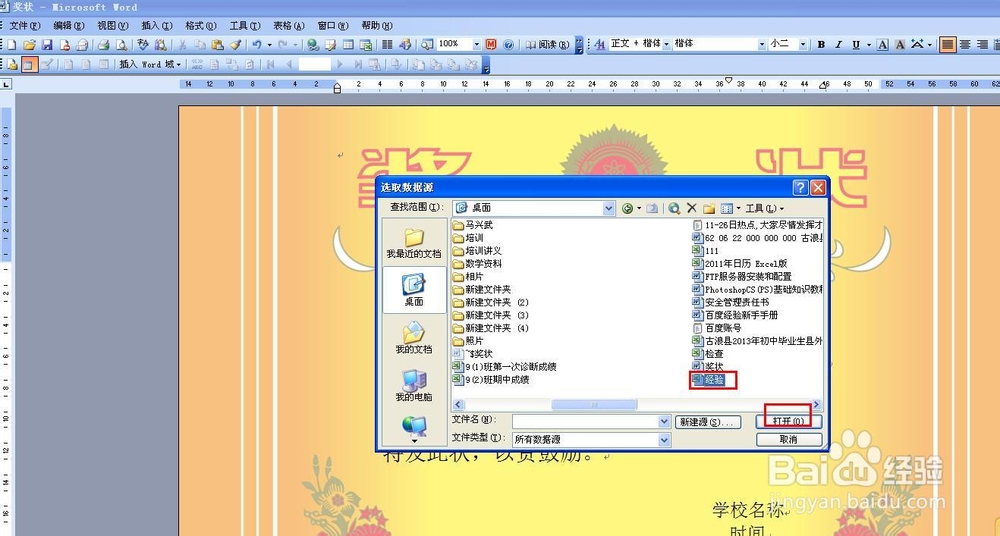
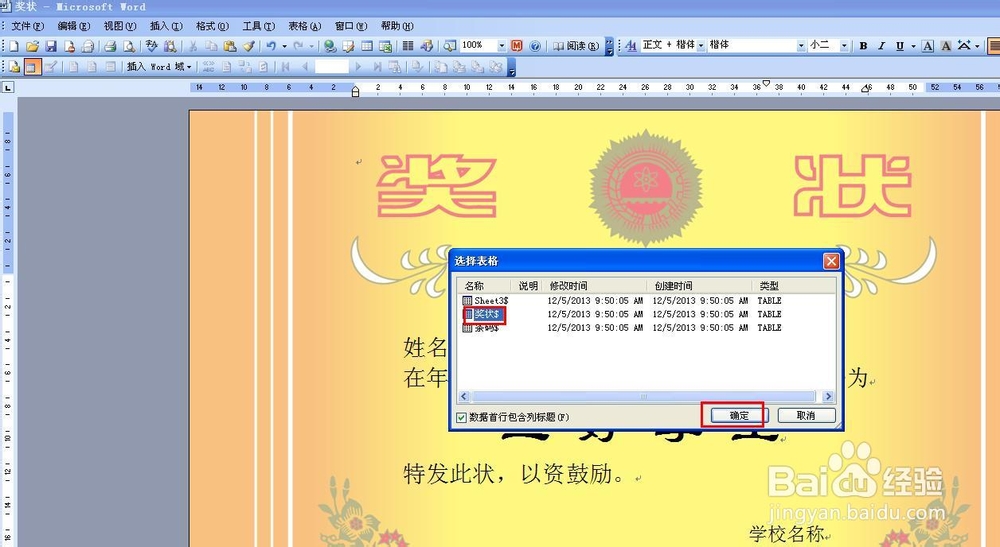
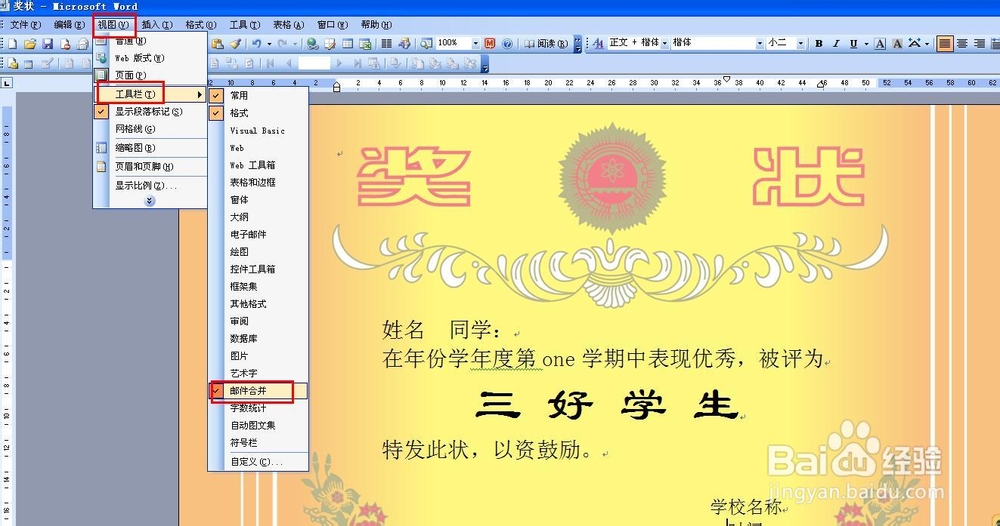
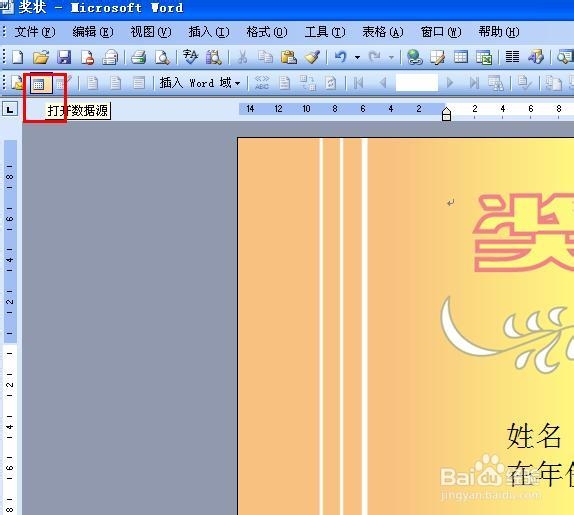
2、  打开“奖状.doc”,选择——视图——工具栏——邮件合并,出现邮件合并工具栏,单击“插入数据源”图标,再打开对话框中选择“奖状表格.xls”,并双击打开,在弹出的“选择表格”对话框中选择奖状工作表。单击确定。
EXCEL技巧——用EXCEL批量打印奖状

EXCEL技巧——用EXCEL批量打印奖状

EXCEL技巧——用EXCEL批量打印奖状

EXCEL技巧——用EXCEL批量打印奖状

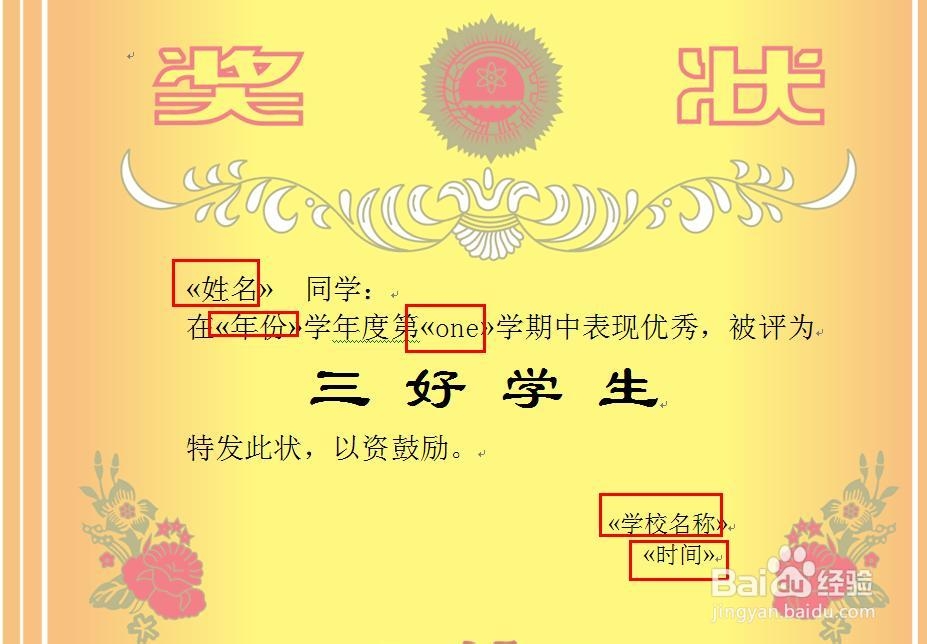
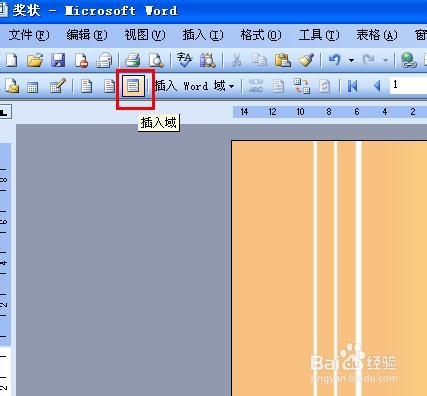
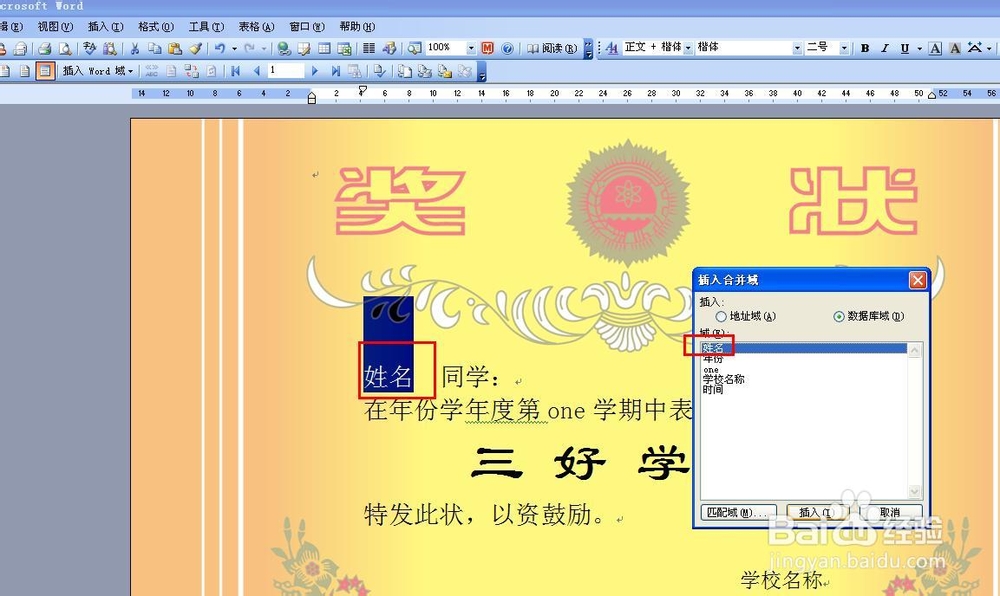
3、   分别选择word中的“姓名、年份、one、学校名称、时间”词组,单击工具栏上的“插入域”图标,在弹出的“插入合并域”中选择相应的字段,我们看到“姓名”变成了“《姓名》”,依次对年份、one、学校名称、时间也做同样的操作。变成如图所示情况。
EXCEL技巧——用EXCEL批量打印奖状

EXCEL技巧——用EXCEL批量打印奖状

EXCEL技巧——用EXCEL批量打印奖状

EXCEL技巧——用EXCEL批量打印奖状

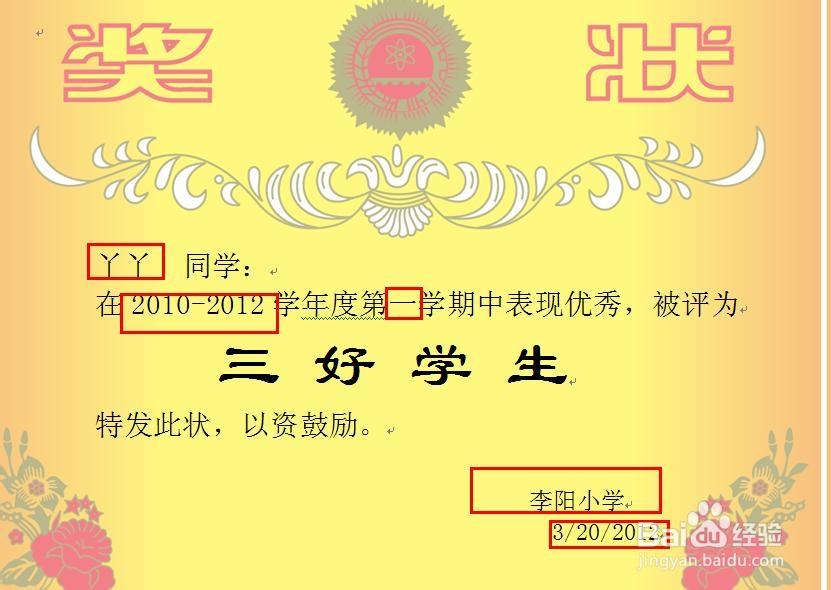
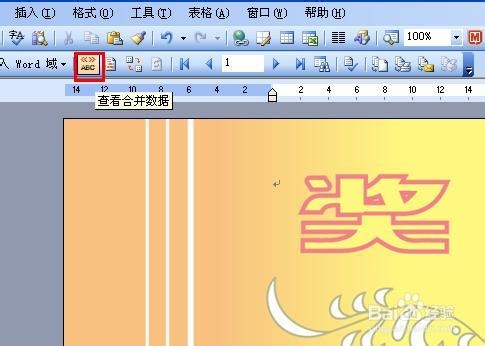
4、  在工具栏中单击“合并工作域”图标,可以看到,奖状中填入了数据。
EXCEL技巧——用EXCEL批量打印奖状

EXCEL技巧——用EXCEL批量打印奖状

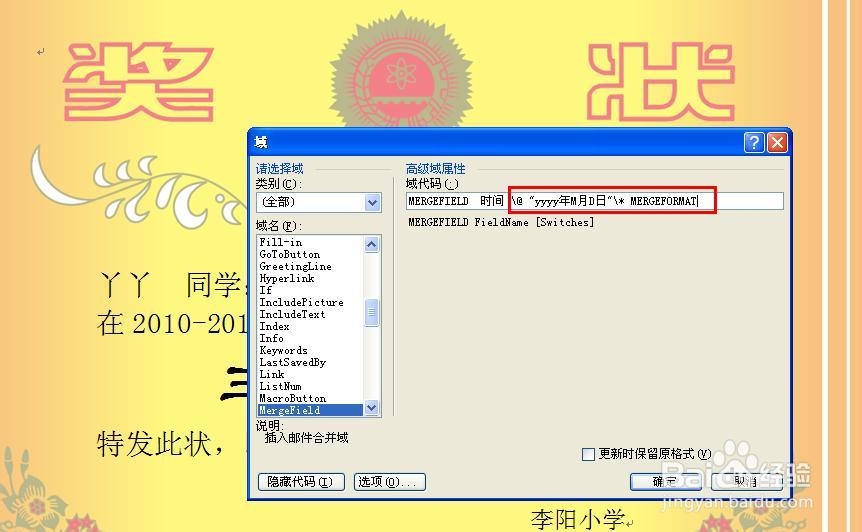
5、   但是时间显示的这是为3/20/2012,我们要变为2012年3月20日,现在右击“3/20/2012”,选择“编辑域”,在打开的对话框中选择“域代码”,在域代码原有数据的后面加入代码“\@ "yyyy年M月D日"\* MERGEFORMAT”,单击确定。现在时间久变过来了。

EXCEL技巧——用EXCEL批量打印奖状

EXCEL技巧——用EXCEL批量打印奖状

EXCEL技巧——用EXCEL批量打印奖状

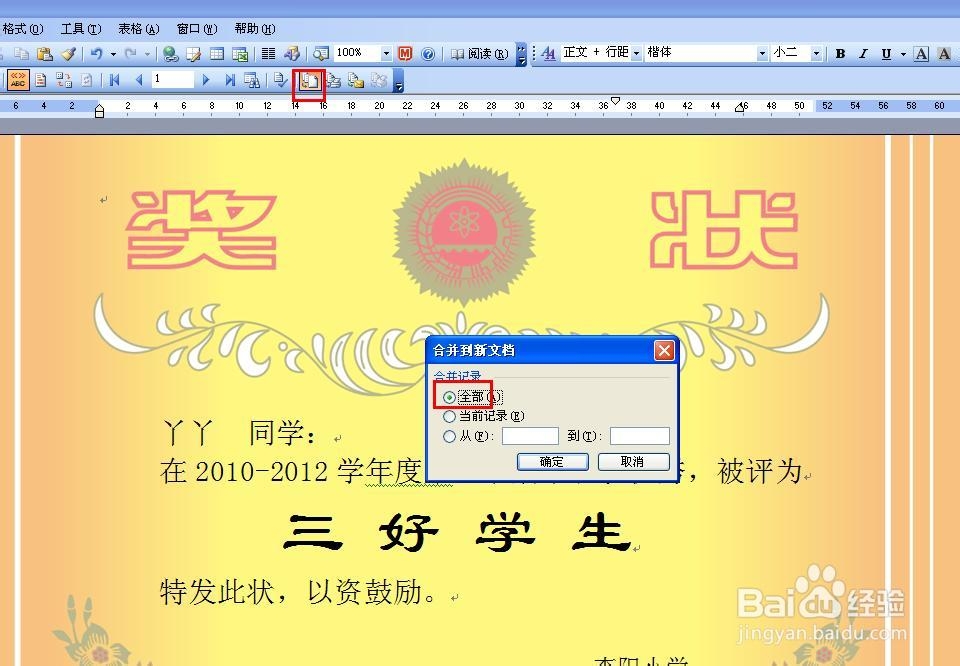
6、  现在单击工具栏上的“合并到新文档”按钮,打开对话框,选择“全部”,这时候你就看到了,所有奖状都呈现在里面了。
EXCEL技巧——用EXCEL批量打印奖状

EXCEL技巧——用EXCEL批量打印奖状

  • 利用邮件合并功能批量打印奖状
  • wps邮件合并无法打开数据源怎么办
  • wps邮件功能找不到
  • 如何进行多条件排序
  • WPS如何用邮件合并批量制作标签
  • 热门搜索
    宁德旅游景点大全 天津旅游资讯网 韩国釜山旅游 国际旅游小姐大赛 甘肃省旅游局 六盘山旅游 阜新旅游景点大全 成都有哪些旅游景点 途牛网旅游 旅游年票官网