1、新建word文档,录入测试文本。

2、点击菜单栏“视图”选项卡。

3、点击“文档视图”组中的“阅读版式视图”按钮,就可以切换到阅读视图模式。


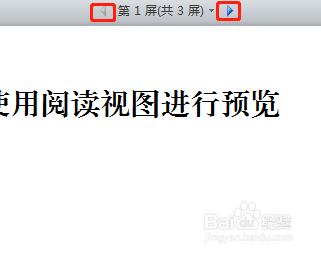
4、通过点击“上一屏”、“下一屏”进行上下页的切换。点击“下一屏”就可以切换到下一页了。

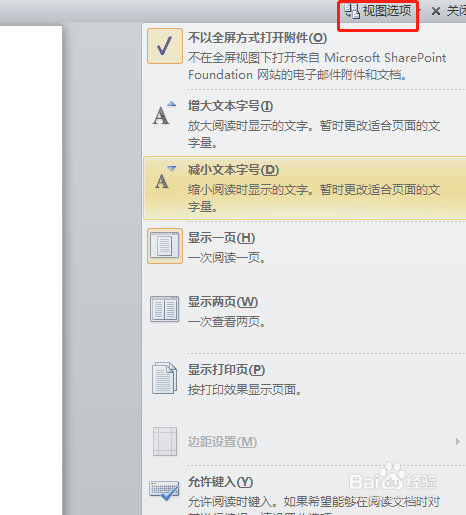
5、在视图选项下拉列表中,可以进行增减字号、切换显示一页或两页等操作。
1、总结:1.点击菜单栏“视图”选项卡
2.点击“文档视图”组中的“阅读版式视图”按钮
3.通过点击“上一屏”、“下一屏”进行上下页的切换
时间:2026-04-22 00:33:19
1、新建word文档,录入测试文本。
2、点击菜单栏“视图”选项卡。
3、点击“文档视图”组中的“阅读版式视图”按钮,就可以切换到阅读视图模式。
4、通过点击“上一屏”、“下一屏”进行上下页的切换。点击“下一屏”就可以切换到下一页了。
5、在视图选项下拉列表中,可以进行增减字号、切换显示一页或两页等操作。
1、总结:1.点击菜单栏“视图”选项卡
2.点击“文档视图”组中的“阅读版式视图”按钮
3.通过点击“上一屏”、“下一屏”进行上下页的切换
