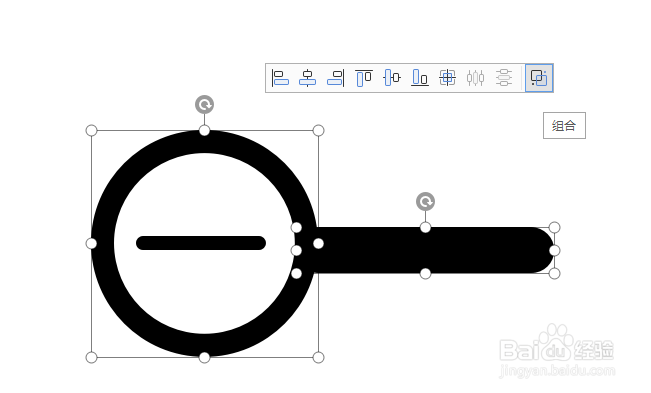
WPS文档如何制作缩小符号

 时间:2026-02-14 18:57:17

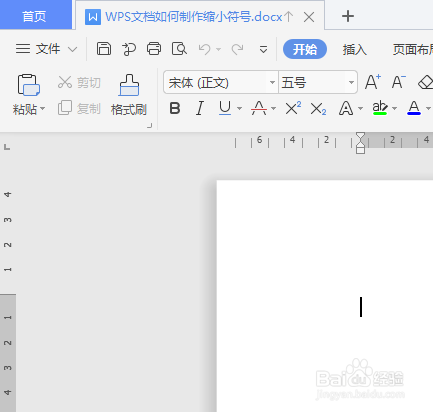
1、如下所示,

打开WPS文档,新建一空白的文档

保存为:WPS文档如何制作缩小符号
WPS文档如何制作缩小符号

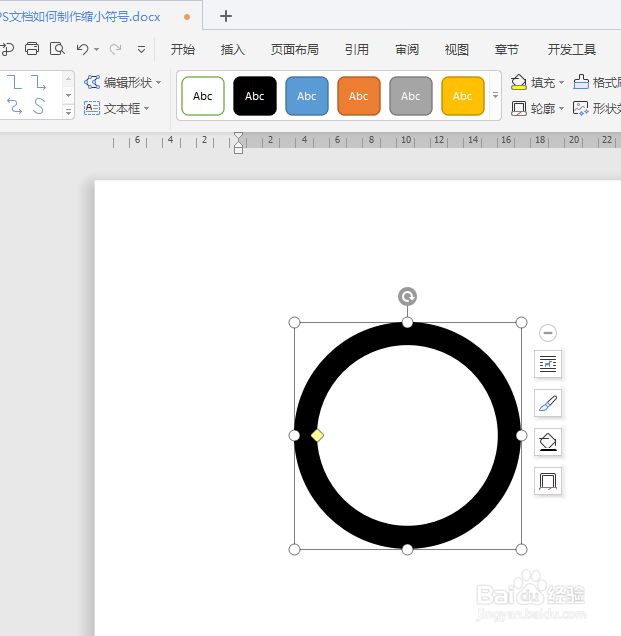
2、如下所示,

插入同心圆图框,设置轮廓无,填充黑色,

调整减小颜色面积,
WPS文档如何制作缩小符号

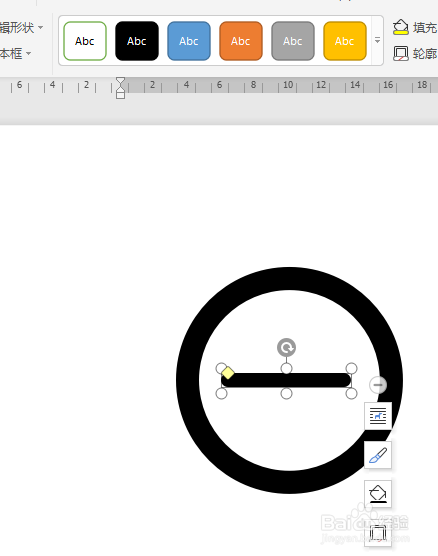
3、如下所示,

在同心圆图框的正中间插入一个圆角矩形,

细长,

设置轮廓无,填充黑色,
WPS文档如何制作缩小符号

4、如下所示,

复制粘贴圆角矩形,向右移动,与同心圆图框重叠,

调整圆角矩形的长宽,

WPS文档如何制作缩小符号

5、如下所示,

选择右边的圆角矩形和同心圆图框,点击组合。

WPS文档如何制作缩小符号

6、如下所示,

将组合图框旋转一定的角度,

移动位置,使第一个细长的圆角矩形位于同心圆的中间。

~~~~~~~~

至此,

这个缩小符号就制作完成了。

WPS文档如何制作缩小符号

  • WPS文档如何制作欧元符号
  • WPS文档如何制作接地线符号
  • WPS文档如何制作电量符号
  • WPS文档如何制作一个分享符号
  • WPS文档如何制作信息符号
  • 热门搜索
    湖北旅游攻略 毕节旅游 曲阜旅游 兰州旅游攻略 世界旅游组织 西安旅游攻略3天 云南旅游线路 惠州旅游景点 海陵岛旅游攻略 泰国旅游景点