利用美图秀秀做出画中画背景图

 时间:2026-04-22 16:15:31

1、在百度搜索美图秀秀 出现以下。打开网页美图秀秀

利用美图秀秀做出画中画背景图

2、打开后点击美化照片

利用美图秀秀做出画中画背景图

3、然后会出现打开一张照片,我就随便用网上的一张图片来示范了。

利用美图秀秀做出画中画背景图

4、点击打开照片,然后选择你要修改的照片

利用美图秀秀做出画中画背景图

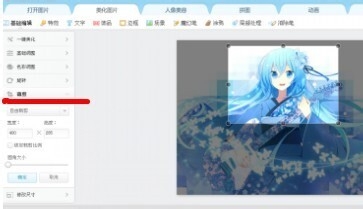
5、打开后,点击裁剪。如下,用红色已经标注

利用美图秀秀做出画中画背景图

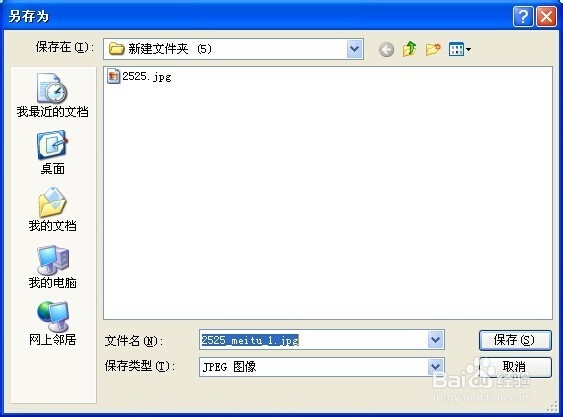
6、裁剪完成后,点击保存照片,位置最好选择和你修改的照片同一目录,便于寻找。

利用美图秀秀做出画中画背景图

利用美图秀秀做出画中画背景图

7、保存后,点击美图秀秀上的拼图

利用美图秀秀做出画中画背景图

8、点击拼图后会出现以下,然后点击自由拼图

利用美图秀秀做出画中画背景图

9、自由拼图下有一个自定义背景,点击自定义背景,然后打开你刚刚选择的图片,(PS不是裁剪图片)

利用美图秀秀做出画中画背景图

10、成功后,就会出现以下。然后自行调整角度,怎么好看怎么调。这就是画中画了。

利用美图秀秀做出画中画背景图

  • 怎样才有创意
  • 新课程改革背景下的教师观是什么
  • 如何有效地产后恢复
  • 怎样做配乐诗朗诵
  • 如何利用剪映设置『我不听』人物特效
  • 热门搜索
    旅游app 武汉旅游攻略三日游 北京旅游风景区 海南岛旅游攻略 恩施旅游网 哥斯达黎加旅游 珠峰旅游 国外旅游网 欧洲旅游最佳时间 外出旅游必备物品清单