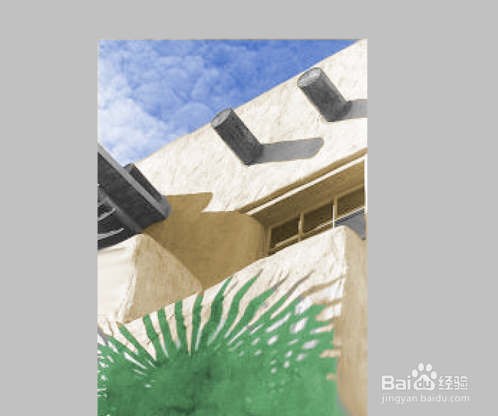
PS将黑白照片变成彩色的方法

 时间:2026-02-12 07:41:38

1、首先我们打开我们的ps软件

PS将黑白照片变成彩色的方法

2、打开我们的素材文件,现在是黑白的

PS将黑白照片变成彩色的方法

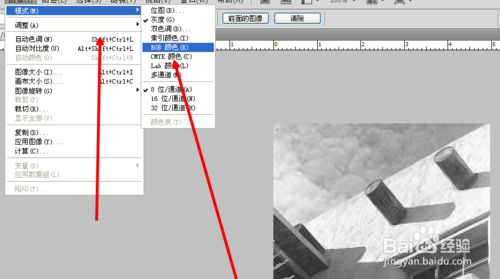
3、我们先把他从灰度模式转换到RGB模式

PS将黑白照片变成彩色的方法

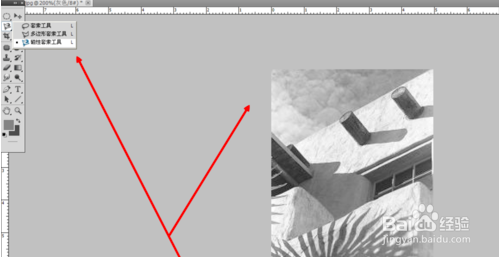
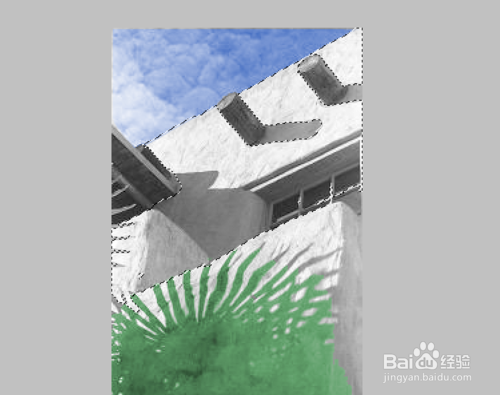
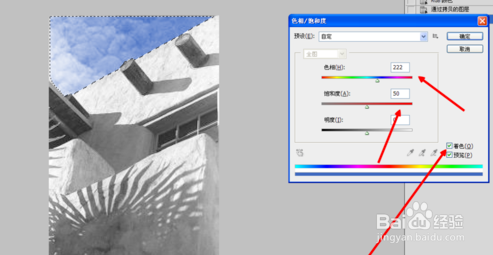
4、我们用磁性套索把蓝天区域选中

PS将黑白照片变成彩色的方法

5、我就大概把蓝天圈出来,我们找色相/饱和度

PS将黑白照片变成彩色的方法

6、我把着色勾选上,色相是222 饱和度是50 其他不变,我只是自己调的,我觉得和蓝天很像,点击确定
PS将黑白照片变成彩色的方法

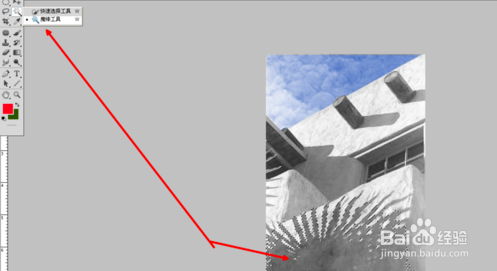
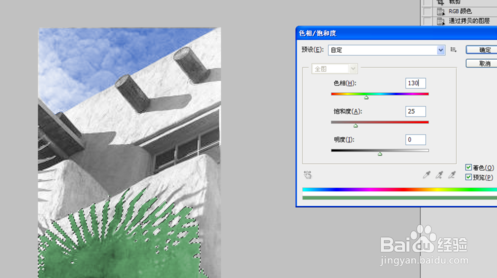
7、我是利用魔棒工具,选中下边的植物的,您要是有更好的,可以选中其他的

PS将黑白照片变成彩色的方法

8、我们找色相/饱和度,色相是130 饱和度是25 其他不变,这样挺不错,你觉不错,可以再调,最后点击确定
PS将黑白照片变成彩色的方法

9、我用魔棒工具选中墙体

PS将黑白照片变成彩色的方法

10、我们找色相/饱和度,色相是40 饱和度是30 其他不变,点击确定

PS将黑白照片变成彩色的方法

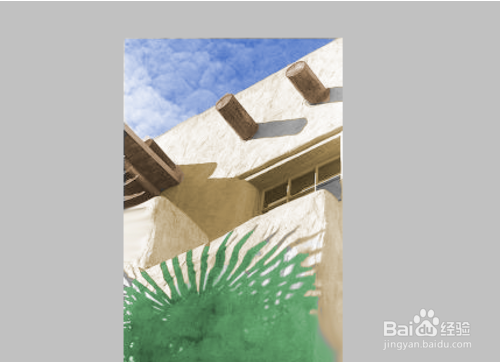
11、现在的调整差不多了,我们只差木头了

PS将黑白照片变成彩色的方法

12、我们需要单独一个把木头选中,我输入的数值是色相是30 饱和度是25,你们可以试试
PS将黑白照片变成彩色的方法

  • PS如何使用图片滤镜
  • ps如何绘制爱心?#百元挑战#
  • 怎样用PS快速制作出彩虹字
  • PS CS6新建参考线、基于参考线的切片及标尺显示
  • 利用AE抽帧效果制作电脑代码滚动动画
  • 热门搜索
    春节旅游去哪里 北京旅游点 济南清明节旅游 成都三亚旅游 沈阳旅游团 黄河旅游节 钦州旅游景点大全 浙江仙居旅游 青岛大连旅游 三明旅游景点大全