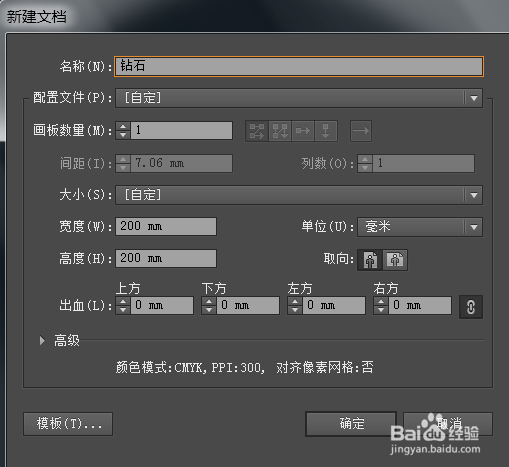
1、文件-新建,新建文档,命名为钻石,如图。
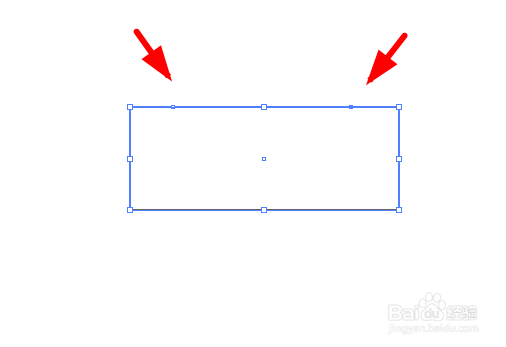
2、使用矩形工具绘制一个矩形,如图。

3、使用钢笔添加锚点工具添加两个锚点,如图。
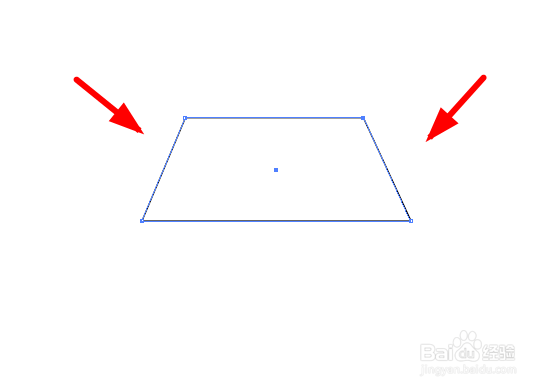
4、使用钢笔删除锚点工具删除两侧的锚点,如图。
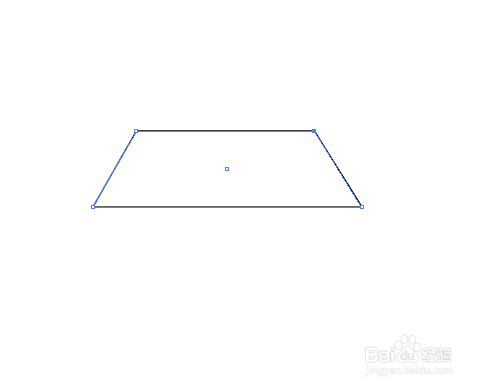
5、选择工具,改变下矩形的形状,如图。
6、选择星形工具,使用键盘往下箭头,减去角,绘制一个三角形,和上边的梯形底宽一样。
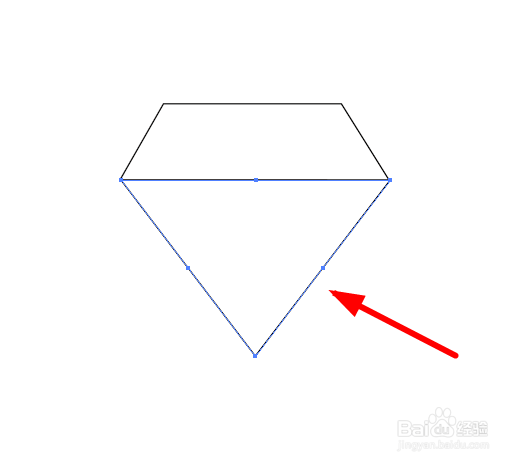
7、使用直线段工具,绘制如图图形,如图。
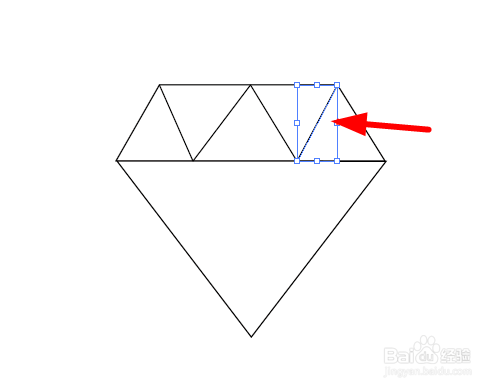
8、从如图的两个锚点,开始到尖的部分,使用直线段工具,绘制两条线段,如图。
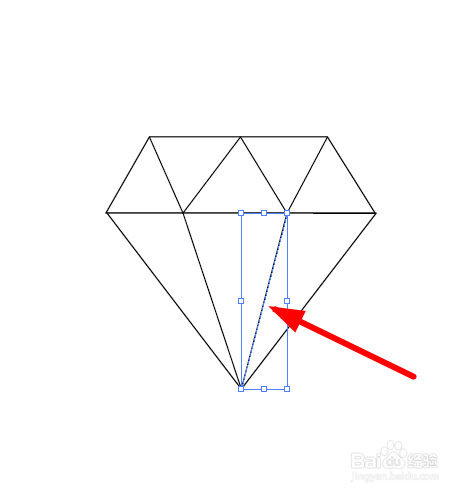
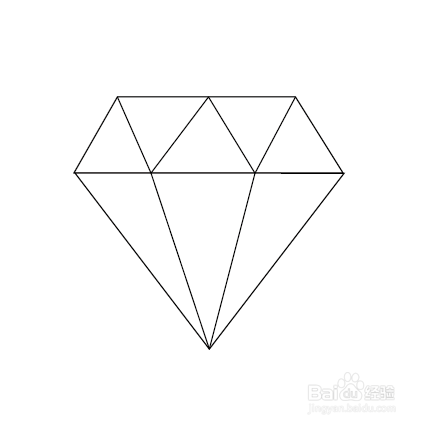
9、最后得到钻石的矢量图标志。
时间:2026-04-22 07:18:21
1、文件-新建,新建文档,命名为钻石,如图。
2、使用矩形工具绘制一个矩形,如图。
3、使用钢笔添加锚点工具添加两个锚点,如图。
4、使用钢笔删除锚点工具删除两侧的锚点,如图。
5、选择工具,改变下矩形的形状,如图。
6、选择星形工具,使用键盘往下箭头,减去角,绘制一个三角形,和上边的梯形底宽一样。
7、使用直线段工具,绘制如图图形,如图。
8、从如图的两个锚点,开始到尖的部分,使用直线段工具,绘制两条线段,如图。
9、最后得到钻石的矢量图标志。
