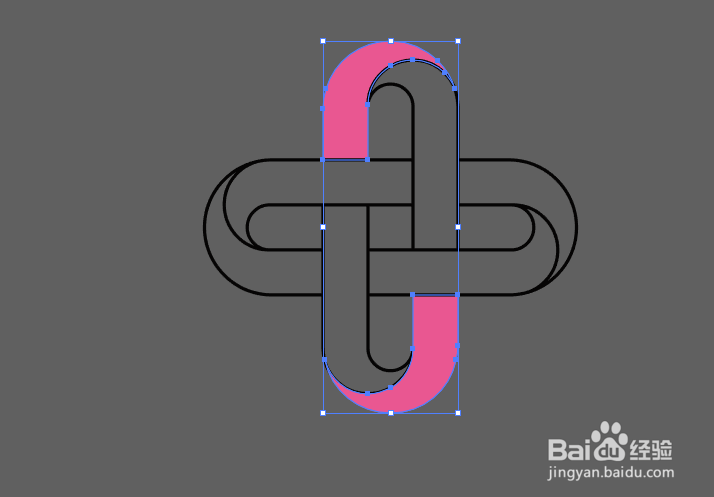
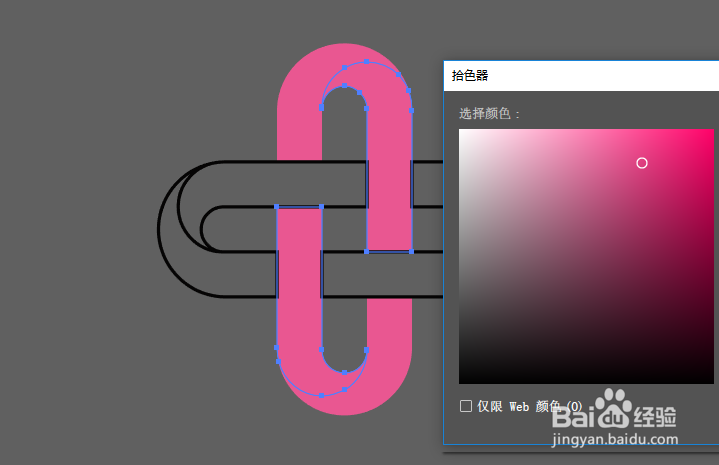
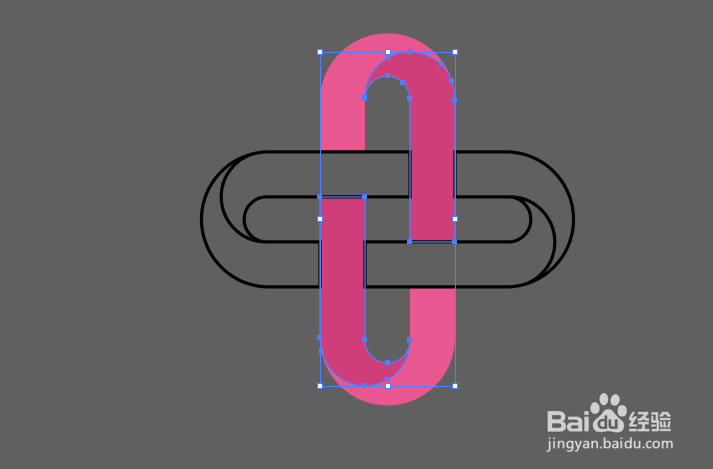
1、选中一个图形的上下两块图形填充粉色,在选择左右两边填充同粉色深一点的颜色
2、选中横版图形的左右两边图形填充蓝色,再选中上下两边填充同蓝色深一点的颜色



3、画一个黑白渐变的色块,ctrl+c复制
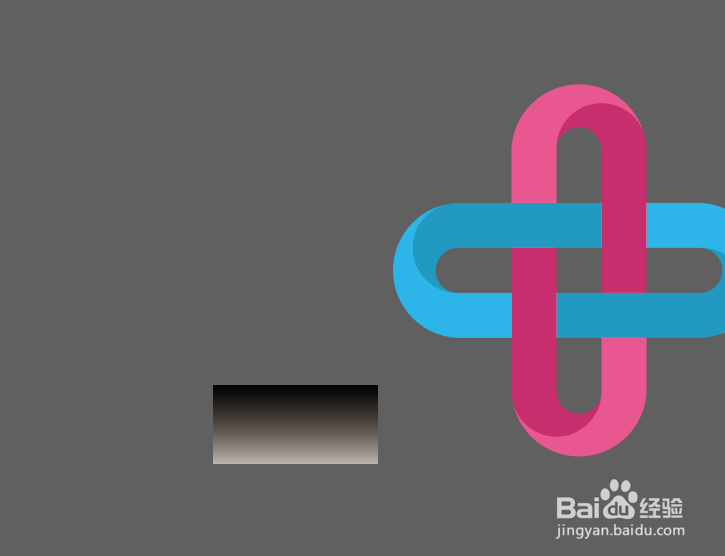
4、选中任意一块图形,选择绘图模式(shift+d)>内部模式,ctrl+v粘贴渐变图层,调整方向,大小

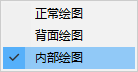

5、打开透明度面板,将渐变模式改为“正片叠底”,选中渐变图层,ctrl+c复制

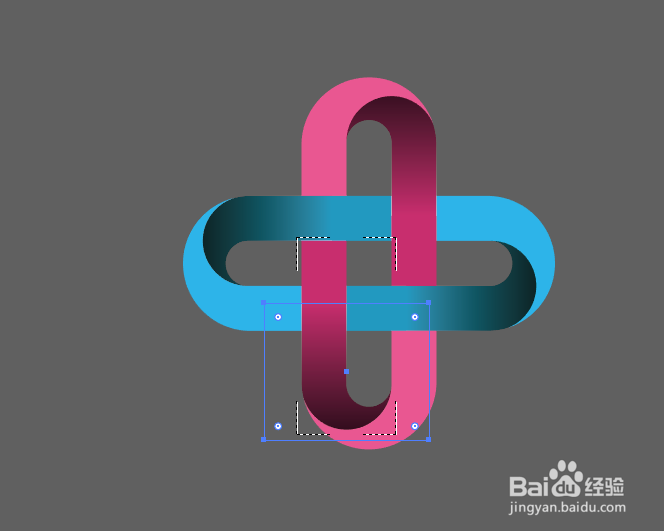
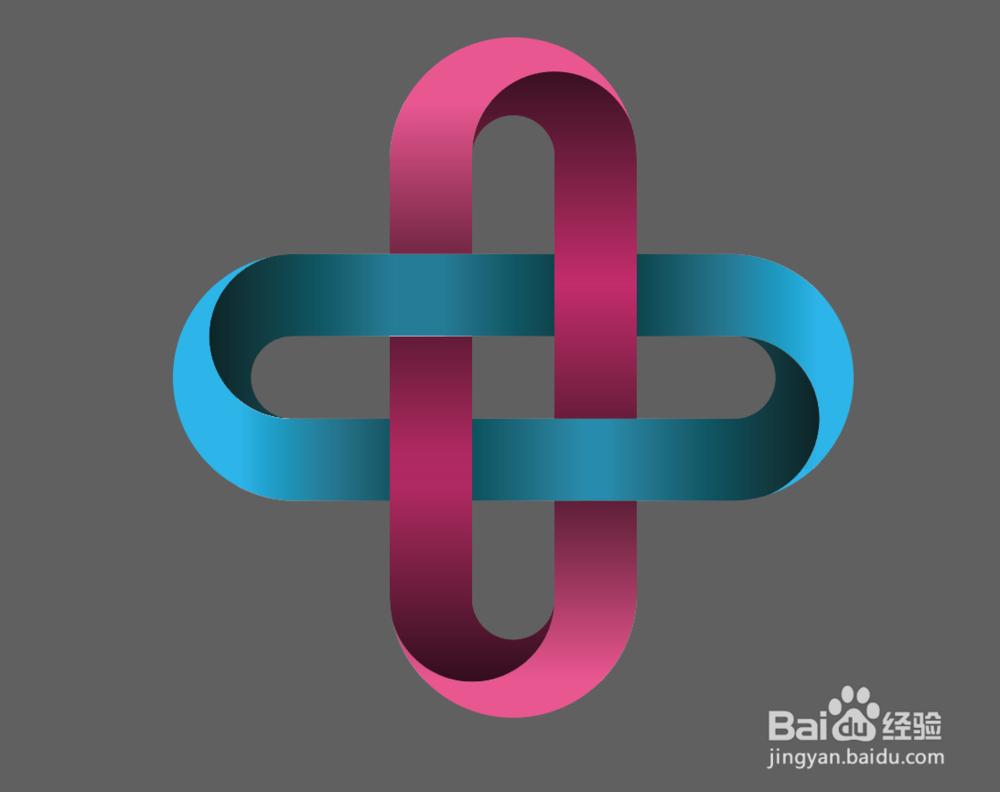
6、逐个选中剩下的所有图块,重复操作绘图模式>内部模式,ctrl+v粘贴渐变图层,调整方向、大小等



时间:2026-04-23 05:59:27
1、选中一个图形的上下两块图形填充粉色,在选择左右两边填充同粉色深一点的颜色
2、选中横版图形的左右两边图形填充蓝色,再选中上下两边填充同蓝色深一点的颜色
3、画一个黑白渐变的色块,ctrl+c复制
4、选中任意一块图形,选择绘图模式(shift+d)>内部模式,ctrl+v粘贴渐变图层,调整方向,大小
5、打开透明度面板,将渐变模式改为“正片叠底”,选中渐变图层,ctrl+c复制
6、逐个选中剩下的所有图块,重复操作绘图模式>内部模式,ctrl+v粘贴渐变图层,调整方向、大小等
