1、选择文字工具,输入文字。
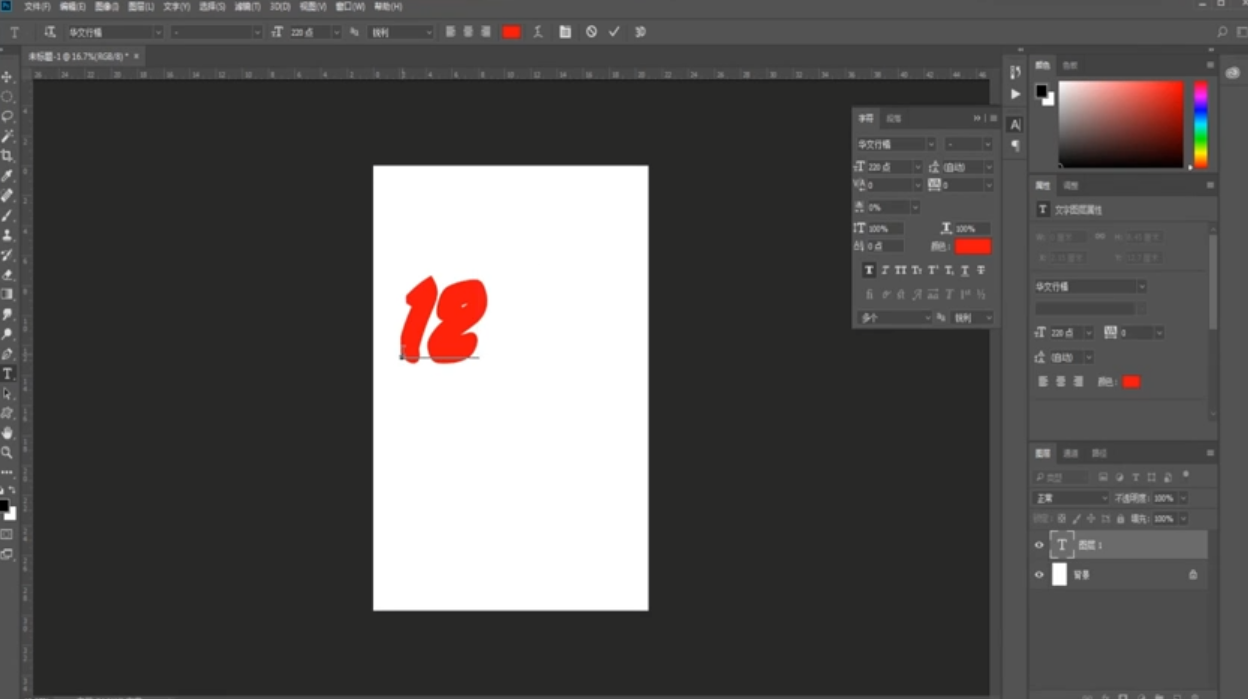
2、字体设为“华文行楷”,大小220点。
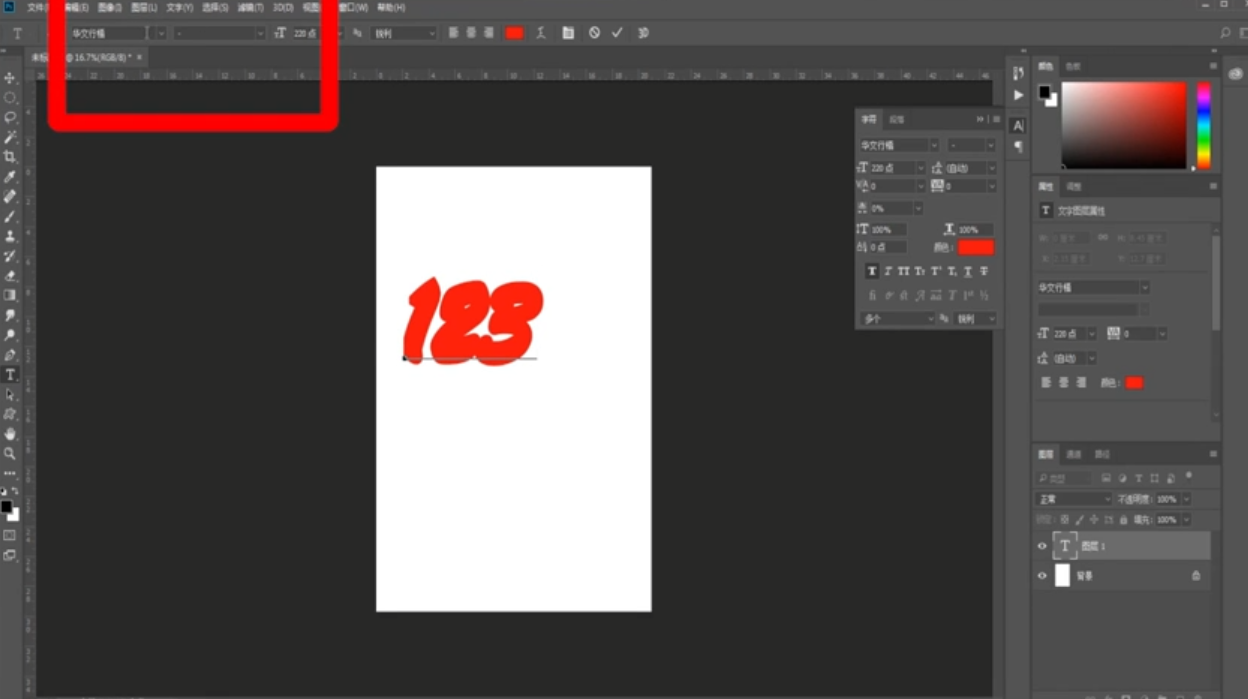
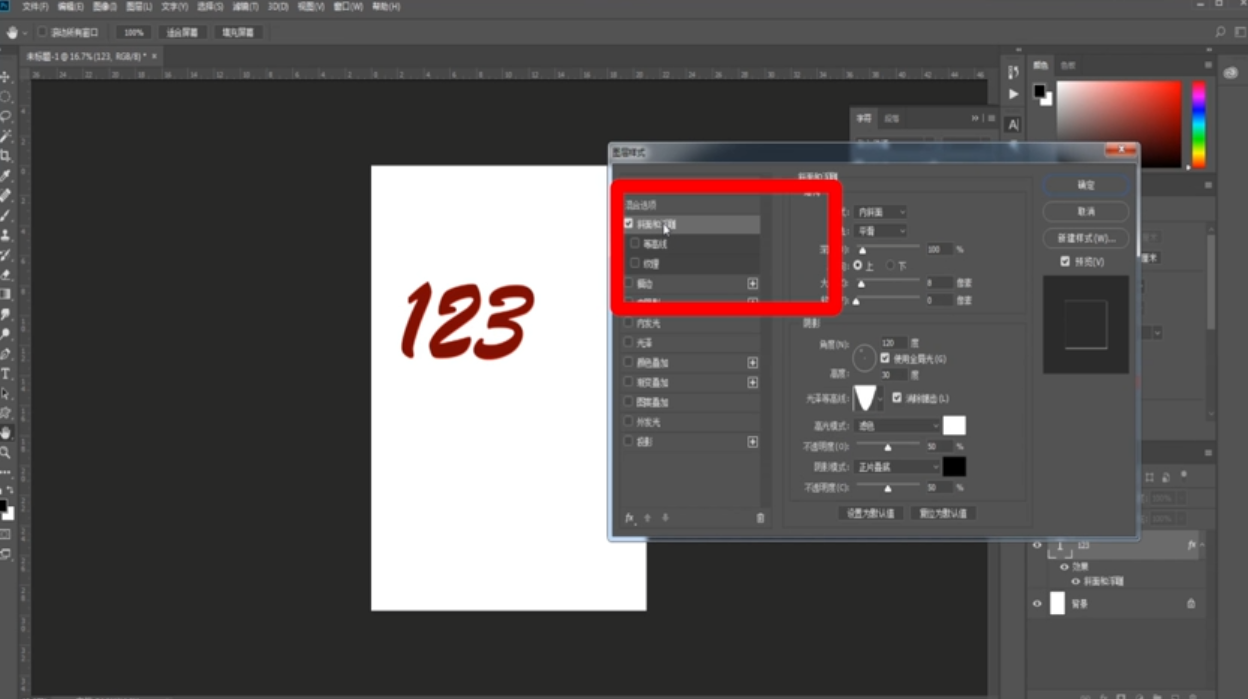
3、双击图层,选择“斜面和浮标”,大小为8,阴影角度为120度,高度30度。
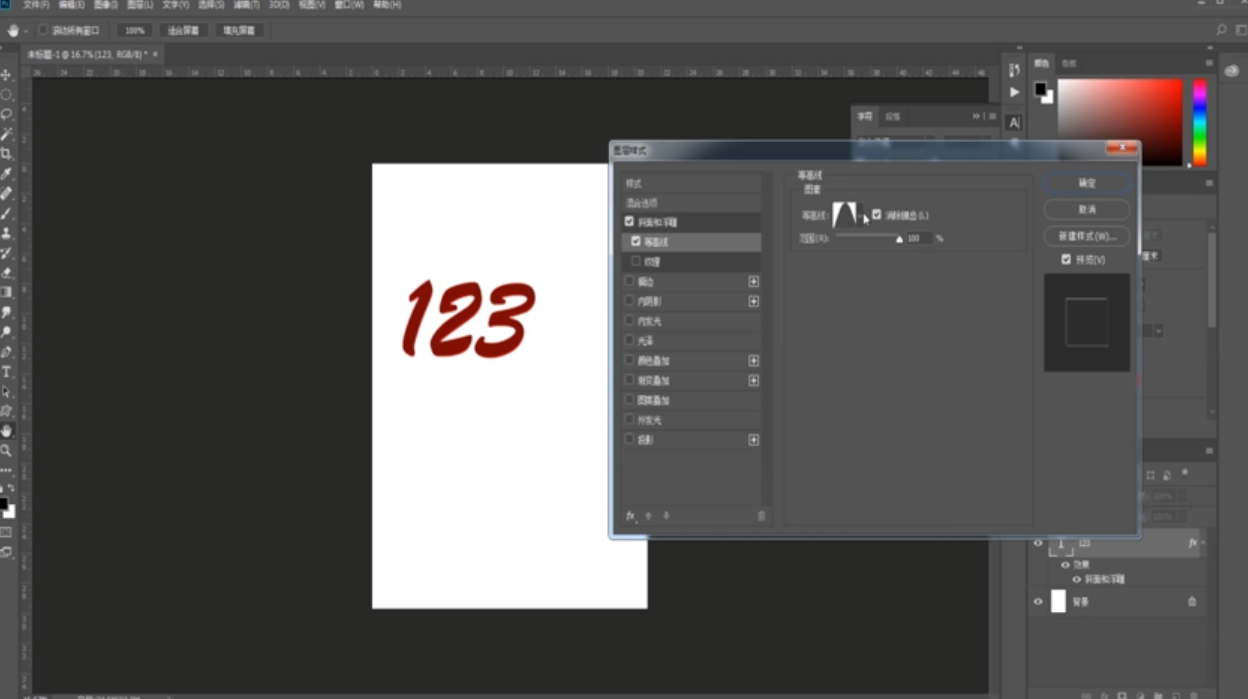
4、等高线样式选择第二个,消除锯齿。
5、混合模式正常,不透明度100%,描边大小为2,外发光像素大小10,投影距离8。
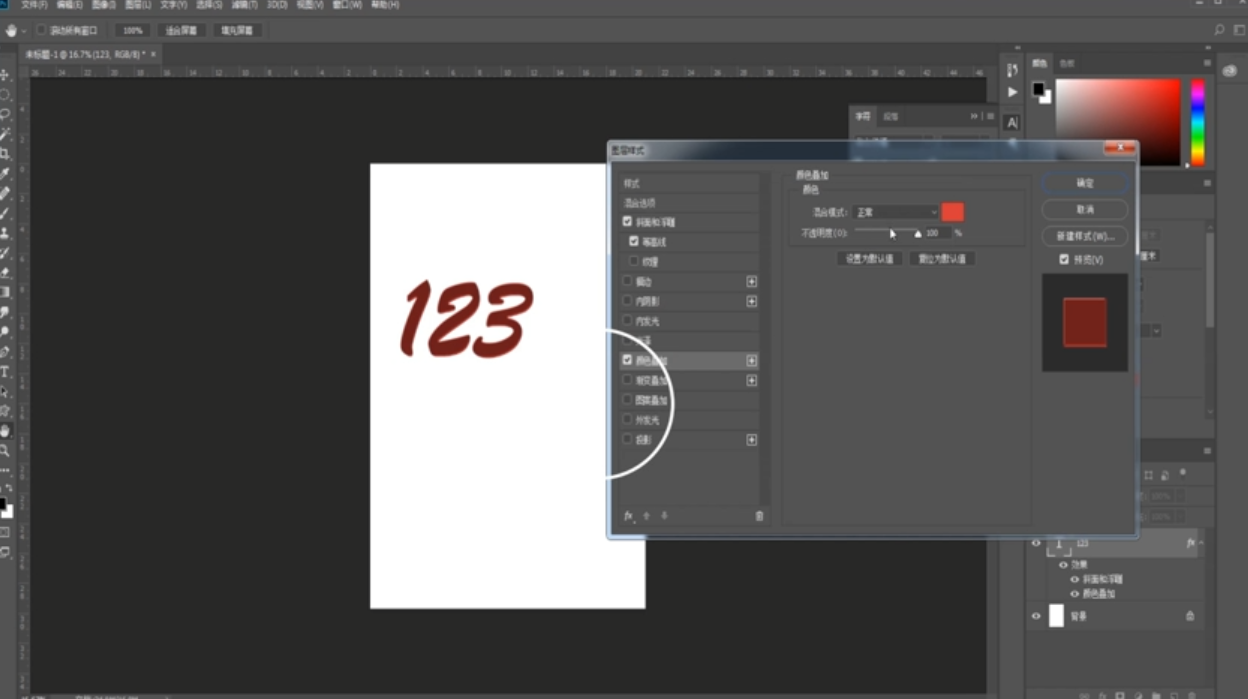
6、总结如下。

时间:2026-04-28 11:38:32
1、选择文字工具,输入文字。
2、字体设为“华文行楷”,大小220点。
3、双击图层,选择“斜面和浮标”,大小为8,阴影角度为120度,高度30度。
4、等高线样式选择第二个,消除锯齿。
5、混合模式正常,不透明度100%,描边大小为2,外发光像素大小10,投影距离8。
6、总结如下。
