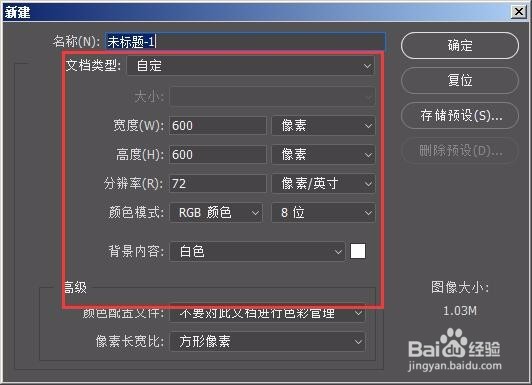
1、新建画布,大小根据自己想要来设,分辨率为72,白色背景
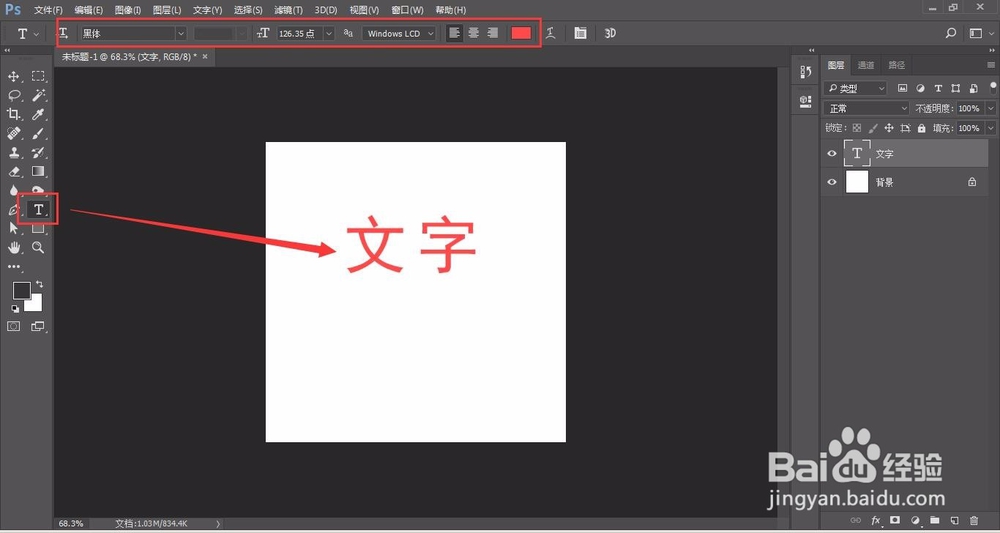
2、选择工具栏中的文字工具,然后在画布中输入“文字”两个字,在上方的属性栏中,可以调节文字的大小、颜色等
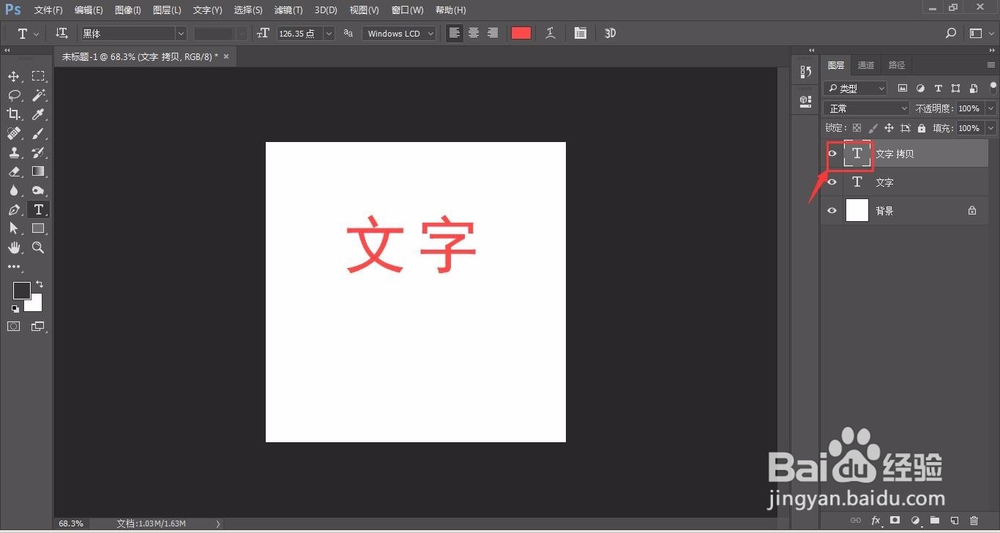
3、Ctrl+j复制新的一个文字图层
4、在新文字图层上操作,CTRL+T自由变换后选择垂直翻转
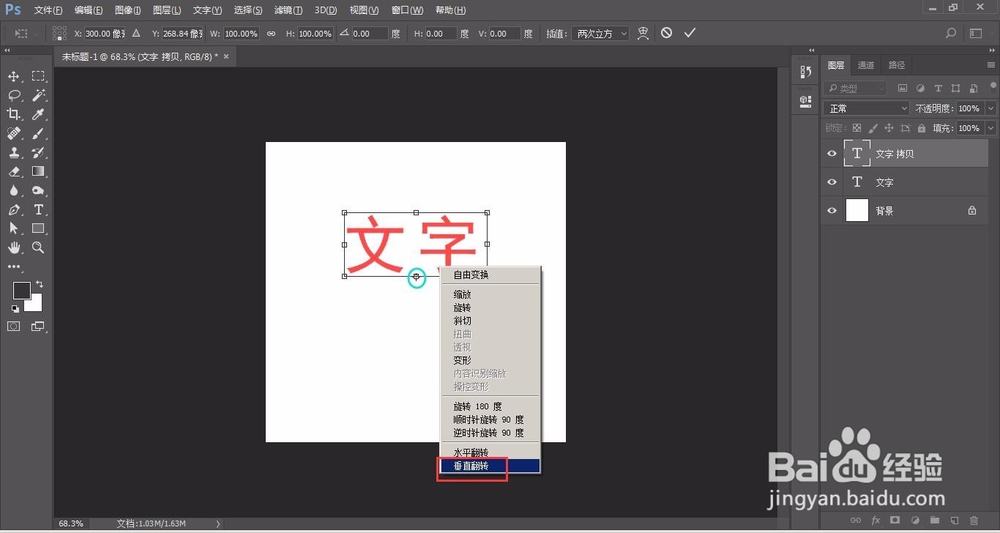
5、这样文字翻转了过来,然后在变换状态下,按上下箭头,慢慢移动图层,是两个图层之间无间隙连接【如图】
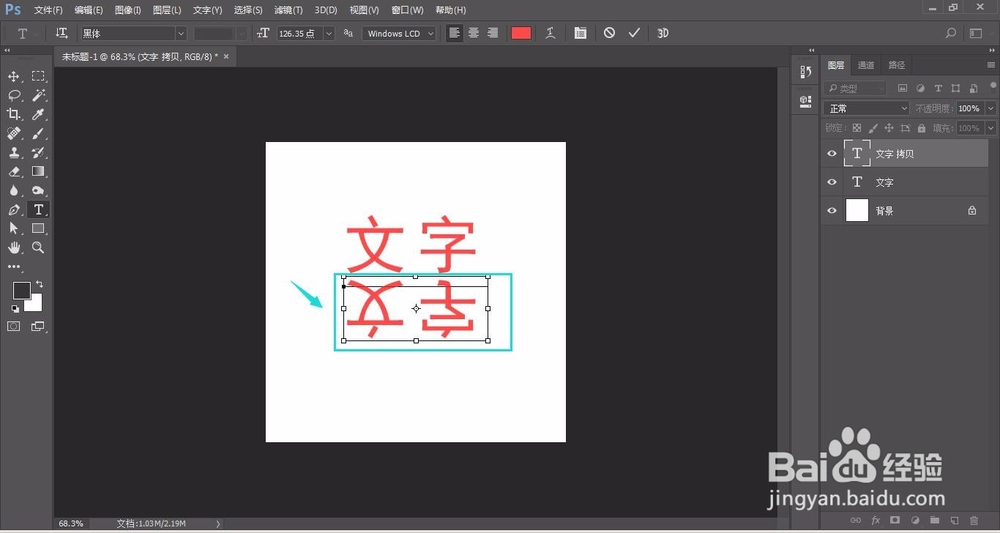
6、回车确定。然后在新文字图层上添加图层蒙版
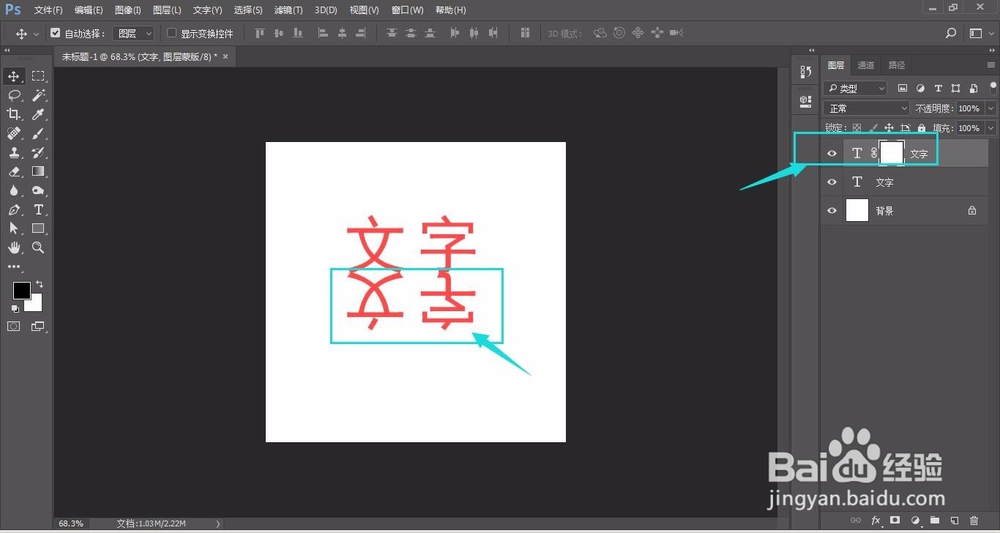
7、然后选择渐变工具,选择一个黑色到白色的渐变

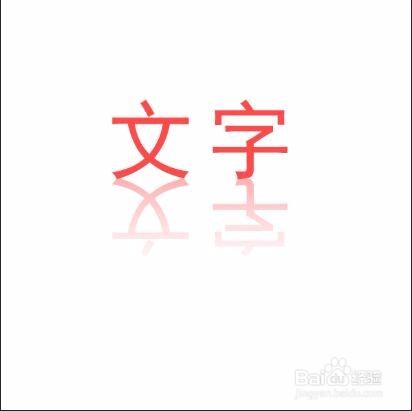
8、在垂直方向上,向上拖拽一下渐变,形成下图这样的效果。
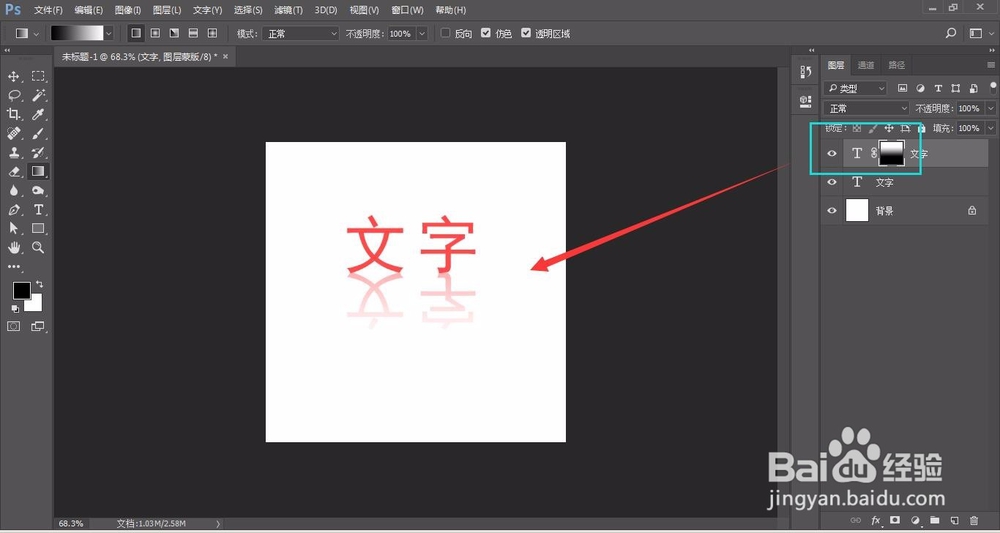
9、文字的倒影效果。
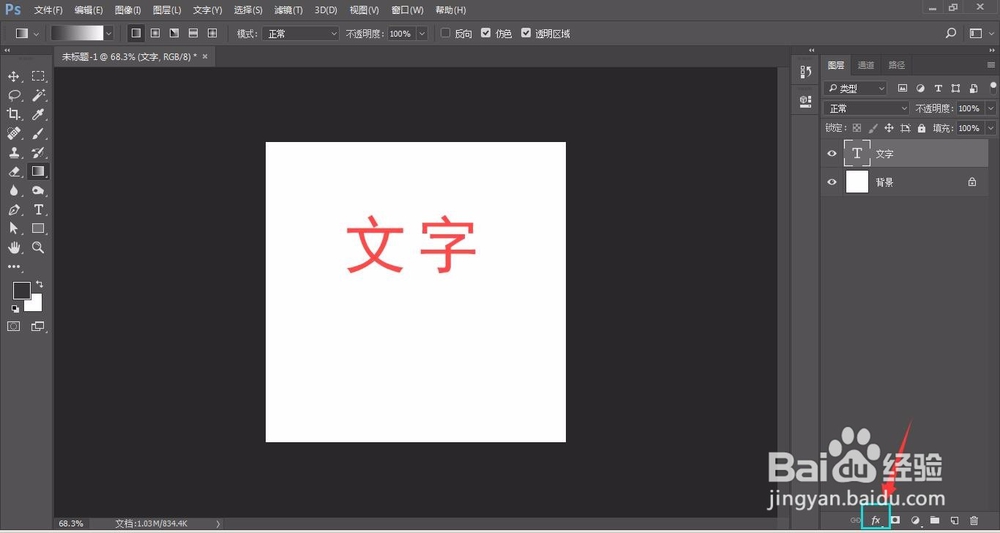
1、将文字图层建立完成后,在下方栏位置找到“混合选项”【如图】,点击打开
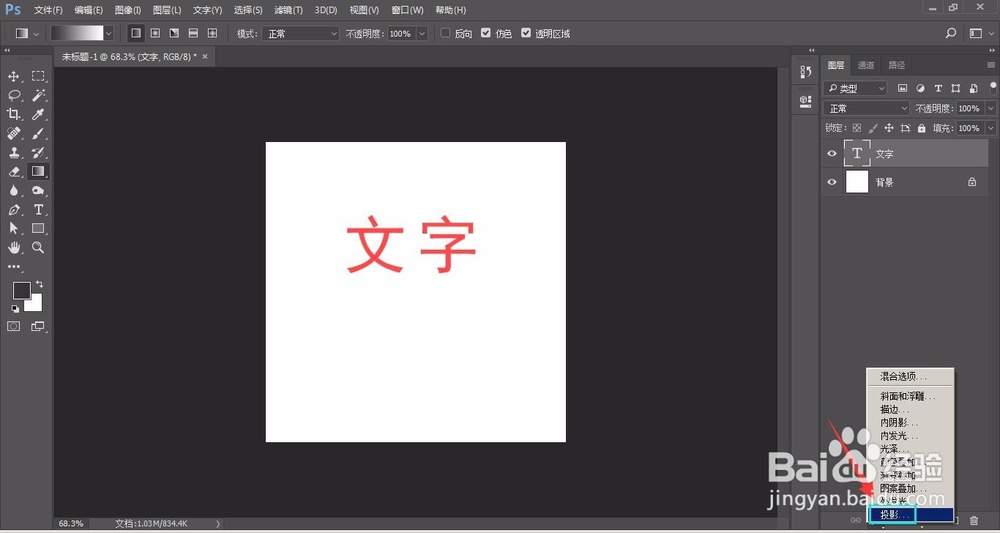
2、选择混合选项中的“投影”
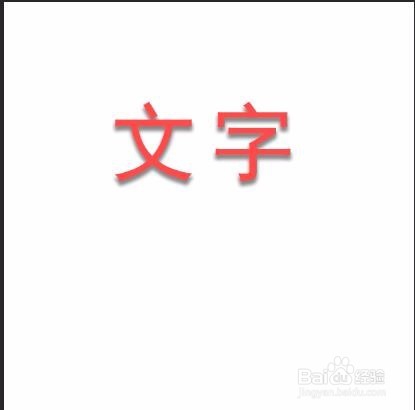
3、设置投影的方向、大小、颜色等【如图】,输入不同的数值,最后的文字效果也是截然不同。
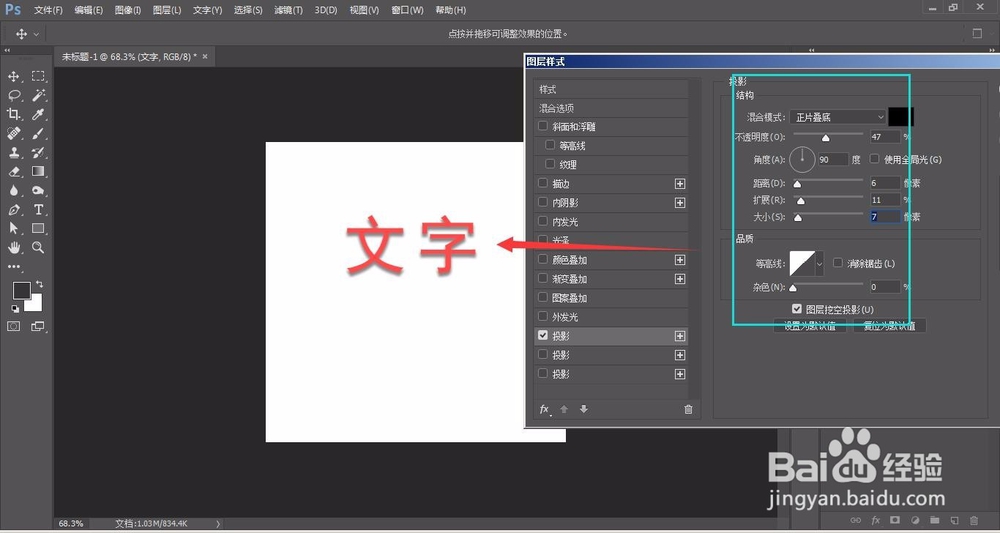
4、最后一个简单的文字投影效果。