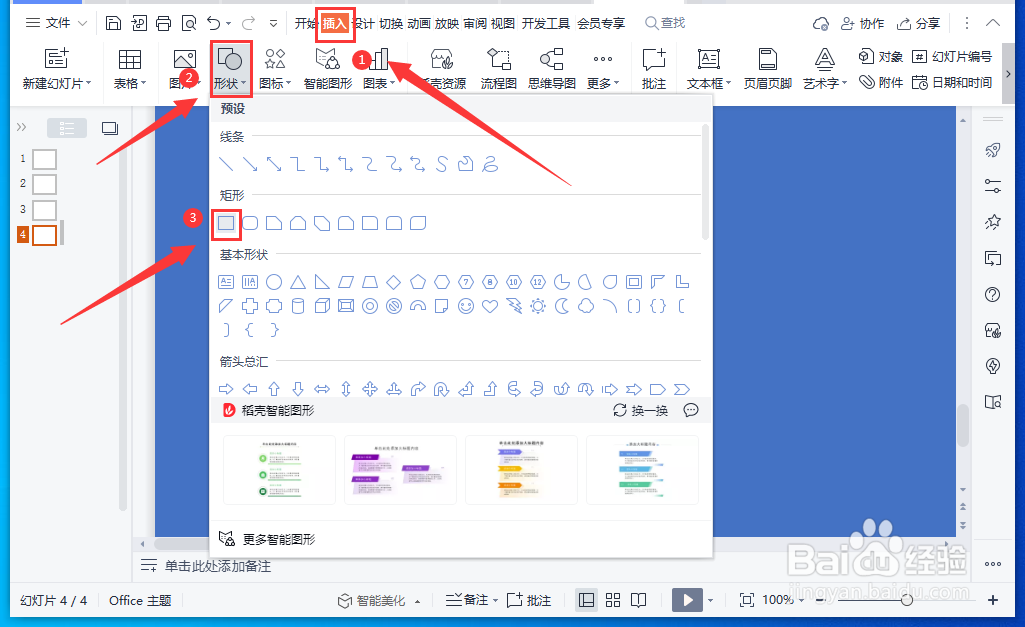
1、打开WPS演示文稿,依次点击“插入”-“形状”-“矩形”。
2、鼠标右键点击图片,弹出菜单中点击“动画窗格”。

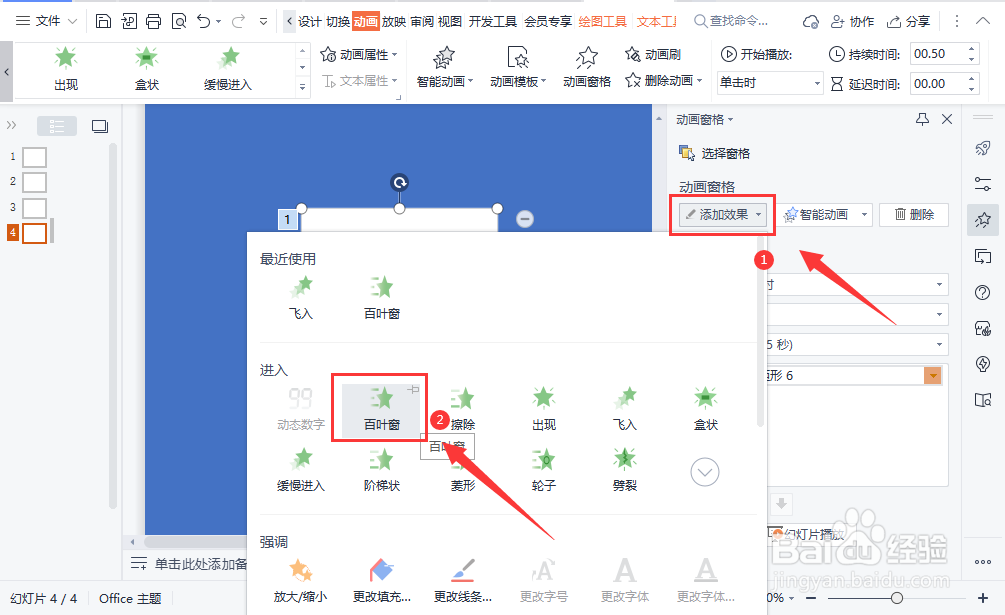
3、在右侧栏“添加效果”下拉选项中选择一种动画。

4、然后继续在下拉选项中选择另一种动画。
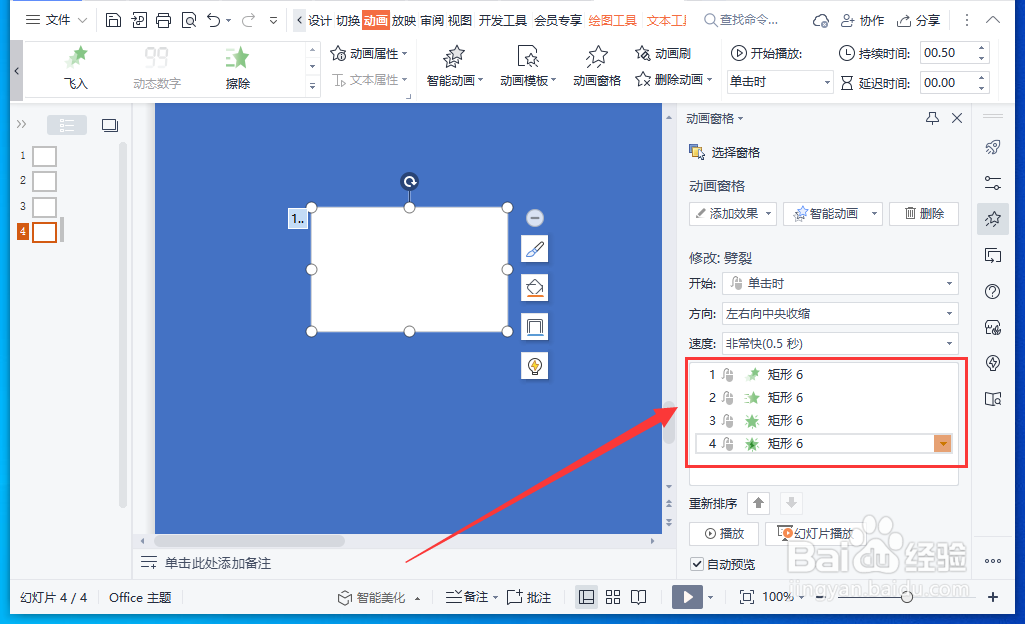
5、重复上述步骤,这样就可以为一个形状同时添加多种动画了。
时间:2026-04-21 15:00:10
1、打开WPS演示文稿,依次点击“插入”-“形状”-“矩形”。
2、鼠标右键点击图片,弹出菜单中点击“动画窗格”。
3、在右侧栏“添加效果”下拉选项中选择一种动画。
4、然后继续在下拉选项中选择另一种动画。
5、重复上述步骤,这样就可以为一个形状同时添加多种动画了。
