如何打开坚果云中的word文档并将其保存到手机

 时间:2026-04-24 13:12:15

1、首先需要点按手机中的坚果云应用标志。

如何打开坚果云中的word文档并将其保存到手机

2、进入坚果云界面之后,点按坚果云中的一个同步文件夹,如下图所示。

如何打开坚果云中的word文档并将其保存到手机

3、在同步文件夹中找到需要打开的word文档点按。

如何打开坚果云中的word文档并将其保存到手机

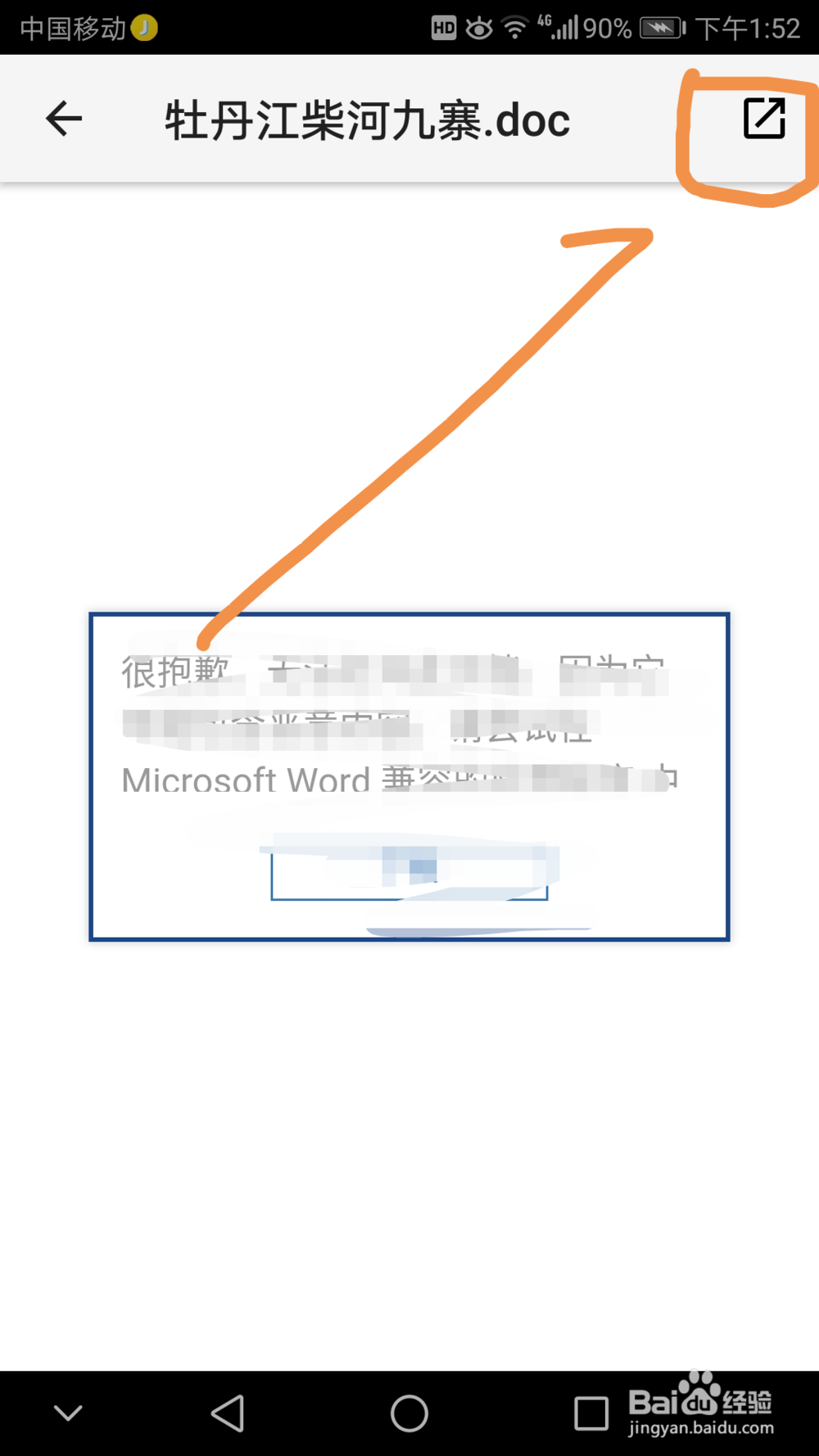
4、在之后的预览界面点按右上角的箭头指向的打开方式标志。

如何打开坚果云中的word文档并将其保存到手机

5、在打开方式中,选择office suite pro作为打开word文档的方式。

如何打开坚果云中的word文档并将其保存到手机

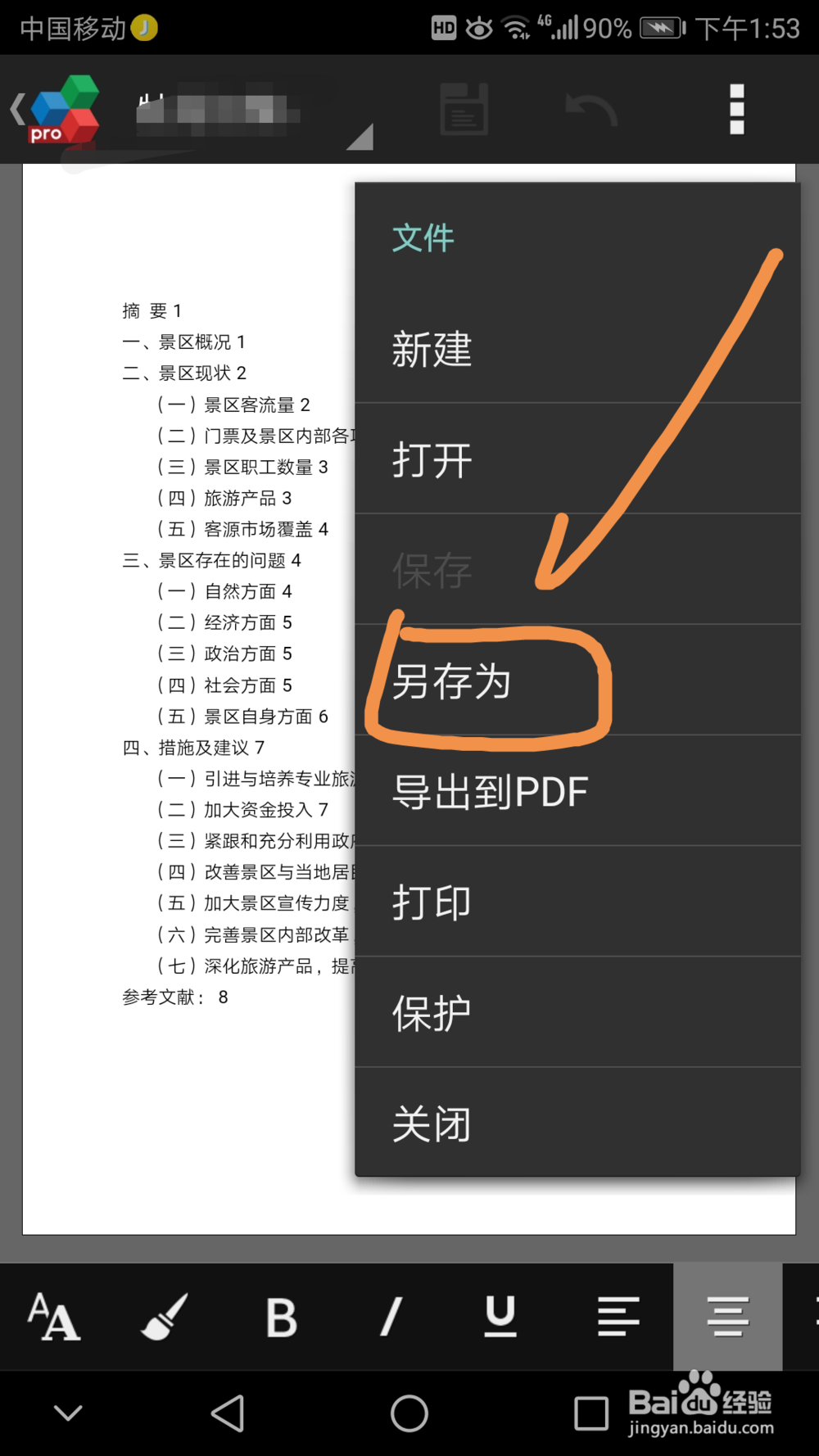
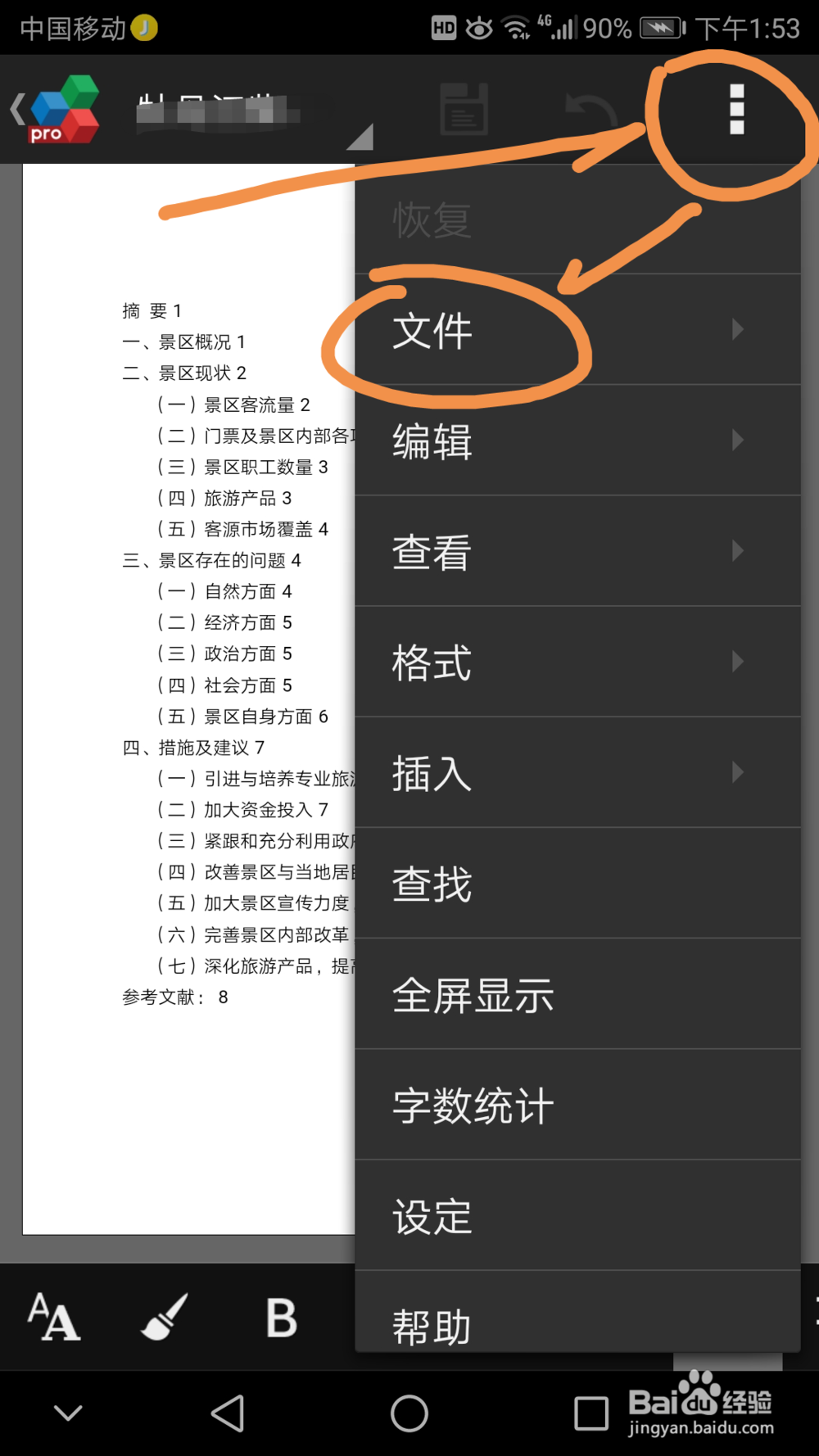
6、打开word文档之后,点按界面右上角的三点标志,在弹出的菜单中点按文件标志。
如何打开坚果云中的word文档并将其保存到手机

7、点按文件二级菜单中的另存为。

如何打开坚果云中的word文档并将其保存到手机

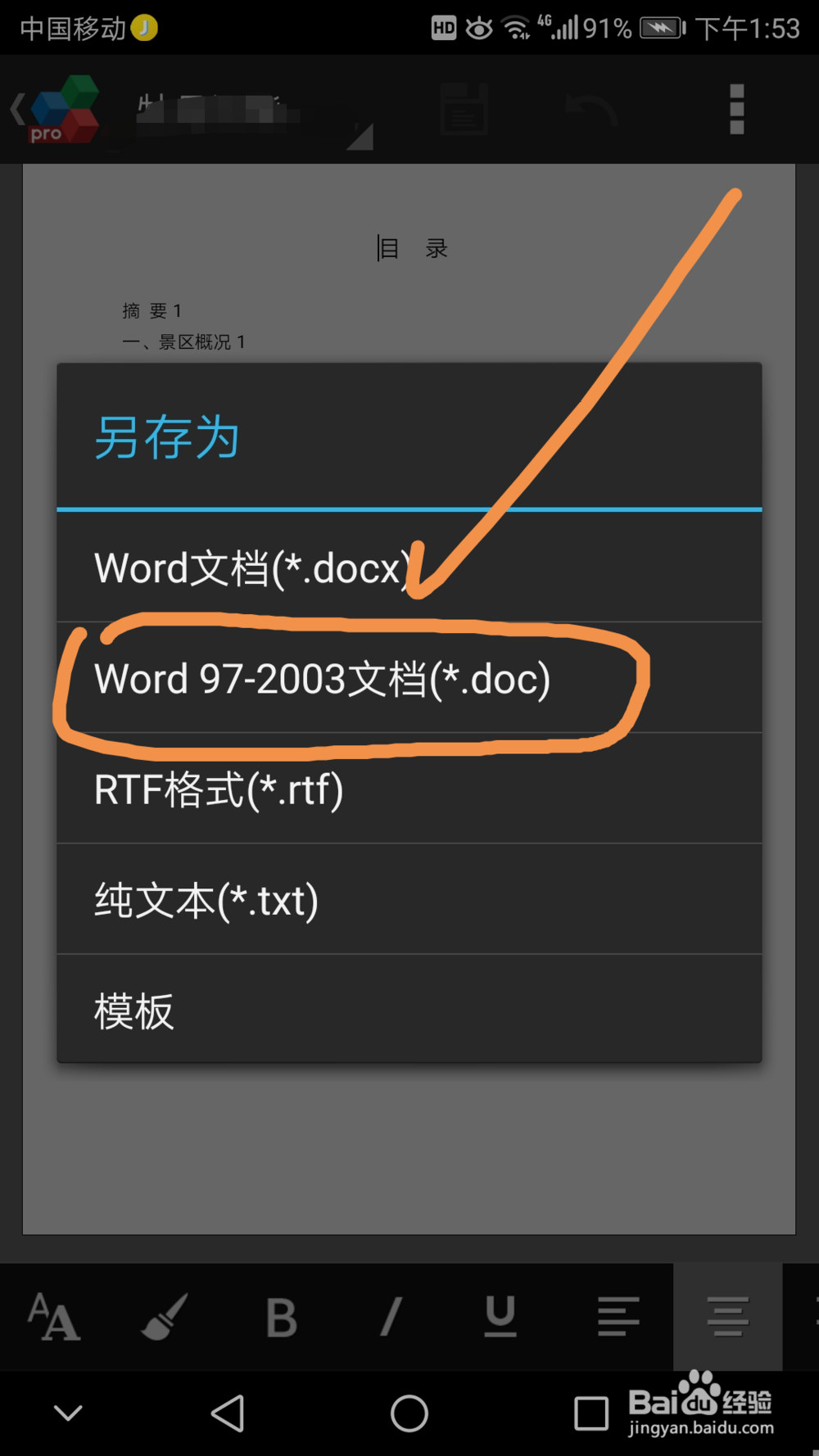
8、选择一种另存为的文件保存类型。

如何打开坚果云中的word文档并将其保存到手机

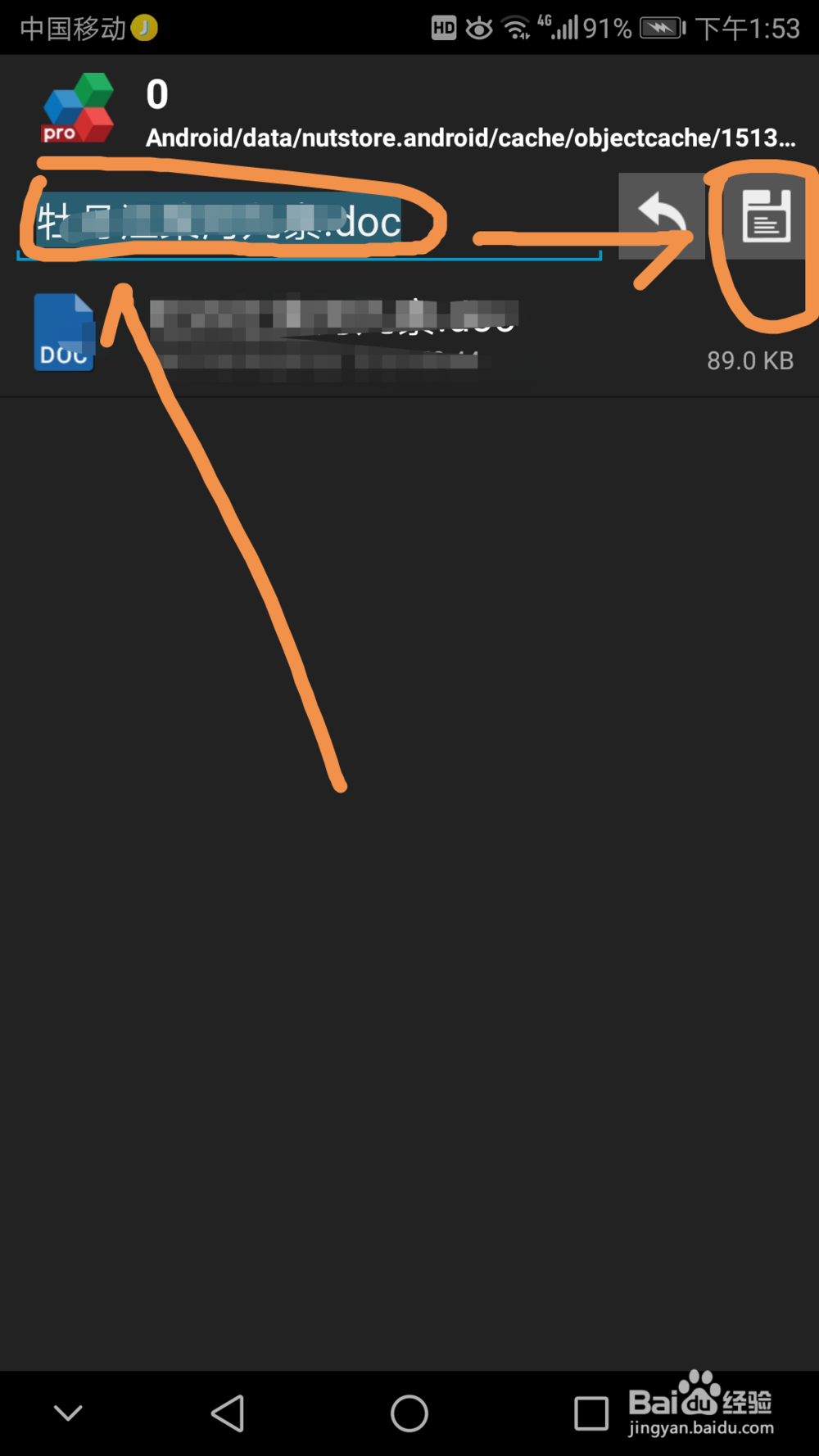
9、可以在箭头指向的位置为其重命名,然后点箭头指向的保存标志。

如何打开坚果云中的word文档并将其保存到手机

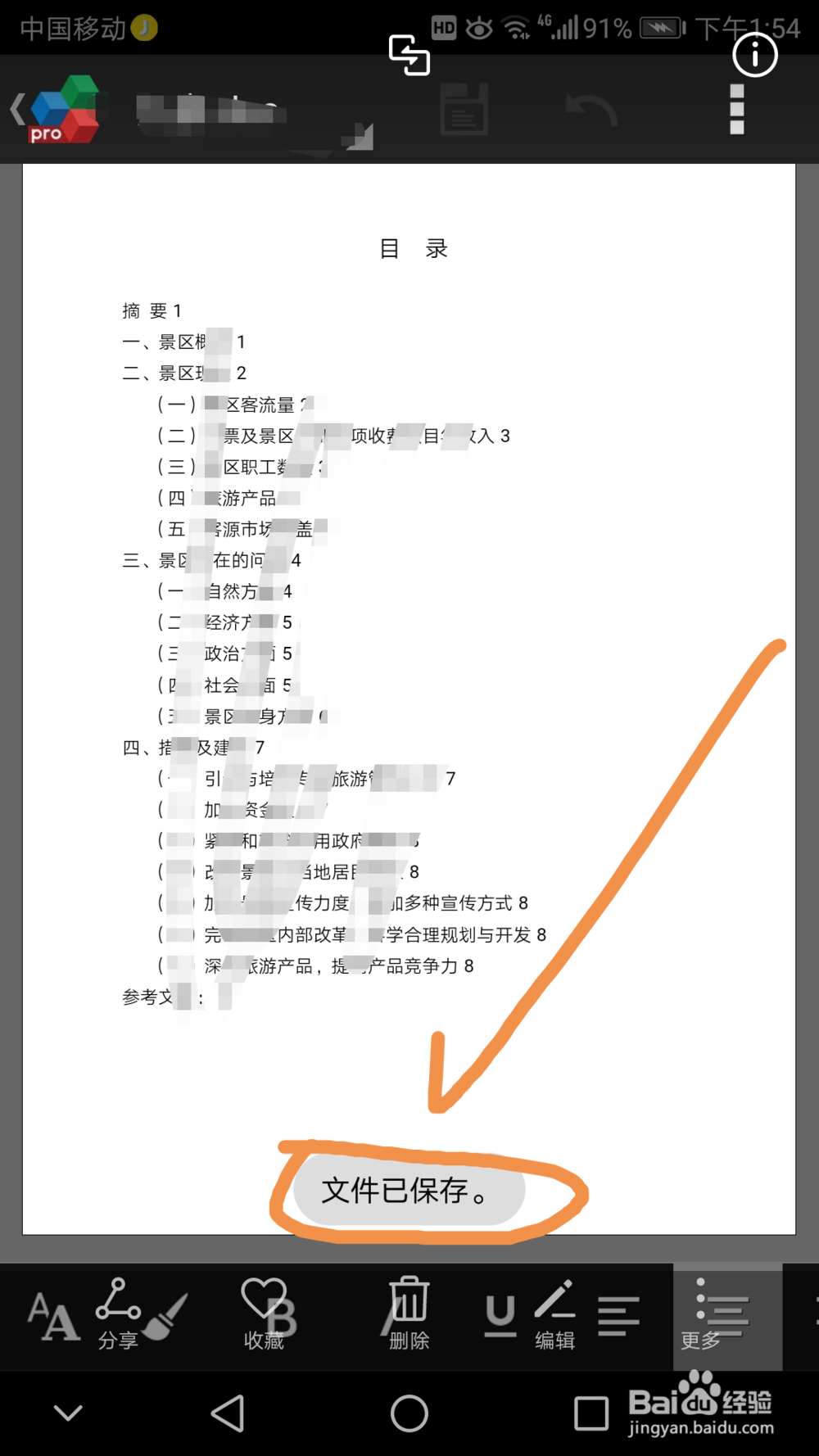
10、此时界面下方出现提示文件已保存。

如何打开坚果云中的word文档并将其保存到手机

  • 微博APP如何关闭私信和群聊?
  • word中怎么竖向选择?怎么竖向删除?
  • 预期损失与非预期损失区别是什么?
  • 怎样使用签名笔章
  • 物业管理软件项目实施过程中的测试方法有哪些?
  • 热门搜索
    旅游 网站 上海金山旅游 花莲旅游 国家旅游局旅行社统计管理系统 香港旅游购物 云南旅游商品协会 厦门旅游学校 北京元旦旅游 延安旅游网 湖北旅游攻略自助游